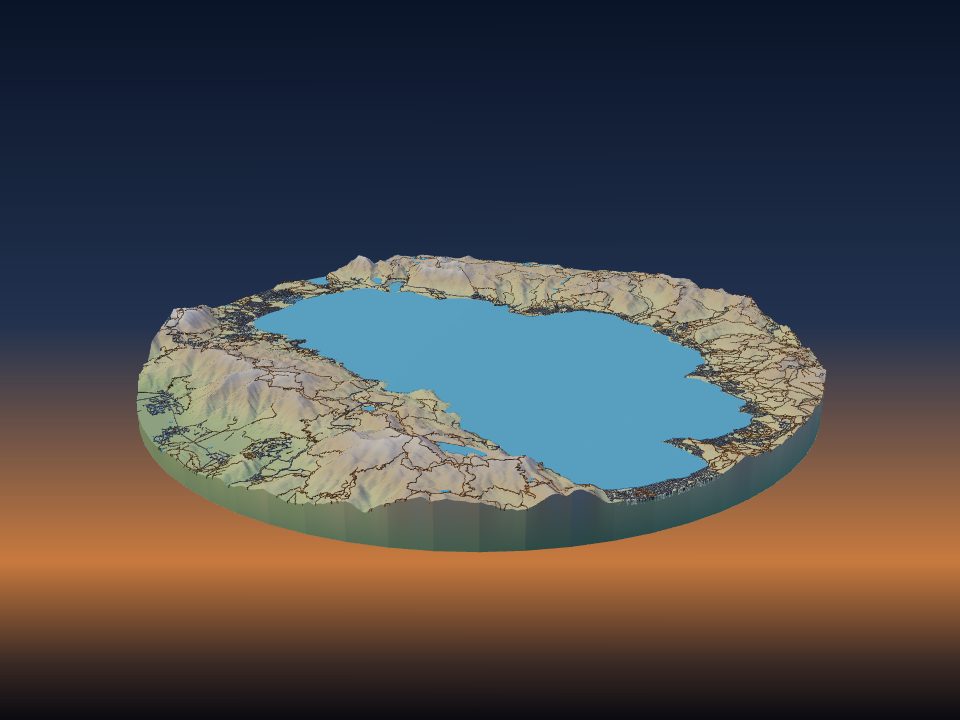
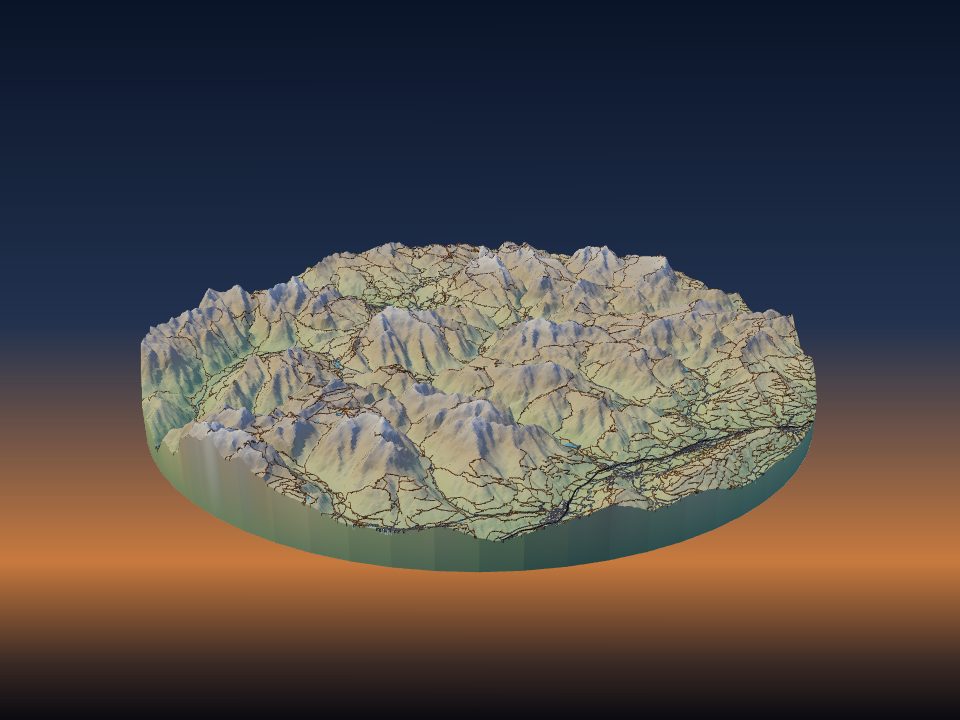
Come stampare un grande modello del terreno a tessere
Una catena montuosa, un parco nazionale o un'intera regione si possono stampare molto più grandi di un singolo piatto di stampa. La modalità Progetto grande di TerraPrinter divide l'area in tessere che usano tutte la stessa scala e la stessa altezza della base, così combaciano bordo a bordo anche se le stampi a settimane di distanza.
1. Taglio a griglia o Progetto grande?
Ci sono due modi per stampare un modello a pezzi, entrambi sotto Layout nel passo 4, Stampa.
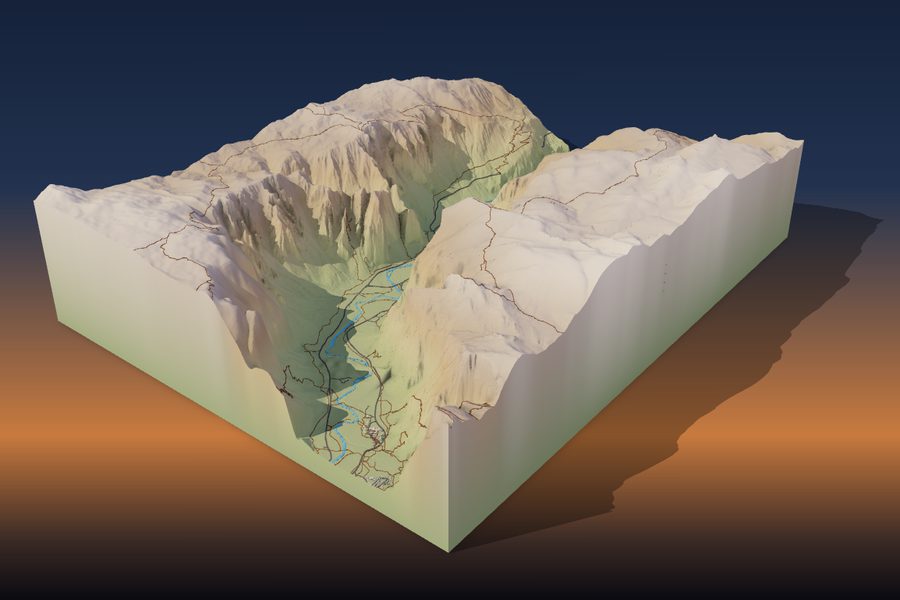
- Taglio a griglia divide un modello normale in righe e colonne (fino a 10 × 10). È adatto a un modello di poco più grande del tuo piano di stampa. Se imposti La tua stampante e il modello è troppo grande, l'app si offre di dividerlo in tessere per te.
- Progetto grande è pensato per aree vaste e grandi dimensioni finali. L'area può arrivare a 500 km × 500 km e ogni tessera viene creata e scaricata a parte, quindi la dimensione del progetto è limitata dal tempo di stampa, non dal tuo computer.
Un singolo modello copre fino a circa 120 km × 120 km. Se disegni un'area più grande, l'app propone di passare a Progetto grande. Progetto grande funziona per i luoghi sulla Terra negli stili Realistico e Minecraft; lo stile Puzzle non è disponibile.
2. Imposta il progetto
Disegna l'area sulla mappa, poi scegli Progetto grande sotto Layout. Il pannello chiede tre cose:
- Larghezza finale: quanto deve essere largo l'intero modello, in cm, m, pollici o piedi.
- Stampante: il modello della tua stampante o un piano di stampa personalizzato. Le tessere sono dimensionate per starci.
- Quante stampanti: con più di una, le tessere vengono distribuite e la guida indica quale stampante stampa quale tessera.
Sotto Dimensione delle tessere e colonne puoi invece impostarle a mano: tessere quadrate da 50 a 400 mm, fino a 30 colonne e 400 tessere in tutto. Il riepilogo mostra la griglia, la dimensione finale e la scala, ad esempio 1 mm = 250 m.
Per un'area esatta, inserisci i bordi nord, sud, ovest ed est sotto Area esatta (coordinate) e fai clic su Usa queste coordinate.
Esempio: apri la regione del Grand Canyon come progetto grande a 4 colonne.
3. Scala, altezza della base ed esagerazione
Tutte le tessere usano un'unica scala orizzontale e un'unica quota di base. Prima della prima tessera, l'app analizza l'intera area e prende il suo punto più basso come base per ogni tessera. Il pannello mostra questa quota di base, con un pulsante Ricalcola.
Le aree grandi si stampano a scale piccole, e questo rende basse le montagne. A 1 mm = 500 m, una montagna che si alza di 2.000 m sopra la base è alta solo 4 mm con un'esagerazione di 1×. La maggior parte dei progetti grandi richiede più Esagerazione verticale rispetto al modello di una singola vetta; vedi scegliere l'esagerazione verticale.
Il pannello mostra anche quanto sarà alta la tessera più alta. Se supera ciò che la tua stampante può costruire, offre un pulsante per ridurre l'esagerazione finché non ci sta.
Imposta l'esagerazione, lo spessore della base e tutte le altre impostazioni prima di creare la prima tessera. Se le cambi in seguito, il pannello avverte che le nuove tessere non si allineeranno con quelle già create.
4. Anteprima e stima
Fai clic su Anteprima dell'intero progetto in 3D per vedere tutte le tessere insieme prima di stampare qualsiasi cosa. Il pannello stima anche il filamento e il tempo di stampa per l'intero progetto, e il tempo su ciascuna stampante quando dividi il lavoro.
I progetti grandi crescono in fretta. Controlla la stima e, se è troppo, usa meno colonne, una larghezza finale più piccola o uno spessore della base minore.
5. Crea e salva le tessere
Le tessere hanno nomi come in un foglio di calcolo: le lettere sono le righe a partire da nord (A è la riga in alto) e i numeri sono le colonne a partire da ovest, quindi A1 è l'angolo nord-ovest. Le tessere dell'ultima riga possono essere più corte delle altre.
- Fai clic su una tessera sulla mappa o nella griglia per crearla, oppure fai clic su Crea la tessera successiva.
- Salva tutte le tessere crea una dopo l'altra tutte le tessere rimanenti, in STL o 3MF. Salvale in una cartella o come ZIP. Una guida di testo mostra la disposizione e la scala e, con più stampanti, quale stampante stampa ciascuna tessera.
- Copia link del progetto e salvalo nei preferiti. Il link conserva l'area, la scala, l'altezza della base e le tessere già scaricate, così puoi creare altre tessere un altro giorno.
- Con un account gratuito puoi anche tenere il progetto in I miei modelli, con i progressi salvati man mano.
6. Come combaciano i bordi
Ogni tessera scarica i propri dati di elevazione, quindi tessere vicine potrebbero avere altezze leggermente diverse lungo un bordo comune. Per evitarlo, l'app prende un'unica striscia di dati di elevazione lungo ogni linea tra le tessere e vi raccorda entrambe le vicine. I bordi hanno così le stesse altezze e combaciano a filo.
Perché funzioni, stampa ogni tessera in scala 100% con le stesse impostazioni dello slicer. Non ridimensionare le tessere nello slicer.
7. Allinea e incolla le tessere
Due opzioni sotto Su ogni tessera semplificano il montaggio:
- Etichetta della tessera e freccia del nord sul fondo (attiva per impostazione predefinita) incide sul lato inferiore di ogni tessera il suo nome e una freccia che indica il nord.
- Fori per perni di allineamento (filamento da 1,75 mm) aggiunge due fori su ogni bordo comune. Taglia del filamento da 1,75 mm in pezzi da 19 mm e inseriscine uno in ogni coppia di fori affacciati. I fori per i perni richiedono una base spessa almeno 4 mm.
Disponi tutte le tessere su un tavolo piano, a faccia in su, prima di incollare qualsiasi cosa. Controlla che i bordi combacino e che le frecce del nord puntino tutte nella stessa direzione.
- Raschia o carteggia via l'eventuale rigonfiamento del primo strato (zampa d'elefante) lungo i bordi inferiori, così le tessere si accostano bene.
- Incolla una riga alla volta partendo da un angolo, e premi ogni giunzione piatta contro il tavolo mentre la colla fa presa.
- Per un modello di un metro o più, incolla le tessere su un pannello di supporto rigido, come compensato o MDF, così le giunzioni non si flettono.
8. Consigli di stampa per un grande progetto
Stampa prima una sola tessera e controllala prima di iniziare le altre. Ti mostra se l'esagerazione, lo spessore della base e i colori sono come li vuoi.
Usa la stessa marca e lo stesso colore di filamento per tutte le tessere, perché i colori spesso cambiano un po' tra marche e lotti. Per impostazioni di stampa adatte al terreno, vedi impostazioni di stampa per i modelli del terreno.