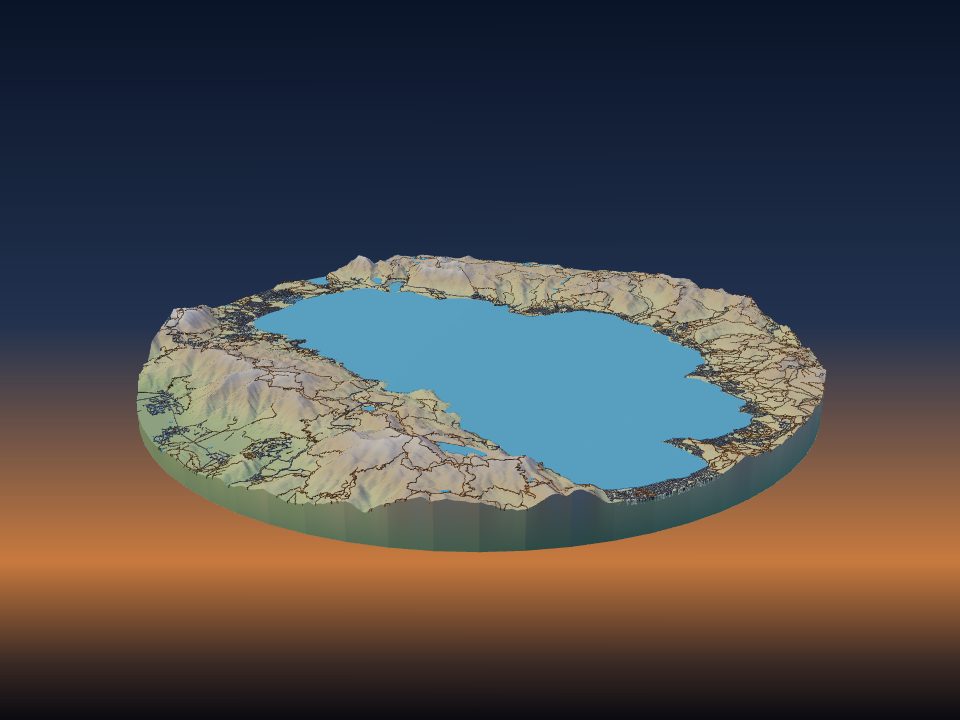
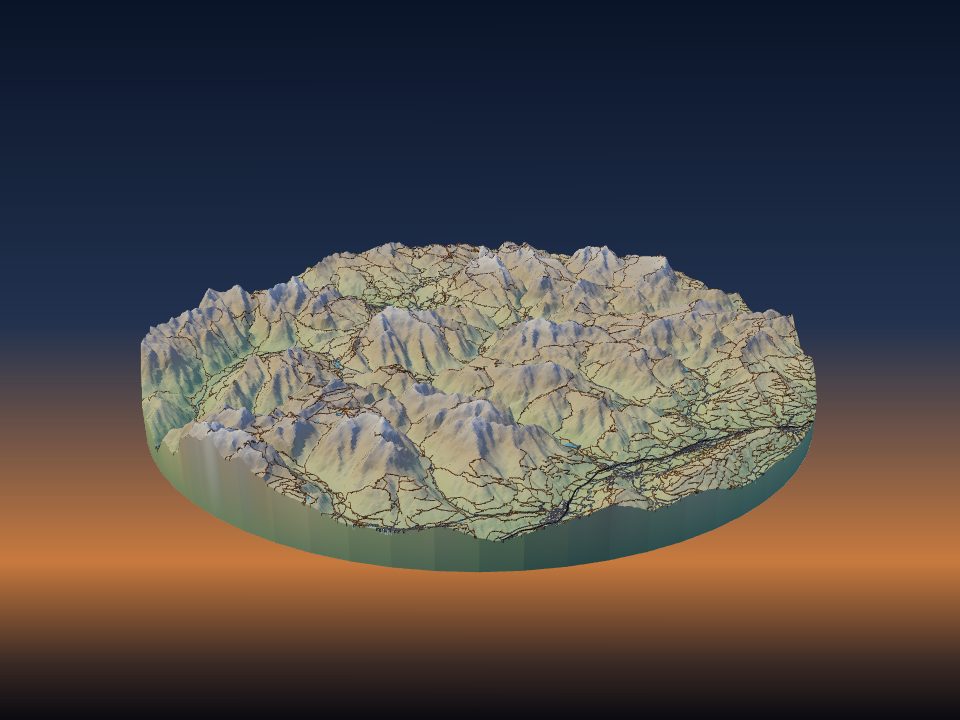
Een groot terreinmodel in tegels printen
Een bergketen, een nationaal park of een hele regio kan veel groter geprint worden dan één printbed. De modus Groot project van TerraPrinter verdeelt het gebied in tegels die allemaal dezelfde schaal en basishoogte gebruiken, zodat ze naadloos op elkaar aansluiten, ook als je ze weken na elkaar print.
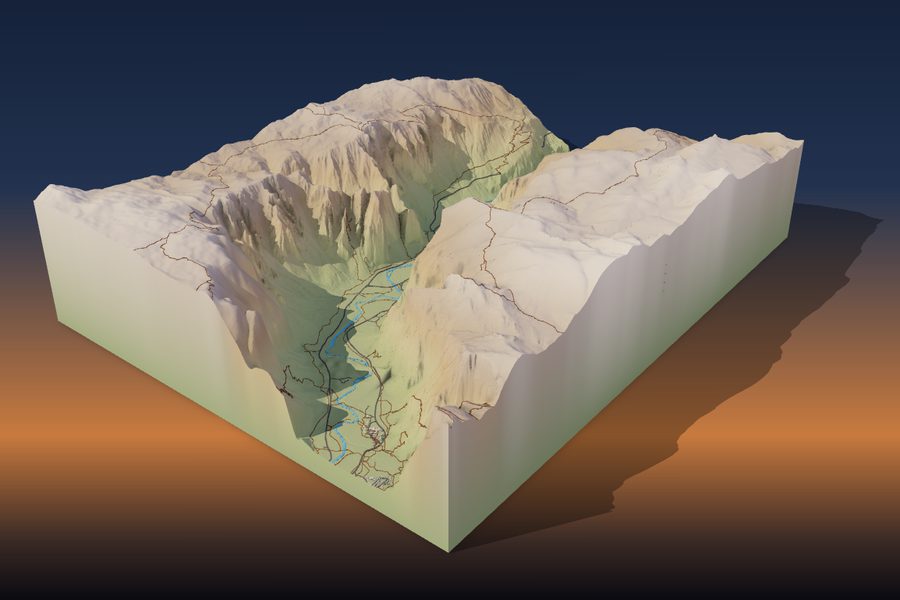
1. Rasterverdeling of Groot project?
Er zijn twee manieren om een model in stukken te printen, allebei onder Indeling in stap 4, Printen.
- Rasterverdeling snijdt één normaal model in rijen en kolommen (tot 10 × 10). Dat past bij een model dat iets groter is dan je printbed. Als je Je printer instelt en het model te groot is, biedt de app aan om het voor je in tegels te verdelen.
- Groot project is voor grote gebieden en grote eindformaten. Het gebied kan tot 500 km × 500 km zijn, en elke tegel wordt apart gemaakt en gedownload, dus de projectgrootte wordt beperkt door de printtijd, niet door je computer.
Eén model beslaat tot ongeveer 120 km × 120 km. Teken je een groter gebied, dan biedt de app aan om over te schakelen naar Groot project. Groot project werkt voor plekken op aarde in de stijlen Realistisch en Minecraft; de stijl Puzzel is er niet voor beschikbaar.
2. Zet het project op
Teken het gebied op de kaart en kies dan Groot project onder Indeling. Het paneel vraagt om drie dingen:
- Eindbreedte: hoe breed het hele model moet worden, in cm, m, inch of voet.
- Printer: je printermodel, of een eigen bedformaat. De tegels krijgen een formaat dat daarop past.
- Aantal printers: bij meer dan één worden de tegels verdeeld en vertelt de gids welke printer welke tegel print.
Onder Tegelgrootte en kolommen kun je ze in plaats daarvan met de hand instellen: tegels van 50 tot 400 mm in het vierkant, tot 30 kolommen en in totaal 400 tegels. Het overzicht toont het raster, het eindformaat en de schaal, zoals 1 mm = 250 m.
Voor een exact gebied typ je de noord-, zuid-, west- en oostrand onder Exact gebied (coördinaten) en klik je op Deze coördinaten gebruiken.
Voorbeeld: open het gebied rond de Grand Canyon als groot project met 4 kolommen.
3. Schaal, basishoogte en overdrijving
Elke tegel gebruikt één horizontale schaal en één basishoogte. Vóór de eerste tegel scant de app het hele gebied en neemt het laagste punt als basis voor elke tegel. Het paneel toont deze basishoogte, met een knop Opnieuw scannen.
Grote gebieden worden op een kleine schaal geprint, waardoor bergen laag worden. Bij 1 mm = 500 m is een berg die 2.000 m boven de basis uitsteekt bij 1× overdrijving maar 4 mm hoog. De meeste grote projecten hebben meer Verticale overdrijving nodig dan een los model van één top; zie verticale overdrijving kiezen.
Het paneel toont ook hoe hoog de hoogste tegel wordt. Is dat meer dan je printer kan bouwen, dan biedt het een knop om de overdrijving te verlagen tot hij past.
Stel de overdrijving, de basisdikte en alle andere instellingen in voordat je de eerste tegel maakt. Verander je ze later, dan waarschuwt het paneel dat nieuwe tegels niet aansluiten op de tegels die je al hebt gemaakt.
4. Voorbeeld en schatting
Klik op Bekijk het hele project in 3D om alle tegels samen te zien voordat je iets print. Het paneel schat ook het filament en de printtijd voor het hele project, en de tijd per printer als je het werk verdeelt.
Grote projecten lopen snel op. Controleer de schatting, en is die te hoog, gebruik dan minder kolommen, een kleinere eindbreedte of een dunnere basis.
5. Maak en bewaar de tegels
Tegels hebben namen zoals in een spreadsheet: letters zijn rijen vanaf het noorden (A is de bovenste rij) en cijfers zijn kolommen vanaf het westen, dus A1 is de noordwestelijke hoek. Tegels op de onderste rij kunnen korter zijn dan de andere.
- Klik op een tegel op de kaart of in het raster om die te maken, of klik op Volgende tegel maken.
- Alle tegels opslaan maakt alle overgebleven tegels na elkaar, als STL of 3MF. Sla ze op in een map of als ZIP. Een tekstgids toont de indeling en de schaal en, bij meerdere printers, welke printer elke tegel print.
- Klik op Projectlink kopiëren en sla hem op als bladwijzer. De link bewaart het gebied, de schaal, de basishoogte en welke tegels je hebt gedownload, zodat je op een andere dag meer tegels kunt maken.
- Met een gratis account kun je het project ook bewaren in Mijn builds, waarbij je voortgang onderweg wordt opgeslagen.
6. Hoe de randen op elkaar aansluiten
Elke tegel haalt zijn eigen hoogtegegevens op, dus aangrenzende tegels zouden langs een gedeelde rand net iets verschillende hoogtes kunnen krijgen. Om dat te voorkomen neemt de app één strook hoogtegegevens langs elke lijn tussen tegels en laat beide buren daarin overlopen. De randen krijgen dezelfde hoogtes, zodat ze naadloos aansluiten.
Print daarvoor elke tegel op 100% schaal met dezelfde slicerinstellingen. Schaal tegels niet in de slicer.
7. Lijn de tegels uit en lijm ze
Twee opties onder Op elke tegel maken het in elkaar zetten makkelijker:
- Tegellabel en noordpijl aan de onderkant (standaard aan) snijdt de naam van elke tegel en een pijl naar het noorden in de onderkant.
- Gaten voor uitlijnpennen (1,75 mm-filament) voegt twee gaten toe aan elke gedeelde rand. Knip 1,75 mm-filament in stukjes van 19 mm en duw er een in elk paar tegenover elkaar liggende gaten. Pengaten hebben een basis van minstens 4 mm dik nodig.
Leg alle tegels met de bovenkant naar boven op een vlakke tafel voordat je iets lijmt. Controleer of de randen aansluiten en of alle noordpijlen dezelfde kant op wijzen.
- Schraap of schuur een uitstulping van de eerste laag (elephant's foot) langs de onderranden weg, zodat de tegels strak tegen elkaar zitten.
- Lijm één rij tegelijk, te beginnen in een hoek, en druk elke naad plat tegen de tafel terwijl de lijm uithardt.
- Lijm bij een model van een meter of meer de tegels op een stevige onderplaat, zoals multiplex of MDF, zodat de naden niet buigen.
8. Printtips voor een groot project
Print eerst één tegel en controleer die voordat je aan de rest begint. Dan zie je of de overdrijving, de basisdikte en de kleuren eruitzien zoals je wilt.
Gebruik voor elke tegel hetzelfde filamentmerk en dezelfde kleur, want kleuren verschillen vaak een beetje tussen merken en batches. Voor printinstellingen die bij terrein passen, zie printinstellingen voor terreinmodellen.