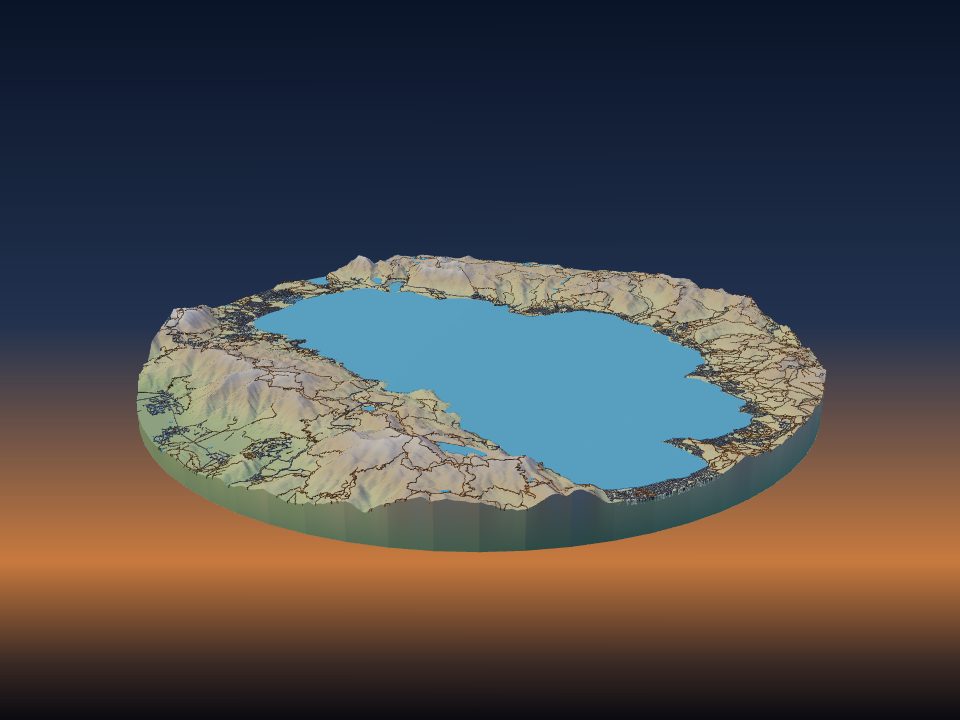
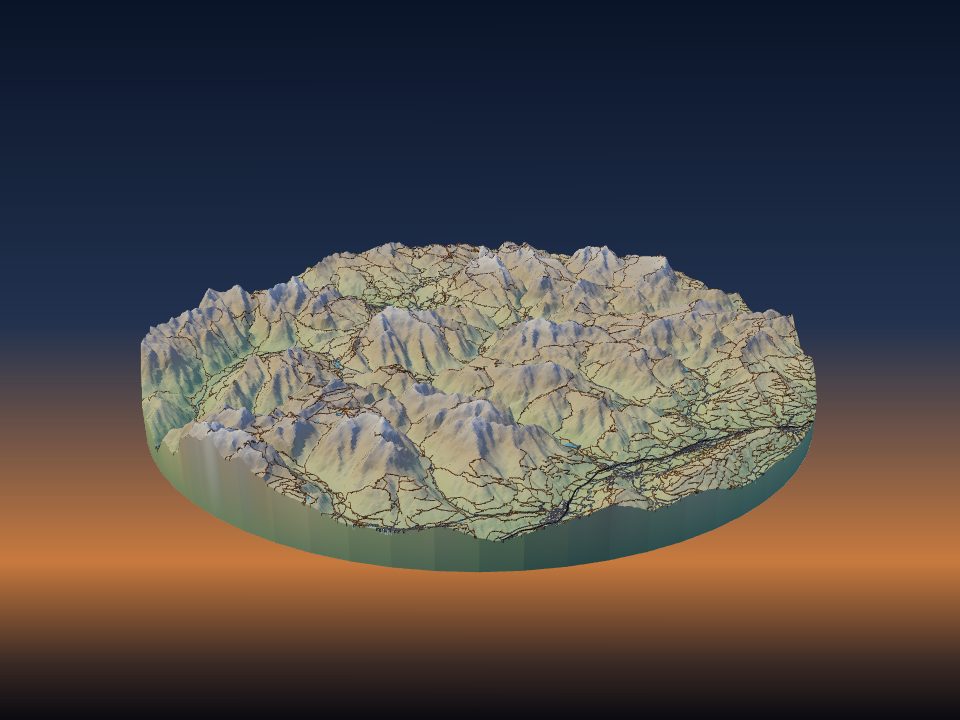
如何分块打印大型地形模型
一条山脉、一座国家公园甚至整个地区,都可以打印得远大于一块热床。TerraPrinter 的大型项目模式会把区域切分成分块,所有分块使用相同的比例和底座高度,因此即使相隔数周打印,它们也能严丝合缝地拼接在一起。
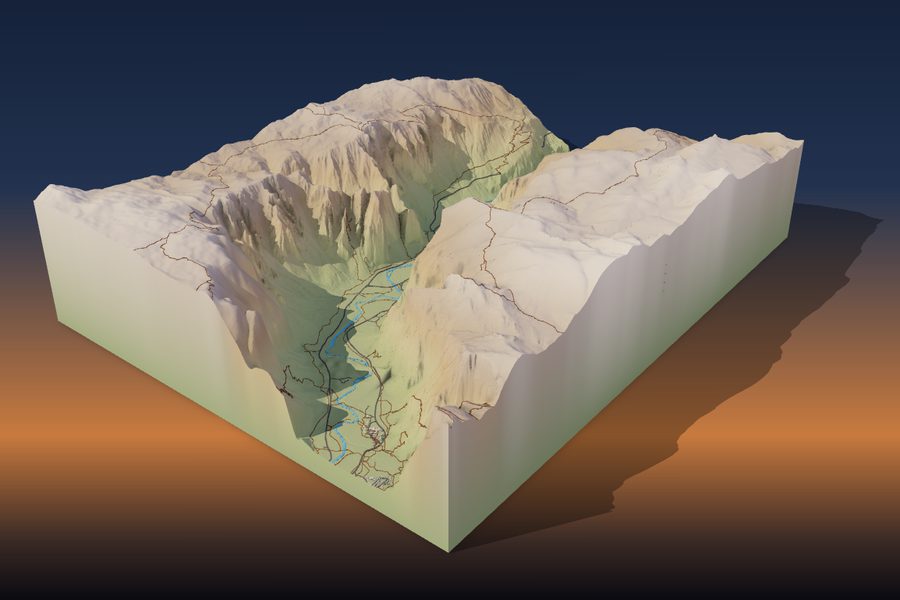
1. 网格切分还是大型项目?
分块打印模型有两种方式,都位于第 4 步打印的分块方式中。
- 网格切分把一个普通模型切成若干行和列(最多 10 × 10),适合比热床稍大一点的模型。如果你设置了你的打印机而模型太大,应用会提议帮你把它切成分块。
- 大型项目用于大区域和大成品尺寸。区域最大可达 500 km × 500 km,每个分块单独生成和下载,所以项目规模受限于打印时间,而不是你的电脑。
单个模型最大覆盖约 120 km × 120 km。如果你画了更大的区域,应用会提议切换到大型项目。大型项目适用于地球上的地点,支持写实和 Minecraft 风格;不支持拼图风格。
2. 设置项目
在地图上画出区域,然后在分块方式中选择大型项目。面板会询问三件事:
- 成品宽度:整个模型应该有多宽,单位可选 cm、m、英寸或英尺。
- 打印机:你的打印机型号,或自定义热床尺寸。分块会按它来确定大小。
- 打印机数量:如果多于一台,分块会被分配出去,指南会说明哪台打印机打印哪个分块。
你也可以在分块尺寸和列数中手动设置:分块为 50–400 mm 见方,最多 30 列、总共 400 个分块。摘要会显示网格、成品尺寸和比例,例如 1 mm = 250 m。
如果需要精确的区域,请在精确区域(坐标)中输入北、南、西、东边界,然后点击使用这些坐标。
示例:以 4 列大型项目打开大峡谷地区。
3. 比例、底座高度和夸张倍数
所有分块使用同一个水平比例和同一个底座高程。在生成第一个分块之前,应用会扫描整个区域,并把最低点作为所有分块的底座。面板会显示这个底座高程,并提供重新计算按钮。
大区域按小比例打印,山就会变矮。在 1 mm = 500 m 时,一座高出底座 2,000 m 的山在 1× 夸张下只有 4 mm 高。大多数大型项目需要比单座山峰的单个模型更大的垂直夸张;参见如何选择垂直夸张。
面板还会显示最高的分块有多高。如果超出了打印机的成型高度,它会提供一个按钮,把夸张倍数降低到合适为止。
在生成第一个分块之前,请设定好夸张倍数、底座厚度和其他所有设置。如果之后再修改,面板会警告新分块将无法与已生成的分块对齐。
4. 预览和估算
点击3D 预览整个项目,在打印任何东西之前先看到所有分块拼在一起的样子。面板还会估算整个项目的耗材用量和打印时间;如果分给多台打印机,还会给出每台打印机的时间。
大型项目的用量增长得很快。请查看估算,如果太多,就减少列数、缩小成品宽度或降低底座厚度。
5. 生成并保存分块
分块的命名方式与电子表格相同:字母表示从北往南的行(A 为最上面一行),数字表示从西往东的列,所以 A1 是西北角。最下面一行的分块可能比其他分块短。
- 点击地图或网格中的某个分块即可生成它,或者点击生成下一个分块。
- 保存所有分块会依次生成剩余的所有分块,格式为 STL 或 3MF。可以保存到文件夹,也可以保存为 ZIP。一份文字指南会说明布局和比例;如果有多台打印机,还会说明每个分块由哪台打印机打印。
- 点击复制项目链接并加入书签。该链接会保留区域、比例、底座高度以及你已下载了哪些分块,这样你可以改天再继续生成分块。
- 有了免费账户,你还可以把项目保存在“我的作品”中,进度会随时保存。
6. 边缘如何对齐
每个分块都会获取自己的高程数据,所以相邻分块在共享边缘上的高度可能略有不同。为避免这种情况,应用会沿每条分块分界线取一条高程数据带,并让两侧相邻分块都与之融合。这样边缘高度完全相同,拼接时严丝合缝。
要做到这一点,每个分块都必须以 100% 比例、使用相同的切片设置打印。不要在切片软件中缩放分块。
7. 对齐并粘合分块
每个分块上的两个选项能让组装更容易:
- 底面刻上分块标签和指北箭头(默认开启)会在每个分块底面刻上它的名称和一个指向北方的箭头。
- 对齐销孔(1.75 mm 耗材)会在每条共享边上加两个孔。把 1.75 mm 耗材剪成 19 mm 长的小段,插进每对相对的孔中。销孔需要至少 4 mm 厚的底座。
粘合之前,先把所有分块正面朝上摊在平整的桌面上。检查边缘是否吻合,所有指北箭头是否指向同一方向。
- 刮掉或磨掉底边上的首层外扩(象脚),让分块贴合紧密。
- 从一个角开始,一次粘一行,在胶水凝固期间把每条接缝压平贴紧桌面。
- 一米以上的模型,请把分块粘在胶合板或中密度纤维板等硬质背板上,以免接缝弯曲。
8. 大型项目的打印技巧
先打印一个分块并检查,然后再开始打印其余的。这样可以看出夸张倍数、底座厚度和颜色是否符合你的预期。
所有分块都使用同一品牌、同一颜色的耗材,因为不同品牌和批次之间的颜色常常略有差别。适合地形的打印设置请参见地形模型的打印设置。