Как напечатать большую модель рельефа по частям
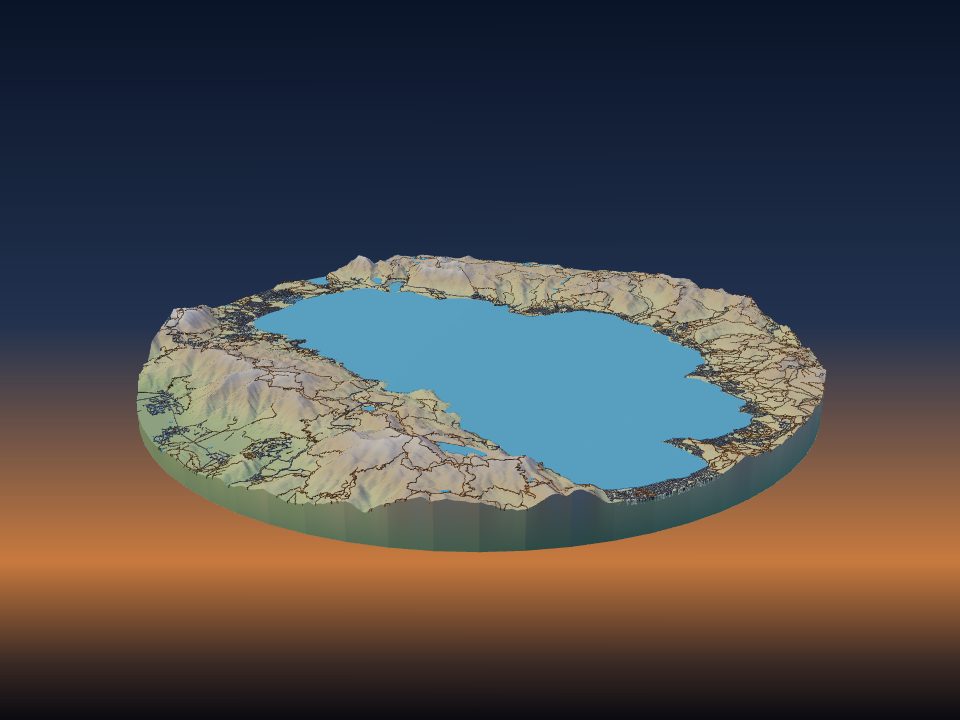
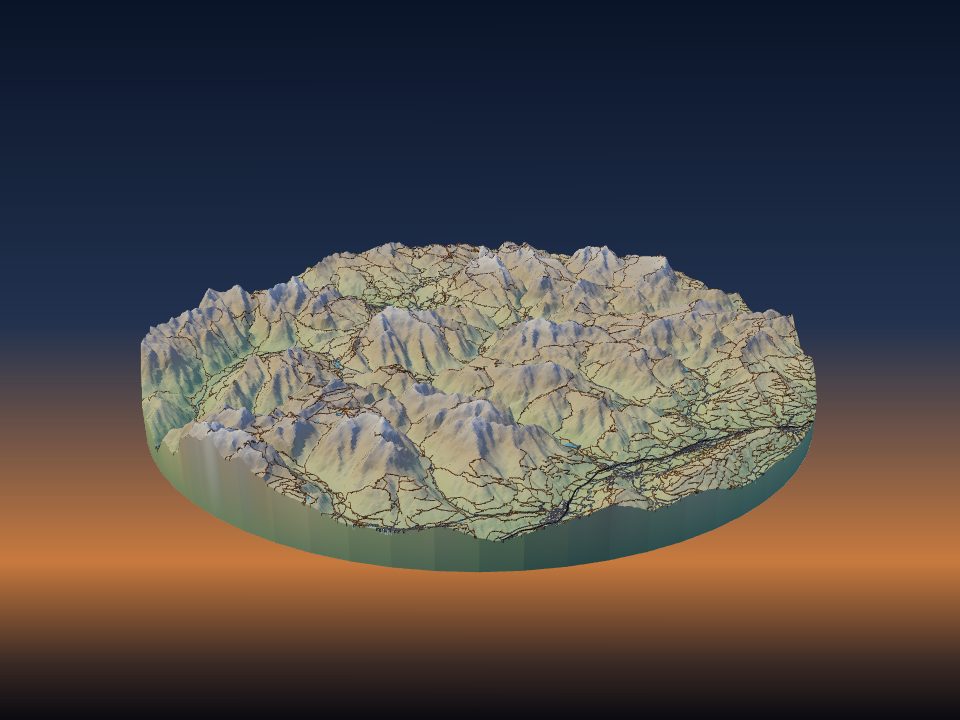
Горный хребет, национальный парк или целый регион можно напечатать гораздо больше одного стола принтера. Режим «Большой проект» в TerraPrinter делит область на тайлы с одинаковым масштабом и высотой основания, поэтому они стыкуются край в край, даже если вы печатаете их с разницей в несколько недель.
1. Нарезка сеткой или Большой проект?
Распечатать модель частями можно двумя способами, оба — в разделе Раскладка шага 4, Печать.
- Нарезка сеткой режет одну обычную модель на ряды и столбцы (до 10 × 10). Подходит для модели чуть больше вашего стола. Если вы указали Ваш принтер и модель слишком велика, приложение само предложит разделить её на тайлы.
- Большой проект — для больших областей и больших итоговых размеров. Область может быть до 500 × 500 км, а каждый тайл создаётся и скачивается отдельно, поэтому размер проекта ограничен временем печати, а не вашим компьютером.
Одна модель охватывает примерно до 120 × 120 км. Если выделить область больше, приложение предложит перейти в «Большой проект». Большой проект работает для мест на Земле в стилях «Реалистичный» и Minecraft; стиль «Пазл» для него недоступен.
2. Настройте проект
Выделите область на карте и выберите Большой проект в разделе «Раскладка». Панель спросит три вещи:
- Итоговая ширина: какой ширины должна быть вся модель — в см, м, дюймах или футах.
- Принтер: модель вашего принтера или свой размер стола. Тайлы подбираются под него.
- Сколько принтеров: если их несколько, тайлы распределяются между ними, и в инструкции указано, какой принтер печатает какой тайл.
В разделе Размер тайла и столбцы их можно задать вручную: квадратные тайлы от 50 до 400 мм, до 30 столбцов и не больше 400 тайлов. В сводке видны сетка, итоговый размер и масштаб, например 1 мм = 250 м.
Для точной области введите северную, южную, западную и восточную границы в разделе Точная область (координаты) и нажмите Использовать эти координаты.
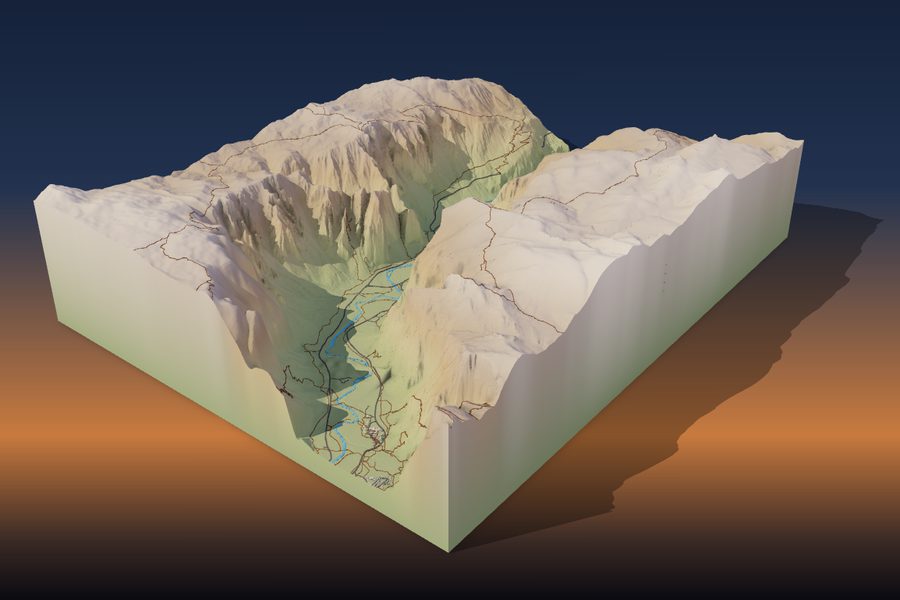
Пример: откройте район Гранд-Каньона как большой проект из 4 столбцов.
3. Масштаб, высота основания и преувеличение
Все тайлы используют один горизонтальный масштаб и одну базовую высоту. Перед первым тайлом приложение сканирует всю область и берёт её самую низкую точку за основание для всех тайлов. Панель показывает эту базовую высоту и кнопку Пересчитать.
Большие области печатаются в мелком масштабе, из-за чего горы получаются низкими. При 1 мм = 500 м гора, поднимающаяся на 2000 м над основанием, при преувеличении 1× имеет высоту всего 4 мм. Большинству больших проектов нужно большее значение параметра Вертикальное преувеличение, чем модели одной вершины; см. как выбрать вертикальное преувеличение.
Панель также показывает высоту самого высокого тайла. Если это больше, чем может напечатать принтер, она предлагает кнопку, которая уменьшает преувеличение, пока модель не поместится.
Задайте преувеличение, толщину основания и все остальные настройки до создания первого тайла. Если изменить их позже, панель предупредит, что новые тайлы не совпадут с уже созданными.
4. Предпросмотр и оценка
Нажмите Предпросмотр всего проекта в 3D, чтобы увидеть все тайлы вместе, прежде чем что-либо печатать. Панель также оценивает расход филамента и время печати всего проекта, а при распределении работы — время на каждом принтере.
Большие проекты быстро разрастаются. Проверьте оценку и, если получается слишком много, уменьшите число столбцов, итоговую ширину или толщину основания.
5. Создайте и сохраните тайлы
Тайлы называются как ячейки таблицы: буквы — это ряды с севера (A — верхний ряд), цифры — столбцы с запада, так что A1 — северо-западный угол. Тайлы нижнего ряда могут быть короче остальных.
- Щёлкните по тайлу на карте или в сетке, чтобы создать именно его, или нажмите Создать следующий тайл.
- Сохранить все тайлы создаёт все оставшиеся тайлы один за другим в формате STL или 3MF. Сохраните их в папку или как ZIP. Текстовая инструкция показывает раскладку и масштаб, а при нескольких принтерах — какой принтер печатает каждый тайл.
- Нажмите Скопировать ссылку на проект и добавьте её в закладки. Ссылка хранит область, масштаб, высоту основания и то, какие тайлы вы уже скачали, поэтому остальные тайлы можно сделать в другой день.
- С бесплатным аккаунтом проект можно также хранить в разделе «Мои модели», где прогресс сохраняется по ходу работы.
6. Как совпадают края
Каждый тайл загружает свои данные высот, поэтому у соседних тайлов вдоль общего края высоты могли бы немного различаться. Чтобы этого не было, приложение берёт одну полосу данных высот вдоль каждой линии между тайлами и сводит к ней обоих соседей. Края получают одинаковые высоты и стыкуются вровень.
Чтобы это работало, печатайте каждый тайл в масштабе 100% с одинаковыми настройками слайсера. Не масштабируйте тайлы в слайсере.
7. Совместите и склейте тайлы
Два параметра в разделе На каждом тайле облегчают сборку:
- Подпись тайла и стрелка севера на нижней стороне (по умолчанию включено) вырезает на нижней стороне каждого тайла его название и стрелку, указывающую на север.
- Отверстия для штифтов-фиксаторов (филамент 1,75 мм) добавляет по два отверстия на каждом общем крае. Нарежьте филамент 1,75 мм на кусочки по 19 мм и вставьте по одному в каждую пару противоположных отверстий. Для отверстий под штифты нужно основание толщиной не меньше 4 мм.
Перед склейкой разложите все тайлы на ровном столе лицевой стороной вверх. Проверьте, что края сходятся и все стрелки севера указывают в одну сторону.
- Соскоблите или зашлифуйте расширение первого слоя («слоновью ногу») вдоль нижних краёв, чтобы тайлы прилегали плотно.
- Склеивайте по одному ряду, начиная с угла, и прижимайте каждый стык к столу, пока клей схватывается.
- Для модели размером от метра приклейте тайлы на жёсткую подложку, например фанеру или МДФ, чтобы стыки не гнулись.
8. Советы по печати большого проекта
Сначала напечатайте один тайл и проверьте его, прежде чем браться за остальные. Так станет видно, устраивают ли вас преувеличение, толщина основания и цвета.
Используйте для всех тайлов филамент одной марки и одного цвета: цвета у разных марок и партий часто немного отличаются. Настройки печати, подходящие для рельефа, — в руководстве настройки печати моделей рельефа.