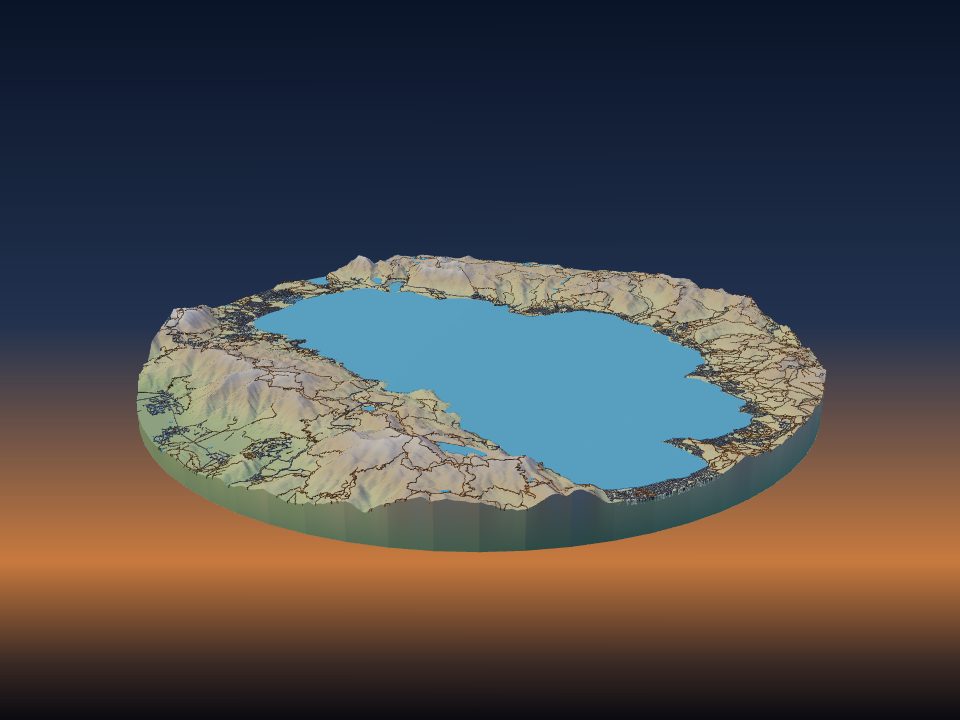
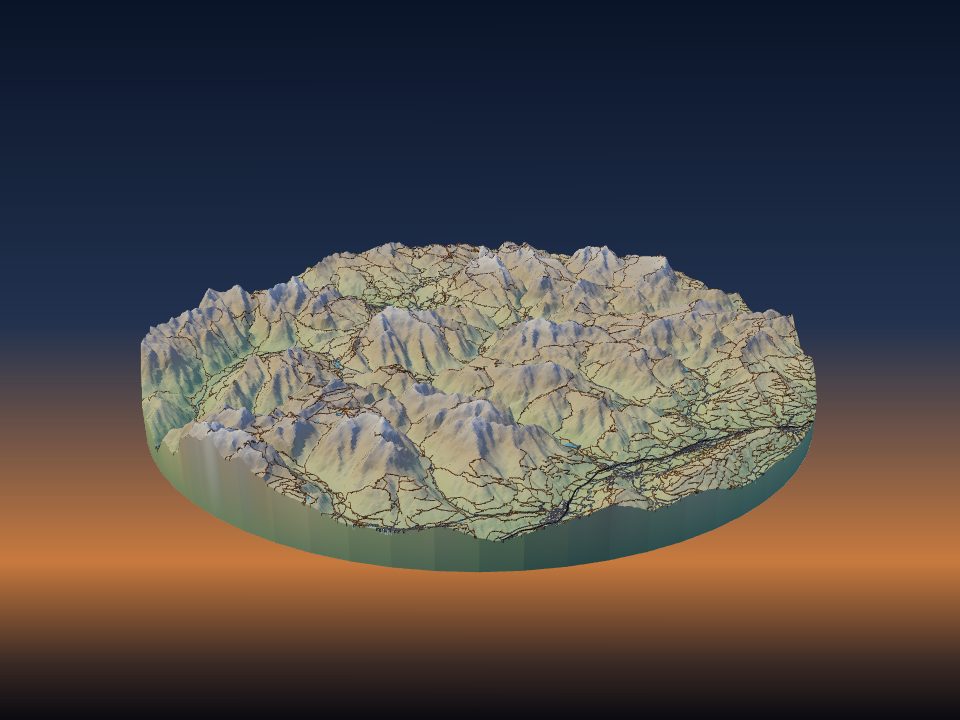
Slik skriver du ut en stor terrengmodell i fliser
En fjellkjede, en nasjonalpark eller en hel region kan skrives ut mye større enn én byggeplate. Modusen Stort prosjekt i TerraPrinter deler området i fliser som alle har samme målestokk og sokkelhøyde, så de passer kant i kant selv om du skriver dem ut med ukers mellomrom.
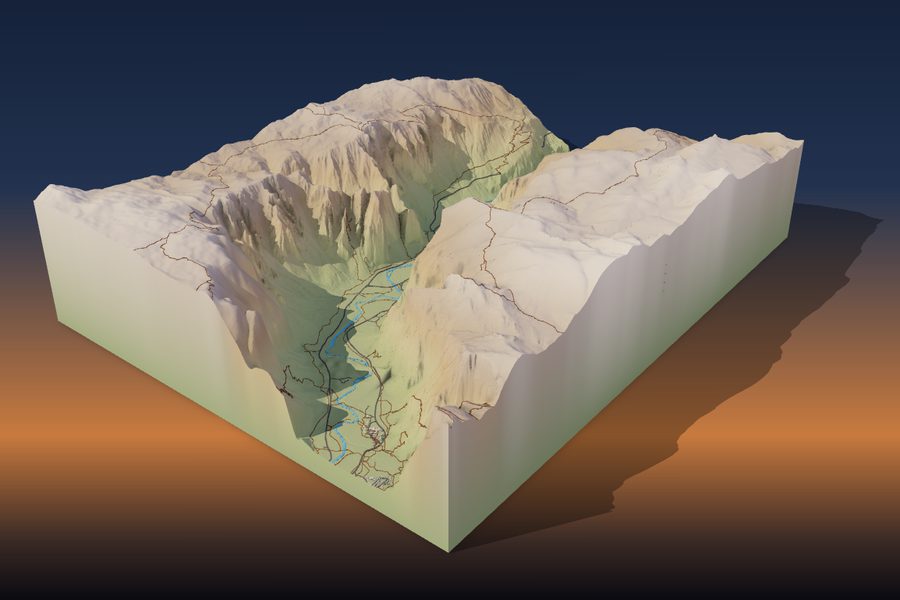
1. Rutenettdeling eller Stort prosjekt?
Det finnes to måter å skrive ut en modell i deler på, begge under Oppsett i trinn 4, Utskrift.
- Rutenettdeling deler én vanlig modell i rader og kolonner (opptil 10 × 10). Det passer for en modell som er litt større enn byggeplaten. Hvis du har valgt Skriveren din og modellen er for stor, tilbyr appen å dele den i fliser for deg.
- Stort prosjekt er for store områder og store ferdige størrelser. Området kan være opptil 500 km × 500 km, og hver flis lages og lastes ned for seg, så prosjektstørrelsen begrenses av utskriftstiden, ikke av datamaskinen din.
Én modell dekker opptil omtrent 120 km × 120 km. Tegner du et større område, tilbyr appen å bytte til Stort prosjekt. Stort prosjekt fungerer for steder på jorden i stilene Realistisk og Minecraft; stilen Puslespill er ikke tilgjengelig for det.
2. Sett opp prosjektet
Tegn området på kartet, og velg så Stort prosjekt under Oppsett. Panelet spør om tre ting:
- Ferdig bredde: hvor bred hele modellen skal være, i cm, m, tommer eller fot.
- Skriver: skrivermodellen din, eller en egendefinert platestørrelse. Flisene tilpasses den.
- Antall skrivere: med mer enn én fordeles flisene, og veiledningen sier hvilken skriver som skriver ut hvilken flis.
Under Flisstørrelse og kolonner kan du i stedet stille dem inn for hånd: kvadratiske fliser fra 50 til 400 mm, opptil 30 kolonner og 400 fliser i alt. Sammendraget viser rutenettet, den ferdige størrelsen og målestokken, for eksempel 1 mm = 250 m.
For et nøyaktig område skriver du inn nord-, sør-, vest- og østkanten under Nøyaktig område (koordinater) og klikker på Bruk disse koordinatene.
Eksempel: åpne Grand Canyon-regionen som et stort prosjekt med 4 kolonner.
3. Målestokk, sokkelhøyde og overdrivelse
Alle flisene bruker samme horisontale målestokk og samme sokkelhøyde. Før den første flisen skanner appen hele området og bruker det laveste punktet som sokkel for alle flisene. Panelet viser denne sokkelhøyden, med en knapp for Skann på nytt.
Store områder skrives ut i liten målestokk, noe som gjør fjellene lave. Med 1 mm = 500 m blir et fjell som reiser seg 2 000 m over sokkelen bare 4 mm høyt ved 1× overdrivelse. De fleste store prosjekter trenger mer Vertikal overdrivelse enn en enkelt modell av én topp; se valg av vertikal overdrivelse.
Panelet viser også hvor høy den høyeste flisen blir. Er det mer enn skriveren kan bygge, tilbyr det en knapp som senker overdrivelsen til den passer.
Still inn overdrivelse, basetykkelse og alle andre innstillinger før du lager den første flisen. Endrer du dem senere, advarer panelet om at nye fliser ikke vil passe med dem du allerede har laget.
4. Forhåndsvisning og estimat
Klikk på Forhåndsvis hele prosjektet i 3D for å se alle flisene samlet før du skriver ut noe. Panelet anslår også filament og utskriftstid for hele prosjektet, og tiden på hver skriver når dere deler på jobben.
Store prosjekter vokser fort. Sjekk anslaget, og er det for mye, kan du bruke færre kolonner, en mindre ferdig bredde eller en lavere basetykkelse.
5. Lag og lagre flisene
Flisene navngis som i et regneark: bokstaver er rader fra nord (A er øverste rad) og tall er kolonner fra vest, så A1 er det nordvestlige hjørnet. Fliser på nederste rad kan være kortere enn de andre.
- Klikk på en flis på kartet eller i rutenettet for å lage akkurat den, eller klikk på Lag neste flis.
- Lagre alle fliser lager alle gjenværende fliser etter hverandre, som STL eller 3MF. Lagre dem i en mappe, eller som ZIP. En tekstveiledning viser oppsettet og målestokken, og med flere skrivere hvilken skriver som skriver ut hver flis.
- Kopier prosjektlenke og lagre den som bokmerke. Lenken tar vare på området, målestokken, sokkelhøyden og hvilke fliser du har lastet ned, så du kan lage flere fliser en annen dag.
- Med en gratis konto kan du også ha prosjektet i Mine modeller, med fremdriften lagret underveis.
6. Slik passer kantene sammen
Hver flis henter sine egne høydedata, så nabofliser kunne fått litt ulike høyder langs en felles kant. For å unngå det tar appen én stripe med høydedata langs hver linje mellom flisene og blander begge naboene inn i den. Kantene får samme høyder, så de møtes jevnt.
For at dette skal fungere, må du skrive ut alle flisene i 100 % skala med de samme slicer-innstillingene. Ikke skaler fliser i sliceren.
7. Juster og lim flisene
To valg under På hver flis gjør monteringen enklere:
- Flisetikett og nordpil på undersiden (på som standard) skjærer navnet på hver flis og en pil som peker mot nord inn i undersiden.
- Hull for styrepinner (1,75 mm filament) lager to hull på hver felles kant. Klipp 1,75 mm filament i biter på 19 mm og skyv én inn i hvert par hull som vender mot hverandre. Pinnehull krever en sokkel på minst 4 mm.
Legg alle flisene ut på et flatt bord med forsiden opp før du limer noe. Sjekk at kantene møtes og at nordpilene peker samme vei.
- Skrap eller slip bort eventuell utbuling i første lag (elefantfot) langs underkantene, så flisene sitter tett.
- Lim én rad om gangen, start fra et hjørne, og trykk hver skjøt flatt mot bordet mens limet herder.
- For en modell på en meter eller mer bør du lime flisene på en stiv bakplate, for eksempel kryssfiner eller MDF, så skjøtene ikke bøyer seg.
8. Utskriftstips for et stort prosjekt
Skriv ut én flis først og sjekk den før du starter på resten. Da ser du om overdrivelsen, basetykkelsen og fargene blir slik du vil.
Bruk samme filamentmerke og farge til alle flisene, fordi fargene ofte varierer litt mellom merker og produksjonsserier. Utskriftsinnstillinger som passer for terreng finner du i utskriftsinnstillinger for terrengmodeller.