Cara mencetak 3D tempat yang kamu temukan di Google Maps
Kamu menemukan tempat itu di Google Maps: sebuah gunung, jalan rumahmu, kota tempatmu tumbuh besar. Google Maps dan Google Earth tidak bisa menyimpannya sebagai file yang bisa dicetak, tetapi TerraPrinter bisa membangun tempat yang sama dari data peta terbuka, gratis, di browsermu.
Kenapa kamu tidak bisa mengekspor dari Google Maps
Google Maps dan Google Earth menampilkan dunia dalam 3D, tetapi keduanya tidak punya unduhan untuk cetak 3D. Bangunan dan medan 3D dialirkan ke layarmu untuk dilihat, dan ketentuan layanan Google tidak mengizinkan konten itu disalin untuk dipakai di tempat lain.
File untuk dicetak juga harus berupa benda padat tertutup dengan alas datar, berukuran dalam milimeter, dan tampilan peta 3D bukanlah itu.
TerraPrinter tidak berafiliasi dengan Google dan tidak memakai Google Maps atau Google Earth. TerraPrinter membangun tempat itu dari data terbuka, jadi file-nya bebas kamu cetak, bagikan, dan jual.
Dari mana data peta TerraPrinter berasal
- Permukaan tanah: data elevasi Copernicus GLO-30, sekitar 30 m, untuk seluruh dunia. Model kecil di AS, Kanada, dan sebagian Eropa memakai permukaan tanah hasil pemindaian laser (LiDAR) hingga 1 m. Di banyak negara lain, model kecil memakai GEM-15, model permukaan tanah (bare-earth) 15 m yang diterbitkan Google sebagai data terbuka di bawah CC BY 4.0.
- Bangunan, jalan, jalur setapak, rel, air, taman, dan pohon: OpenStreetMap, peta gratis yang dibuat oleh relawan. Jika OpenStreetMap tidak punya tinggi sebuah bangunan, tingginya bisa berasal dari Overture Maps.
- Warna satelit, jika kamu menginginkannya di model: citra Sentinel-2 bebas awan.
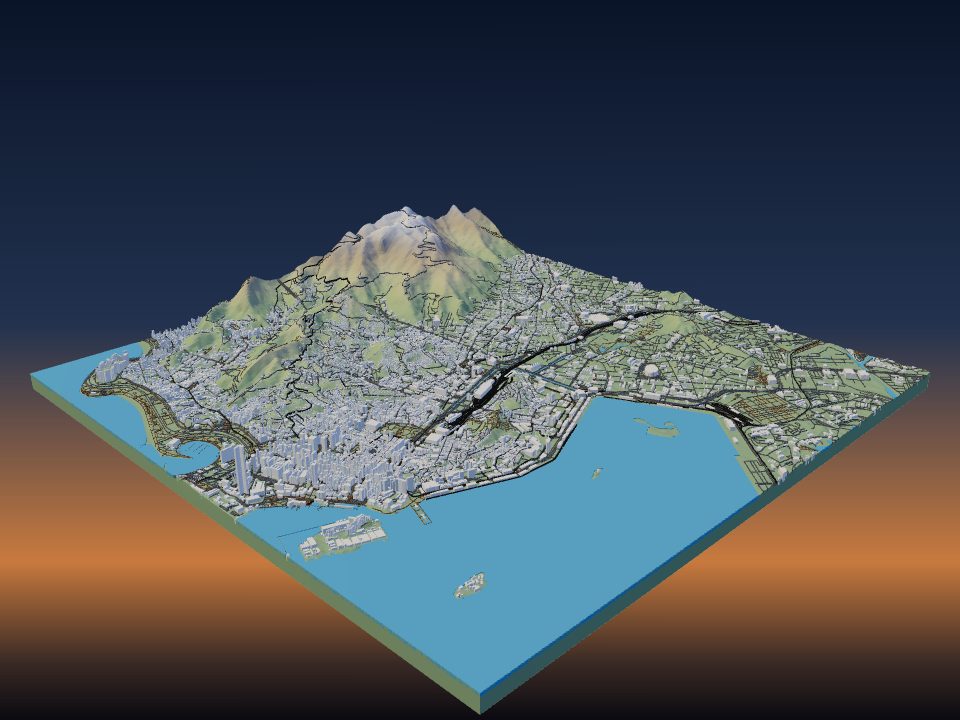
Jadi model menampilkan tempat yang sama dengan yang kamu lihat di Google Maps, tetapi dibangun dengan cara berbeda: setiap bangunan ditinggikan dari garis luarnya sampai tingginya, bukan difoto. OpenStreetMap ke STL menjelaskan cara setiap lapisan dicetak.
1. Temukan tempatnya
Buka TerraPrinter dan ketik nama atau alamat yang sama dengan yang kamu cari di Google Maps ke Cari tempat mana pun di Bumi. Gunung, taman, danau, kota, jalan, dan alamat semuanya bisa. Jika toko atau usaha tidak ditemukan dengan namanya, cari alamatnya saja.
Dengan Buat model begitu aku mencari aktif (aktif secara bawaan), memilih hasil pencarian akan menggambar area yang pas dengan tempat itu dan langsung membangun modelnya. Peta terbuka dengan citra satelit yang tajam, Satelit HD, jadi kamu bisa memastikan dengan mata bahwa tempatnya benar. Peta Jalan, Satelit, Topo, dan Gelap ada di sebelahnya di langkah 1, Tempat.
Negara bagian, provinsi, atau negara terlalu besar untuk satu model, jadi aplikasi menampilkan seluruh wilayahnya dan menawarkan kota-kota utamanya. Untuk mencetak seluruh negara atau negara bagian, pakai pembuat peta negara dan negara bagian.
2. Bingkai areanya
Seret pegangan di peta untuk memindahkan, mengubah ukuran, atau memutar area. Di langkah 1, Tempat, kamu bisa memilih bentuk lain: Persegi panjang, Persegi, Lingkaran, Heksagon, Poligon, Hati, atau Bintang. Poligon memungkinkanmu menggambar garis luarmu sendiri.
Area diperkecil agar muat di cetakanmu, jadi ukurannya menentukan seberapa banyak detail yang terlihat. Pada cetakan 200 mm:
- Rumahmu atau beberapa jalan: lebar di bawah 1,5 km. Detail close-up lalu menambahkan atap berwarna, jendela, pohon, pagar tanaman, dan pagar.
- Lingkungan atau pusat kota: 1–3 km.
- Gunung, ngarai, atau danau: 5–15 km.
- Pegunungan, pulau, atau taman nasional: 30 km atau lebih, hanya dengan medan dan air.
Satu model mencakup hingga sekitar 120 km × 120 km. Label di bagian bawah peta, misalnya Medan laser 2 m atau Medan standar 30 m, menunjukkan data elevasi yang didapat ukuran ini. Klik untuk melihat apa lagi yang tercetak pada ukuran ini.
3. Pilih apa yang dicetak
Langkah 3, Fitur, mencantumkan lapisan peta: Bangunan, Jalan, Jalur, Rel, Air, Taman, Pohon, dan lainnya, masing-masing dengan sakelar dan warnanya sendiri. Medan selalu ada.
- Kota besar dan kecil: Bangunan, Jalan, dan Air. Untuk pelat kota yang datar tanpa perbukitan, aktifkan Model datar di langkah 2, Gaya.
- Gunung dan taman: medan, Air, dan Jalur. Biarkan Bangunan mati pada area yang luas, karena di sana bangunan tercetak sebagai bintik.
- Hanya rumahmu: pembuat Rumahmu dalam 3D membangun satu rumah lengkap dengan atapnya, tetangga, dan jalannya di atas alas kecil dengan papan nama.
Pembesaran vertikal di langkah 1 meregangkan ketinggian agar bukit-bukit terlihat di cetakan. Nilai awalnya 1,5×; lihat memilih pembesaran vertikal.
4. Hasilkan dan unduh
Tekan Hasilkan Model 3D. Model dibuat di browsermu dan terbuka di jendela Model 3D-mu, tempat kamu bisa memutarnya, membuka Pratinjau Model 3D, atau memakai Sesuaikan untuk mengeklik bagian mana pun dan mengubah cara bagian itu dicetak.
Unduh 3MF menyimpan setiap lapisan sebagai bagian berwarna tersendiri untuk printer multiwarna. STL adalah satu bentuk padat yang bisa dibuka di semua slicer, dan Satu STL per warna (zip) ada di menu di sebelahnya. GLB dan OBJ tersedia untuk penampil 3D.
Gratis, tanpa akun. Cetak datar di atas alasnya; cara mencetak 3D peta topografi membahas pengaturan slicer-nya.
Apa yang akan terlihat berbeda dari Google Maps
- Bangunan berupa bentuk, bukan foto. Setiap bangunan ditinggikan dari garis luarnya sampai tinggi yang dipetakan atau diperkirakan. Di Belanda, Jerman, Swiss, New York City, dan beberapa tempat lain, bangunan mendapat bentuk atap aslinya, dan landmark terkenal seperti Menara Eiffel diganti dengan model yang detail.
- Tidak ada foto di cetakan. Printer filamen mencetak warna, bukan gambar. Warna permukaan di langkah 4, Cetak, bisa mewarnai permukaan tanah menurut tutupan lahan, menurut ketinggian, atau dari citra satelit yang disederhanakan menjadi beberapa warna filamen.
- Bangunan yang tidak dipetakan tidak tercetak. Kamu bisa menambahkan bangunan yang hilang di openstreetmap.org, atau menggambarnya dengan Bangunan kustom di akhir daftar Fitur.
- Ada pohon, tapi tidak ada mobil. Pohon dan hutan yang dipetakan tercetak sebagai pohon kecil, secara bawaan pada model dengan lebar hingga 4 km. Mobil dan benda lain yang bergerak tidak pernah ada di peta.