Cara mengubah OpenStreetMap menjadi STL atau 3MF
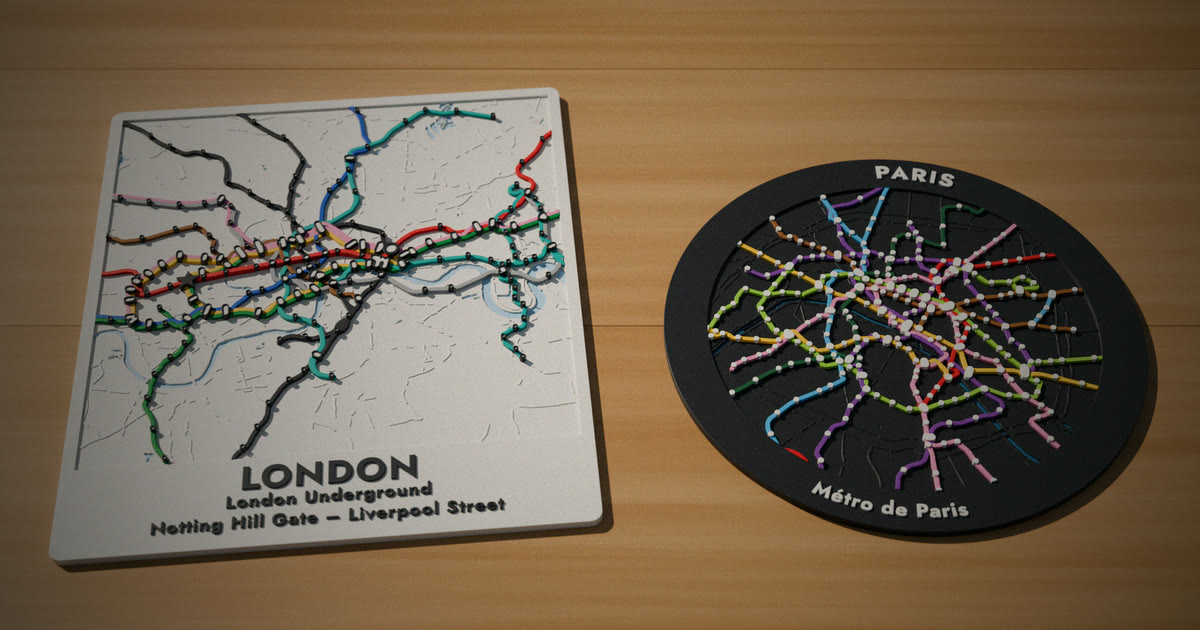
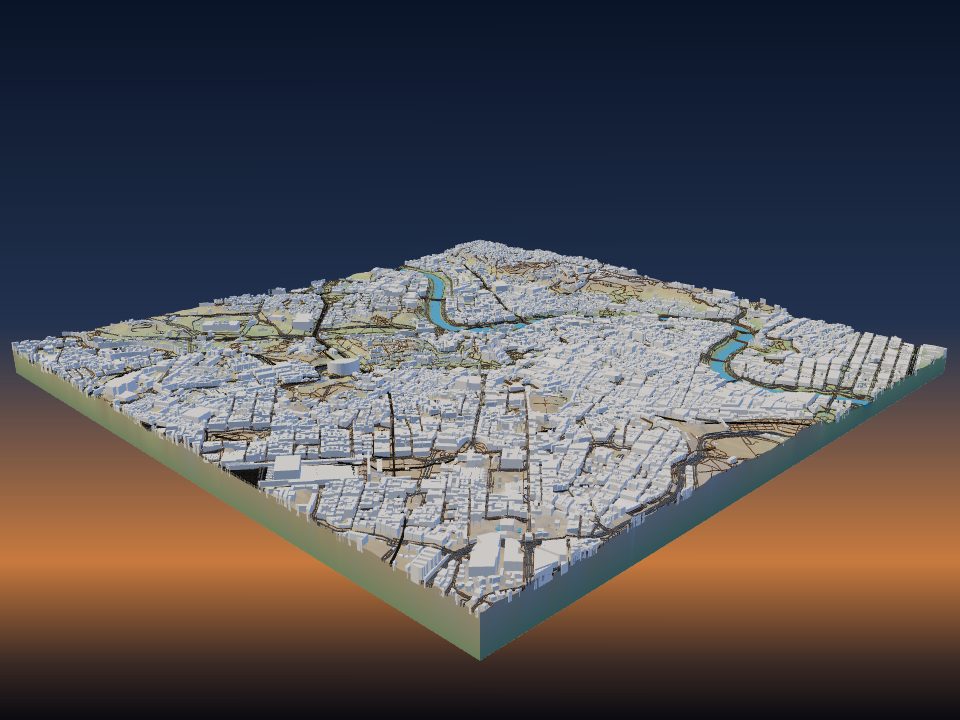
OpenStreetMap punya bangunan, jalan, sungai, dan jalur di hampir semua tempat. TerraPrinter mengubahnya menjadi bagian padat yang bisa dicetak di atas medan nyata, masing-masing dengan warnanya sendiri, jadi kamu tidak perlu mengekspor, merapikan, atau mengekstrusi apa pun sendiri.
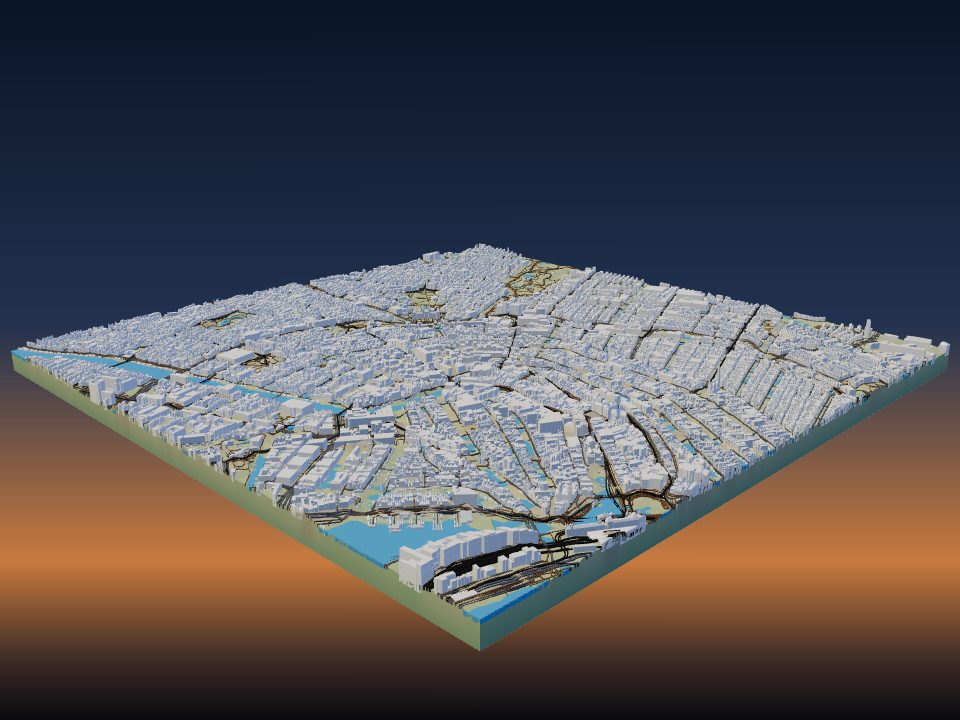
Apa saja yang berasal dari OpenStreetMap
Semua yang ada di model kecuali permukaan tanahnya sendiri. Di langkah 3, Fitur, setiap lapisan punya sakelar dan warnanya sendiri:
- Bangunan, ditinggikan sesuai tingginya, dengan Model landmark dan Atap asli di tempat yang tersedia.
- Jalan, Jalur, dan Rel, sebagai garis timbul selebar aslinya.
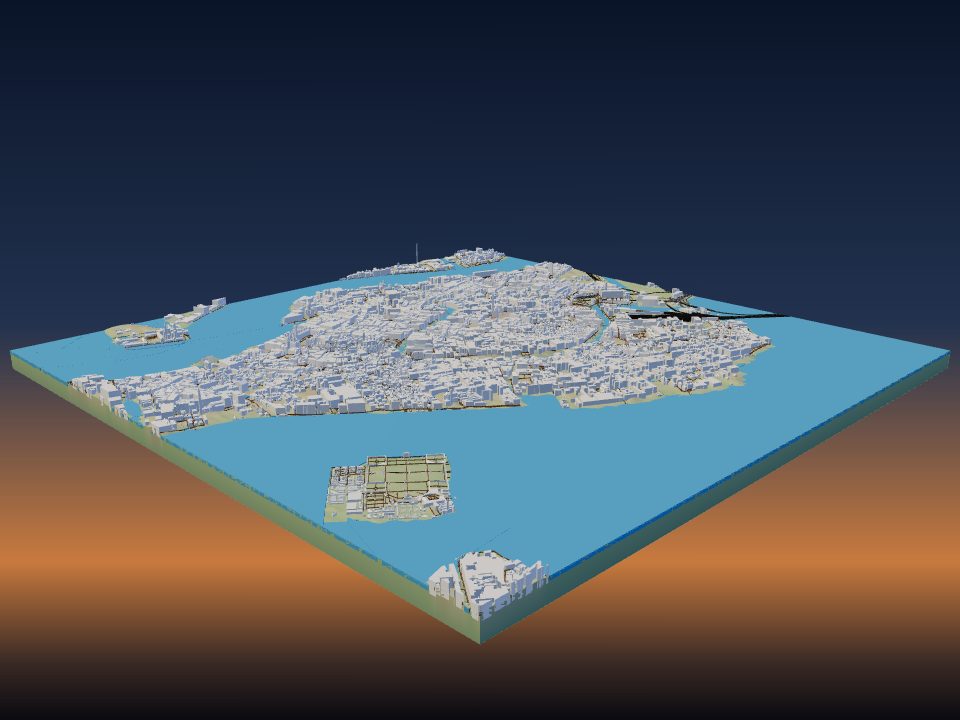
- Air: danau, sungai, dan laut, dengan warnanya sendiri.
- Taman dan Pohon: pohon yang dipetakan di tempatnya berdiri, serta hutan dan taman yang diisi pepohonan.
- Detail jalan: tiang lampu, bangku, tiang pembatas, tempat sampah, dan benda kecil lainnya, pada model kecil.
Langkah 2, Gaya, menambahkan lebih banyak fitur peta, masing-masing sebagai bagian tersendiri: alun-alun berpaving dan tempat parkir, bandara, bendungan, lapangan olahraga dan kolam renang, jaringan listrik, turbin angin, pelabuhan, tembok kuno dan monumen, dan lainnya. Overlay di langkah 3 menambahkan lintasan ski, lapangan golf, nama tempat, dan jalur yang bernama, juga dari OpenStreetMap.
Permukaan tanah berasal dari data elevasi, bukan OpenStreetMap; lihat LiDAR ke STL dan GeoTIFF dan DEM ke STL.
1. Buat modelnya
Cari tempatnya di TerraPrinter atau gambar sebuah area, aktifkan lapisan yang kamu inginkan, lalu tekan Hasilkan Model 3D. Data peta untuk areamu diambil dan dibangun menjadi benda padat tertutup yang berdiri di atas medan, semuanya di browsermu. Banyak sakelar bertuliskan Berlaku saat Hasilkan berikutnya, jadi bangun lagi setelah kamu mengubahnya.
Jendela Model 3D-mu mencantumkan berapa banyak dari masing-masing yang ditemukan, seperti Bangunan dan Jalan. Lapisan yang aktif tetapi tidak punya apa pun yang dipetakan di area itu menampilkan 0.
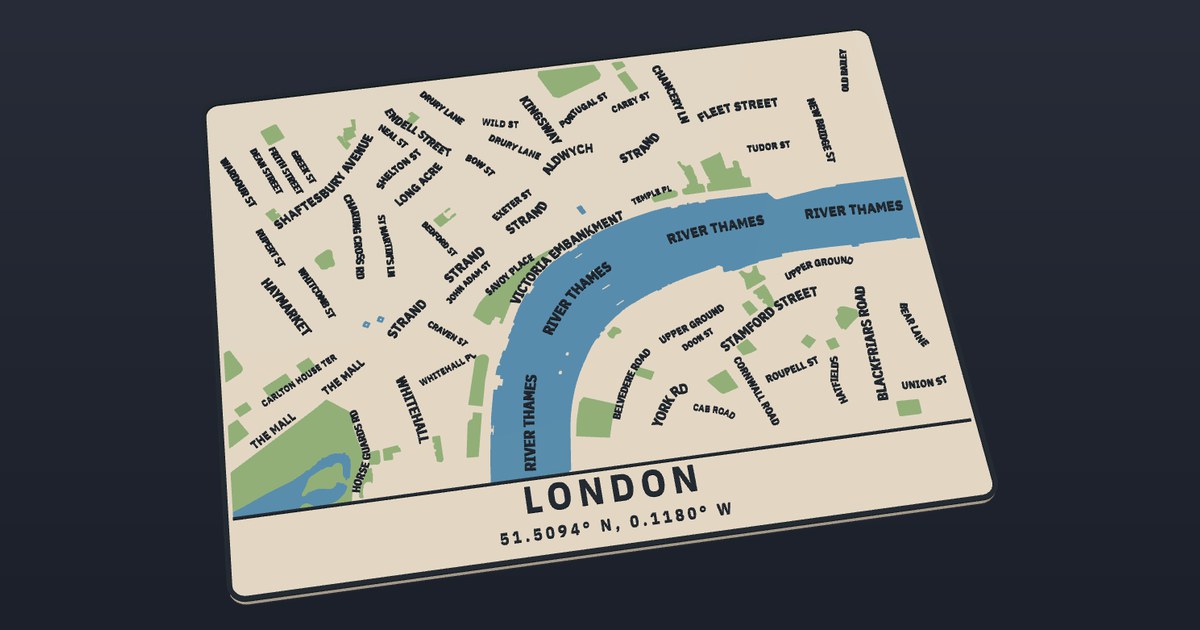
Untuk peta kota yang bersih tanpa perbukitan, aktifkan Model datar di langkah 2, Gaya. Yang tercetak adalah pelat alas datar dengan fitur petanya saja.
2. Tinggi bangunan
OpenStreetMap sering punya garis luar sebuah bangunan tetapi tidak punya tingginya. Setiap bangunan mengambil tingginya dari yang pertama tersedia di antara ini:
- tag tinggi di OpenStreetMap;
- tinggi terukur dari Overture Maps;
- jumlah lantainya, 3,2 m per lantai;
- tinggi perkiraan dari Overture Maps;
- tinggi khas untuk jenis bangunannya, atau untuk luas tapaknya.
Bangunan yang dipetakan per bagian, seperti menara di atas podium, tetap mempertahankan bagian-bagiannya, dan bentuk atap yang dipetakan tercetak sebagai atap sungguhan. Di Belanda, Jerman, Swiss, Estonia, Luksemburg, Wina, Lyon, New York City, dan sebagian Jepang, Atap asli memakai model bangunan 3D resmi pada area dengan lebar hingga sekitar 4 km.
Untuk memeriksa satu bangunan, klik Sesuaikan di jendela model, lalu klik bangunannya. Akan tertera dari mana tingginya berasal, dan kamu bisa mengubahnya. Slider Tinggi bangunan di baris Bangunan mengubah skala semuanya, dari 0,1× hingga 5×.
3. Jalan, jalur setapak, rel, dan air
- Jalan, jalur, dan rel tercetak selebar aslinya, dan masing-masing mempertahankan lebar minimum yang masih bisa dicetak. Lebar jalan, Lebar jalur, dan Lebar rel mengubah skalanya dari 0,2× hingga 3×, dan setiap baris juga punya slider tinggi.
- Jembatan tercetak sebagai lantai jembatan di atas pilar, dengan bentang yang cukup pendek untuk dicetak tanpa penyangga.
- Terowongan, kereta bawah tanah, dan jalur di dalam ruangan tidak disertakan, begitu juga jalan masuk rumah, lorong parkir, dan trotoar yang dipetakan sebagai garis terpisah di samping jalan, yang akan membuat setiap jalan menjadi kusut.
- Baris Air punya Kedalaman air dan Riak di air, gelombang timbul kecil yang membuat air tampak seperti air walau dalam satu warna. Relief dasar laut dan Kedalaman danau membentuk tanah di bawah air.
4. Ukuran area dan detail close-up
Seberapa banyak isi peta yang tercetak tergantung pada besarnya area, karena semuanya diperkecil agar muat di cetakan:
- Lebar hingga sekitar 1,5 km: Detail close-up (langkah 2, Gaya) mewarnai tanah menurut kebun, ladang, dan hutan, memberi atap warnanya sendiri dengan jendela dan cerobong, serta menambahkan pagar tanaman, pagar, tembok, dan trotoar tepi jalan. Detail jalan pada Otomatis juga tercetak di sini.
- Hingga sekitar 4 km: pohon pada Otomatis, alun-alun berpaving dan tempat parkir, serta atap asli.
- Area yang lebih besar: jalan kecil dan jalur setapak tidak disertakan jika akan tercetak berkali-kali lebih lebar daripada aslinya, agar jalan utama tetap terbaca. Bangunan kecil menjadi bintik; naikkan Sembunyikan bangunan yang lebih kecil dari atau matikan Bangunan.
Satu model mencakup hingga sekitar 120 km × 120 km. Label di bagian bawah peta mencantumkan apa yang didapat areamu pada ukurannya, dan seberapa kecil area harus dibuat untuk detail berikutnya. Untuk area besar dalam bentuk ubin, lihat model medan besar.
5. Unduh 3MF multiwarna
Unduh 3MF menyimpan setiap lapisan sebagai bagian bernama tersendiri, seperti Bangunan, Jalan, Air, Taman, dan Pohon, masing-masing dengan warna yang kamu pilih. Printer multiwarna mencetak setiap bagian dengan filamennya sendiri. Warna mana untuk apa? di jendela unduhan mencantumkan setiap kode warna dan bagian yang memakainya, jadi kamu bisa mencocokkan filamen di slicer.
- Satu STL per warna (zip), di menu di sebelah STL, ditujukan untuk slicer yang tidak mendukung warna 3MF: satu STL per warna, sudah sejajar agar dimuat sebagai satu objek.
- 3MF Bambu Studio: satu objek, satu bagian per warna ada di bawah Format lainnya.
- Untuk printer satu nozzle, lihat multiwarna tanpa AMS.
Untuk memilih warna dan filamen, lihat peta multiwarna.
Data peta yang hilang atau salah
OpenStreetMap dibuat oleh relawan, jadi beberapa tempat dipetakan lebih detail daripada yang lain. Jika sebuah bangunan hilang atau tingginya salah, kamu bisa memperbaikinya di openstreetmap.org, dan setiap peta yang memakainya jadi lebih baik.
TerraPrinter membangun model dari salinan OpenStreetMap miliknya sendiri, bukan dari peta langsung, jadi suntingan yang kamu buat hari ini mungkin tidak langsung muncul. Untuk sesuatu yang kamu butuhkan sekarang, gambar dengan Bangunan kustom di akhir daftar Fitur, atau ubah tinggi bangunan di Sesuaikan.
Untuk mencetak sebuah tempat seperti dulu, Perjalanan waktu di daftar Fitur mencetak bangunan, jalan, rel, air, dan taman seperti yang dipetakan untuk tahun tertentu di masa lalu, dari OpenHistoricalMap. Sebagian besar tempat baru punya sedikit data untuk masa lalu.
Cantumkan kredit OpenStreetMap
Data OpenStreetMap terbuka di bawah lisensi ODbL. Model-modelmu bebas dicetak, dibagikan, dan dijual, dalam jumlah berapa pun. Sertakan kredit datanya, “Map data © OpenStreetMap contributors”, misalnya di deskripsi produk. Lihat apa saja yang boleh kamu lakukan dengan modelmu.