Cara mencetak model medan besar dalam ubin
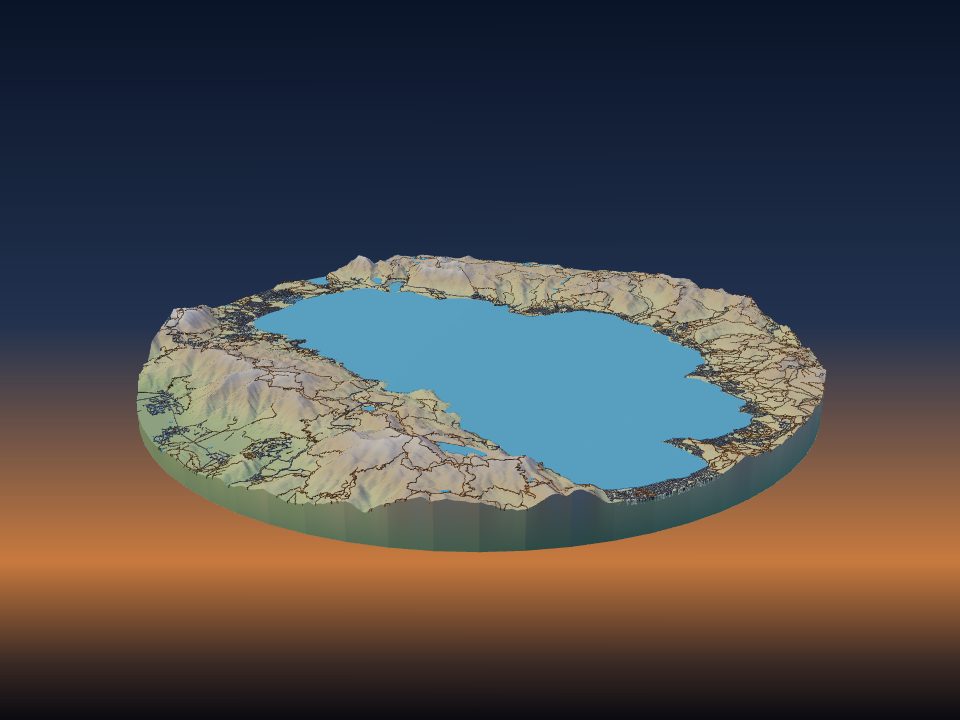
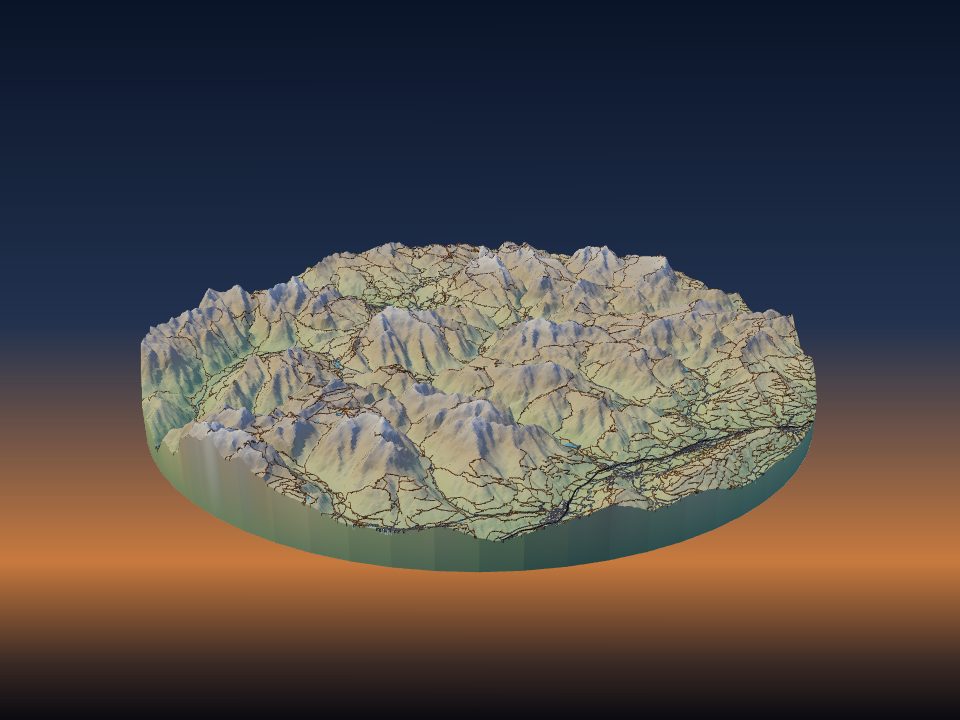
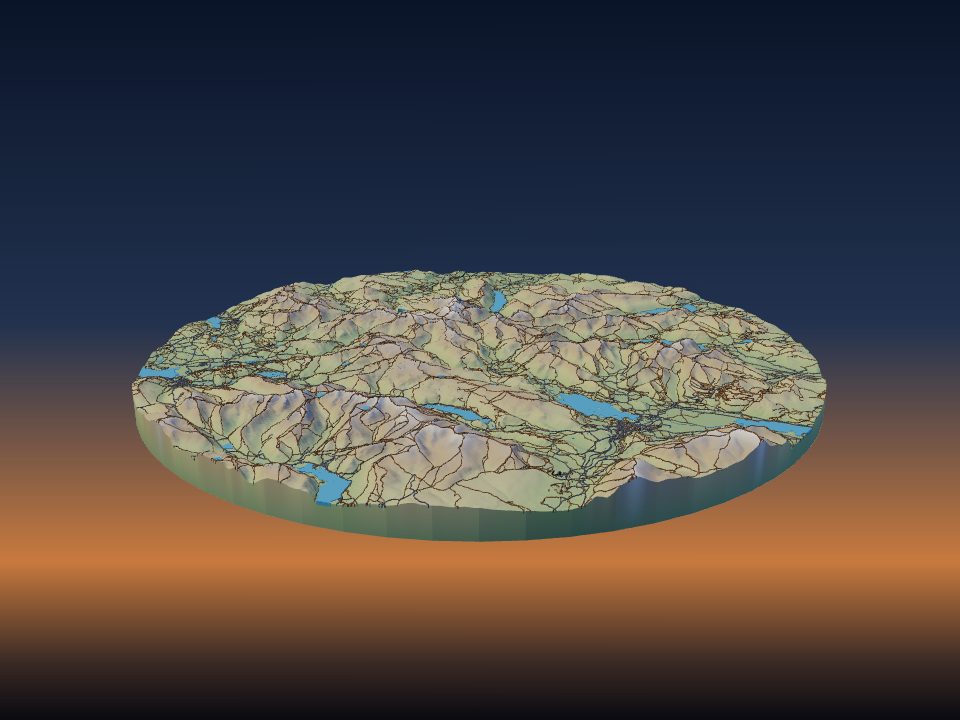
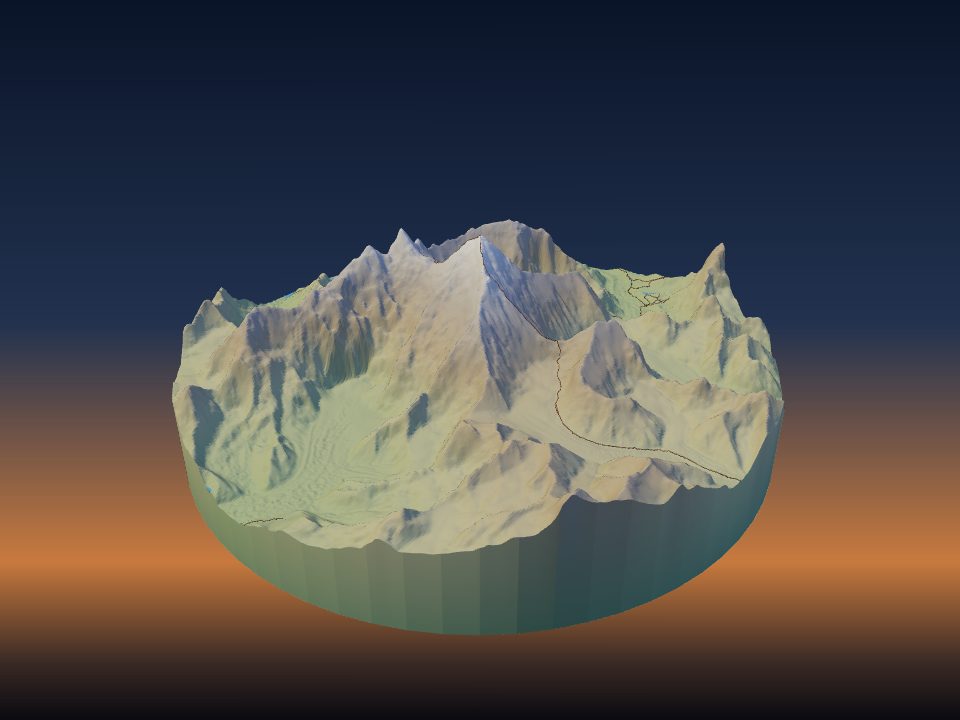
Pegunungan, taman nasional, atau seluruh wilayah bisa dicetak jauh lebih besar daripada satu bed cetak. Mode Proyek besar TerraPrinter memotong area menjadi ubin yang semuanya memakai skala dan tinggi alas yang sama, sehingga bertemu tepi ke tepi meskipun dicetak berminggu-minggu terpisah.
1. Irisan grid atau Proyek besar?
Ada dua cara mencetak model dalam potongan-potongan, keduanya di bawah Tata letak di langkah 4, Cetak.
- Irisan grid memotong satu model biasa menjadi baris dan kolom (hingga 10 × 10). Cocok untuk model yang sedikit lebih besar daripada bed-mu. Jika kamu mengatur Printermu dan modelnya terlalu besar, aplikasi menawarkan untuk membaginya menjadi ubin untukmu.
- Proyek besar untuk area besar dan ukuran jadi yang besar. Areanya bisa hingga 500 km × 500 km, dan setiap ubin dibuat dan diunduh tersendiri, jadi ukuran proyek dibatasi oleh waktu cetak, bukan oleh komputermu.
Satu model mencakup hingga sekitar 120 km × 120 km. Jika kamu menggambar area yang lebih besar, aplikasi menawarkan untuk beralih ke Proyek besar. Proyek besar bisa dipakai untuk tempat di Bumi dalam gaya Realistis dan Blok; gaya Puzzle tidak tersedia untuknya.
2. Siapkan proyeknya
Gambar area di peta, lalu pilih Proyek besar di bawah Tata letak. Panel menanyakan tiga hal:
- Lebar jadi: seberapa lebar seluruh model, dalam cm, m, inci, atau kaki.
- Printer: model printermu, atau ukuran bed khusus. Ubin-ubinnya diukur agar muat di printer itu.
- Berapa banyak printer: jika lebih dari satu, ubin-ubinnya dibagi dan panduannya menyebutkan printer mana mencetak ubin mana.
Di bawah Ukuran ubin dan kolom, kamu bisa mengaturnya secara manual: ubin persegi dari 50 hingga 400 mm, hingga 30 kolom dan total 400 ubin. Ringkasannya menampilkan grid, ukuran jadi, dan skalanya, seperti 1 mm = 250 m.
Untuk area yang persis, ketik batas utara, selatan, barat, dan timur di bawah Area persis (koordinat) lalu klik Pakai koordinat ini.
Contoh: buka wilayah Grand Canyon sebagai proyek besar 4 kolom.
3. Skala, tinggi alas, dan pembesaran
Setiap ubin memakai satu skala horizontal dan satu elevasi alas. Sebelum ubin pertama, aplikasi memindai seluruh area dan mengambil titik terendahnya sebagai alas untuk setiap ubin. Panel menampilkan elevasi alas ini, dengan tombol Pindai ulang.
Area besar dicetak dengan skala kecil, yang membuat gunung menjadi rendah. Pada 1 mm = 500 m, gunung yang naik 2.000 m di atas alas hanya setinggi 4 mm pada pembesaran 1×. Sebagian besar proyek besar butuh Pembesaran vertikal lebih besar daripada model tunggal satu puncak; lihat memilih pembesaran vertikal.
Panel juga menunjukkan seberapa tinggi ubin tertinggi nantinya. Jika lebih tinggi daripada yang bisa dibuat printermu, panel menawarkan tombol untuk menurunkan pembesaran sampai muat.
Atur pembesaran, ketebalan alas, dan semua pengaturan lain sebelum membuat ubin pertama. Jika kamu mengubahnya nanti, panel memperingatkan bahwa ubin baru tidak akan sejajar dengan ubin yang sudah kamu buat.
4. Pratinjau dan estimasi
Klik Pratinjau seluruh proyek dalam 3D untuk melihat semua ubin bersama-sama sebelum mencetak apa pun. Panel juga memperkirakan filamen dan waktu cetak untuk seluruh proyek, serta waktu di setiap printer saat kamu membagi pekerjaannya.
Proyek besar cepat bertambah besar. Periksa estimasinya, dan jika terlalu banyak, gunakan lebih sedikit kolom, lebar jadi yang lebih kecil, atau ketebalan alas yang lebih rendah.
5. Buat dan simpan ubin-ubinnya
Ubin dinamai seperti spreadsheet: huruf adalah baris dari utara (A adalah baris teratas) dan angka adalah kolom dari barat, jadi A1 adalah sudut barat laut. Ubin di baris paling bawah mungkin lebih pendek daripada yang lain.
- Klik ubin di peta atau di grid untuk membuat ubin itu, atau klik Buat ubin berikutnya.
- Simpan semua ubin membuat setiap ubin yang tersisa satu demi satu, sebagai STL atau 3MF. Simpan ke dalam folder, atau sebagai ZIP. Panduan teks menampilkan tata letak dan skalanya, dan, jika ada beberapa printer, printer mana yang mencetak setiap ubin.
- Salin tautan proyek lalu tandai sebagai bookmark. Tautan ini menyimpan area, skala, tinggi alas, dan ubin mana yang sudah kamu unduh, jadi kamu bisa membuat ubin lagi di hari lain.
- Dengan akun gratis, kamu juga bisa menyimpan proyek di Model buatanku, dengan progresmu tersimpan seiring berjalan.
6. Cara tepi-tepinya cocok
Setiap ubin mengambil data elevasinya sendiri, jadi ubin yang bersebelahan bisa saja punya tinggi yang sedikit berbeda di sepanjang tepi yang sama. Untuk mencegahnya, aplikasi mengambil satu lajur data elevasi di sepanjang setiap garis antarubin dan memadukan kedua tetangganya ke lajur itu. Tepi-tepinya dibuat dengan tinggi yang sama, sehingga bertemu dengan rata.
Agar ini berhasil, cetak setiap ubin pada skala 100% dengan pengaturan slicer yang sama. Jangan mengubah skala ubin di slicer.
7. Sejajarkan dan lem ubin-ubinnya
Dua opsi di bawah Di setiap ubin memudahkan perakitan:
- Label ubin dan panah utara di bagian bawah (aktif secara bawaan) memotong nama setiap ubin dan panah yang menunjuk ke utara di sisi bawahnya.
- Lubang untuk pin penyelaras (filamen 1,75 mm) menambahkan dua lubang di setiap tepi yang bersebelahan. Potong filamen 1,75 mm menjadi potongan 19 mm dan tusukkan satu ke setiap pasang lubang yang berhadapan. Lubang pin butuh alas setebal setidaknya 4 mm.
Jajarkan semua ubin di atas meja datar, menghadap ke atas, sebelum mengelem apa pun. Pastikan tepi-tepinya bertemu dan semua panah utara menunjuk ke arah yang sama.
- Kerok atau amplas tonjolan lapisan pertama (elephant's foot) di sepanjang tepi bawah agar ubin-ubinnya rapat.
- Lem satu baris setiap kali, dimulai dari sudut, dan tekan setiap sambungan rata ke meja selama lemnya mengering.
- Untuk model berukuran satu meter atau lebih, lem ubin-ubinnya ke papan penyangga yang kaku, seperti kayu lapis atau MDF, agar sambungannya tidak melentur.
8. Tips mencetak untuk proyek besar
Cetak satu ubin dulu dan periksa sebelum memulai yang lain. Ubin itu menunjukkan apakah pembesaran, ketebalan alas, dan warnanya sudah sesuai keinginanmu.
Gunakan merek dan warna filamen yang sama untuk setiap ubin, karena warna sering sedikit berbeda antarmerek dan antarbatch. Untuk pengaturan cetak yang cocok untuk medan, lihat pengaturan cetak untuk model medan.