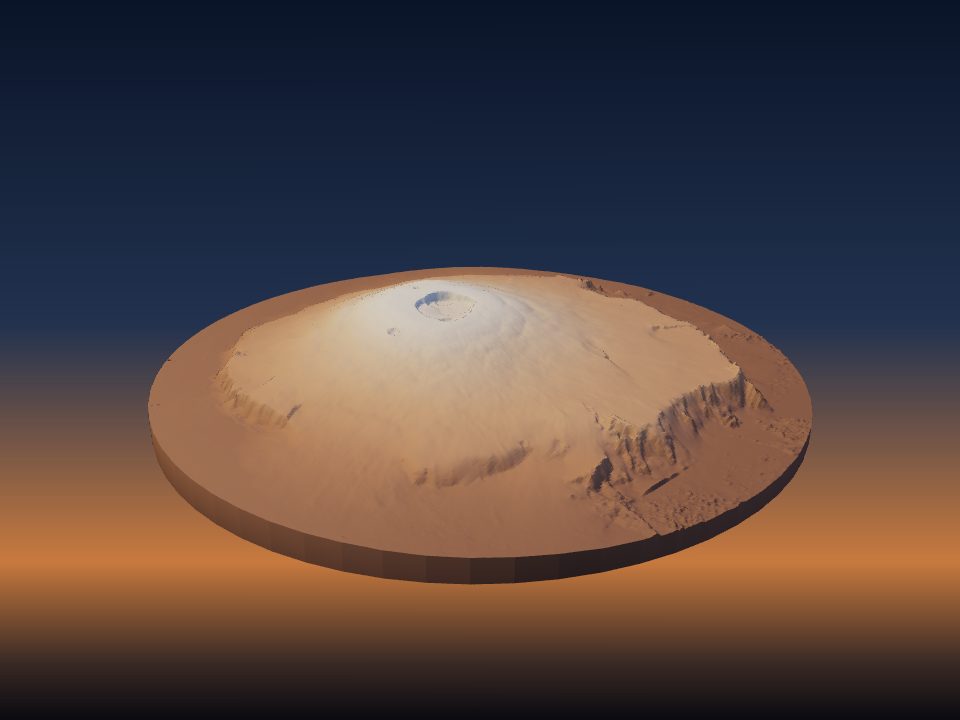
Pembesaran vertikal untuk medan cetak 3D
Pembesaran vertikal meregangkan ketinggian model medan agar bentuk daratannya mudah terlihat. Besarnya tergantung seberapa curam tempat itu dan seberapa luas daratan yang kamu muat di cetakan.

Arti pembesaran vertikal
Pada 1×, model punya skala yang sama ke atas-bawah seperti ke samping. Jika 1 mm di cetakan mewakili 50 m daratan, maka 1 mm tinggi juga mewakili 50 m ketinggian. Ini disebut skala sebenarnya.
Pada 2×, setiap ketinggian digandakan, jadi gunung setinggi 1.000 m tercetak setinggi gunung 2.000 m pada skala sebenarnya. Garis bentuk area dan posisi setiap fitur tetap sama. Hanya ketinggiannya yang berubah.
Sebagian besar lanskap jauh lebih lebar daripada tingginya. Lembah selebar 10 km mungkin hanya sedalam beberapa ratus meter. Pada skala sebenarnya, tempat seperti itu tercetak hampir datar, itulah sebabnya peta dan model medan sering kali dilebihkan.
Cara TerraPrinter menerapkannya
Slider Pembesaran vertikal ada di langkah Tempat pada pengaturan. Rentangnya dari 0,1× hingga 10× dengan langkah 0,1, dan dimulai pada 1,5×. Tampilan 3D peta mengikuti slider yang sama, jadi kamu melihat efeknya di peta sebelum menghasilkan model.
Titik terendah areamu berada di atas alas. Setiap titik lain naik di atasnya sesuai selisih ketinggian sebenarnya, diskalakan ke cetakan dan dikalikan pembesaran. Ketebalan alas ditambahkan di bawahnya.
Bangunan, jalan, perairan, dan lapisan peta lainnya masing-masing punya slider tinggi sendiri di langkah Fitur. Ketinggian itu dikalikan di atas pembesaran medan. Untuk membuat kota lebih tinggi tanpa meregangkan perbukitan, naikkan Tinggi bangunan, bukan pembesaran medan.
Hitung tinggi cetaknya
Kamu bisa menghitung tinggi medan pada cetakan sebelum menghasilkan model. Ambil relief areanya (titik tertinggi dikurangi titik terendah, dalam meter). Kalikan dengan ukuran cetak dalam milimeter, bagi dengan lebar area dalam meter, lalu kalikan dengan pembesaran.
Tinggi medan (mm) = relief (m) × ukuran cetak (mm) ÷ lebar area (m) × pembesaran
Tambahkan tebal alas untuk mendapatkan tinggi total model. Setiap halaman tempat mencantumkan lebar areanya dan reliefnya, jadi kamu bisa menghitungnya dalam beberapa detik.
Contoh nyata pada 1×, di cetakan 200 mm
Contoh ini memakai area dan relief dari setiap halaman tempat.
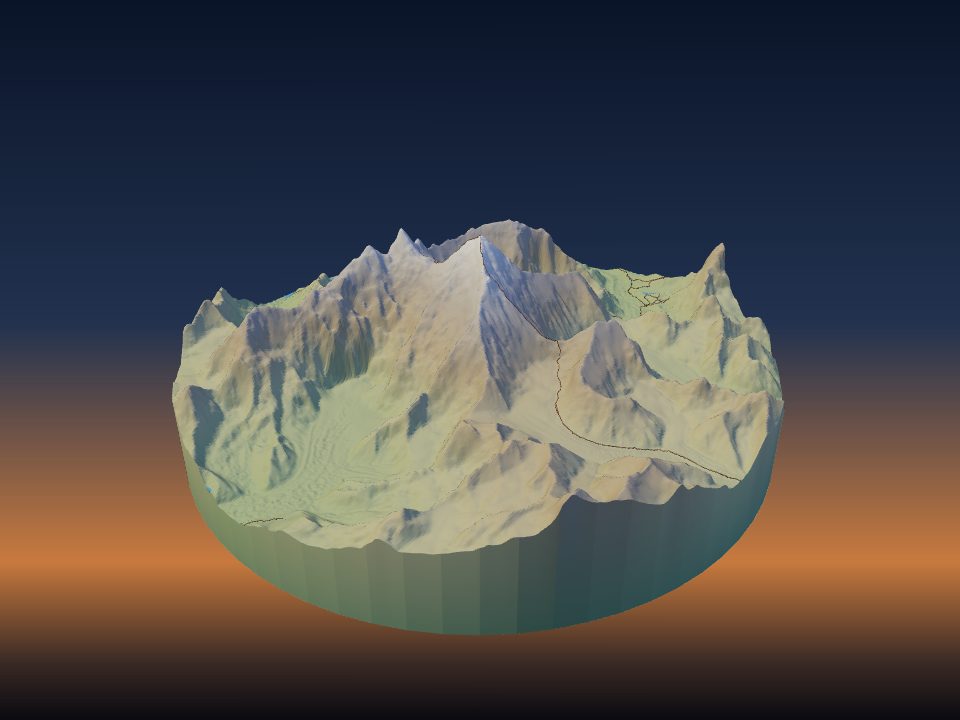
- Matterhorn: lebar 12 km, relief sekitar 2.660 m. Sekitar 44 mm medan pada 1×.
- Gunung Everest: lebar 20 km, relief sekitar 4.300 m. Sekitar 43 mm pada 1×.
- Gunung Fuji: lebar 25 km, relief sekitar 3.600 m. Sekitar 29 mm pada 1×.
- Snowdon: lebar 12 km, relief sekitar 1.030 m. Sekitar 17 mm pada 1×.
- Grand Canyon: lebar 30 km, relief sekitar 1.920 m. Sekitar 13 mm pada 1×.
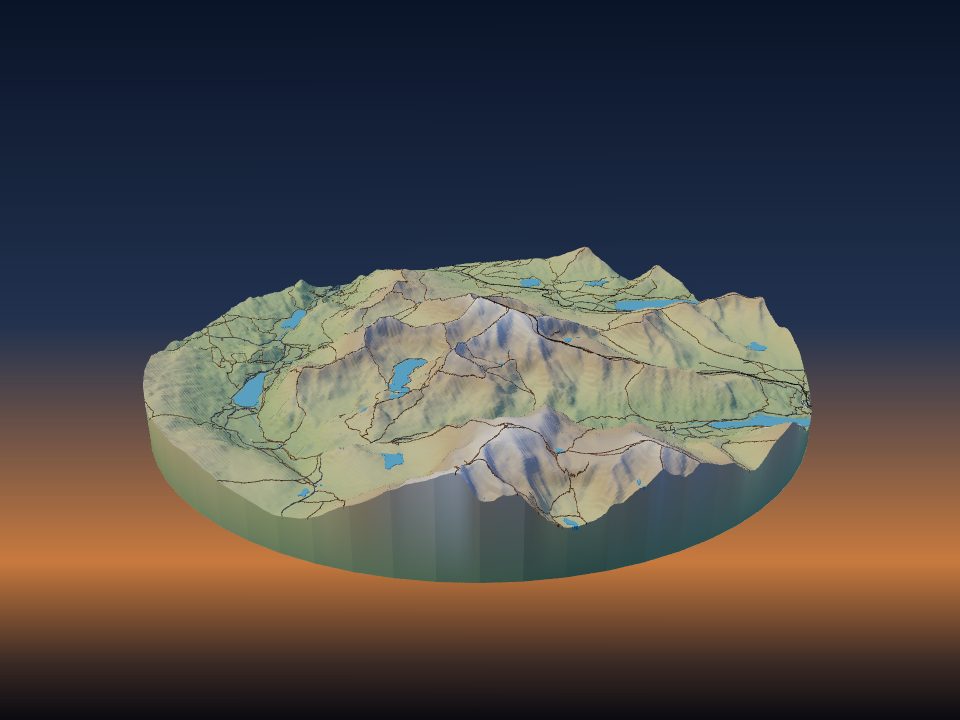
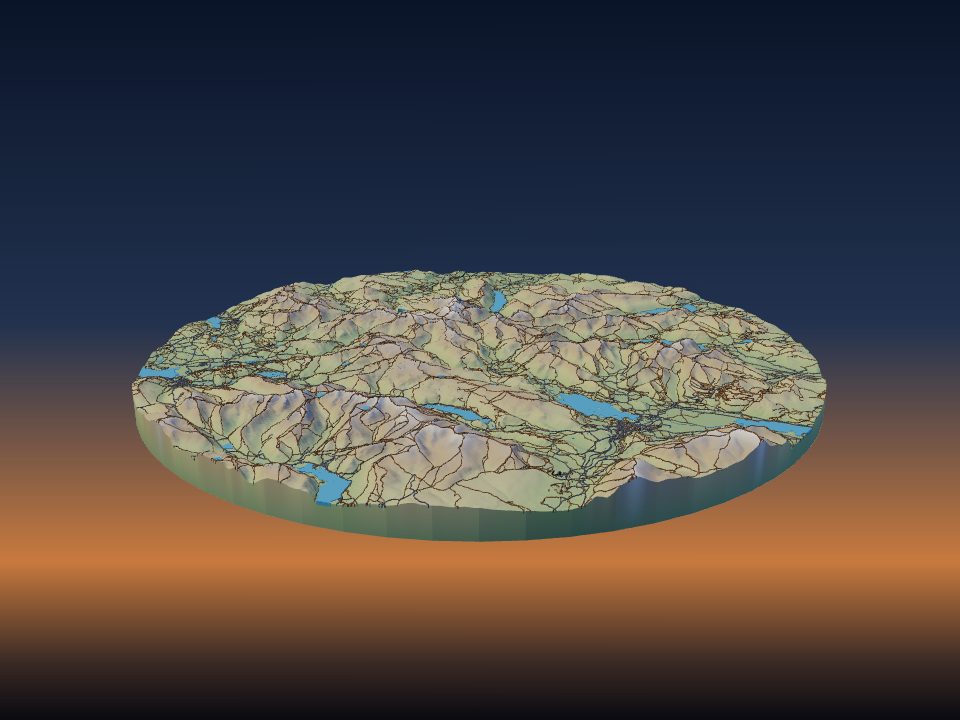
- Lake District: lebar 35 km, relief sekitar 970 m. Sekitar 6 mm pada 1×.
- Everglades: lebar 60 km, relief sekitar 30 m. Sekitar 0,1 mm pada 1×, jadi bahkan 10× hanya menghasilkan 1 mm.
Puncak-puncak yang curam sudah setinggi 40 mm atau lebih pada skala sebenarnya. Lake District butuh sekitar 3× untuk mencapai tinggi yang dimiliki Snowdon pada 1×.
Pilih nilai untuk lanskapmu
Sasaran yang berguna adalah medan yang naik sekitar 15–40 mm pada cetakan 200 mm. Lebih rendah dari itu, bentuknya sulit terlihat dari seberang ruangan. Jauh lebih tinggi, lereng menjadi dinding curam yang tidak lagi mirip tempat aslinya.
- Gunung tinggi dan curam (Alpen, Himalaya, gunung api besar): 1–1,5×. Reliefnya sudah kuat, dan pembesaran lebih jauh mengubah punggungan menjadi duri.
- Ngarai dan gunung sedang: 1,5–2×. Grand Canyon pada 2× menghasilkan kedalaman sekitar 26 mm pada cetakan 200 mm.
- Perbukitan, padang tinggi, dan daerah bergelombang: 2–3×. Ini menjaga lembah dan garis punggungan tetap terbaca.
- Dataran, delta, pulau rendah: 3–10×, atau terima model yang datar dan tambahkan garis kontur, perairan, dan jalan untuk menghidupkan petanya.
- Kota besar dan kecil: bangunan biasanya sudah menghidupkan model. Pertahankan medan pada 1–2× agar jalan di perbukitan tidak tampak seperti ramp.
Untuk mencoba dua nilai berdampingan, buka Lake District pada 2,5× atau Matterhorn pada skala sebenarnya, lalu tekan Hasilkan Model 3D.
Ukuran area mengubah segalanya
Gunung yang sama butuh pengaturan berbeda tergantung seberapa luas daratan di sekitarnya. Jika kamu menggandakan lebar area pada ukuran cetak yang sama, setiap milimeter mewakili daratan dua kali lebih luas. Medan pun tercetak setengah lebih rendah pada pembesaran yang sama.
Inilah sebabnya seluruh pegunungan butuh pembesaran lebih besar daripada satu puncak. Area sempit 5 km di sekitar puncak bisa tercetak baik pada 1×. Area 60 km dari pegunungan yang sama mungkin butuh 2× atau lebih.
Ukuran cetak bekerja dengan cara yang sama. Model 100 mm setengah lebih rendah daripada model 200 mm dari area yang sama pada pembesaran yang sama.
Dunia lain memperlihatkan hal ini dengan jelas. Olympus Mons di Mars memiliki relief sekitar 24.000 m, tetapi areanya selebar 750 km. Pada cetakan 200 mm, itu hanya sekitar 6 mm pada skala sebenarnya. Karena itu model di luar Bumi dimulai pada 4×, dan bola dunia relief punya slider Pembesaran relief hingga 100×.
Cara aplikasi memilih nilai awal
Saat kamu mencari gunung, taman, ngarai, atau lanskap lain dan model terbentuk dengan sendirinya, aplikasi mengatur pembesaran berdasarkan relief area itu. Sasarannya adalah medan setinggi sekitar seperlima lebar model, dengan nilai dijaga antara 1,2× dan 2,5×.
Jadi puncak curam seperti Matterhorn dimulai di sekitar 1,2×, dan area yang luas dan landai dimulai pada 2,5×. Anggap ini tebakan pertama, lalu atur slider dan hasilkan lagi.
Jika kamu mengatur printermu di langkah Cetak, cek cetak setelah Hasilkan akan memperingatkan saat model lebih tinggi daripada yang bisa dibuat printermu. Tombol Turunkan medan-nya mengurangi pembesaran sampai model muat.
Pembesaran dan pencetakan
- Waktu cetak bertambah seiring tinggi. Model yang lebih tinggi punya lebih banyak lapisan, jadi menggandakan pembesaran menambah banyak waktu pada model gunung.
- Relief rendah memperlihatkan undakan lapisan. Pada medan landai, setiap lapisan 0,2 mm menjadi kontur yang terlihat. Tinggi lapisan yang lebih kecil, atau sedikit pembesaran tambahan, membuat lereng lebih mulus.
- Garis kontur membantu area datar. Nyalakan Garis kontur di bawah Overlay untuk menampilkan perubahan ketinggian kecil yang tidak bisa ditunjukkan oleh pembesaran saja.
- Sebutkan nilai yang kamu pakai. Untuk model yang dipakai mengajar, cantumkan pembesarannya di label agar tidak ada yang membaca lerengnya sebagai lereng sebenarnya. Paket kelas memberi model yang dibandingkan area, ukuran, dan pembesaran yang sama, jadi perbandingannya adil.
- Model lapisan kontur. Pembuat lapisan kontur menampilkan pembesaran saat kamu mengubah lapisan, dan punya tombol untuk mengaturnya ke skala sebenarnya.