Comment imprimer en 3D un tracé GPX
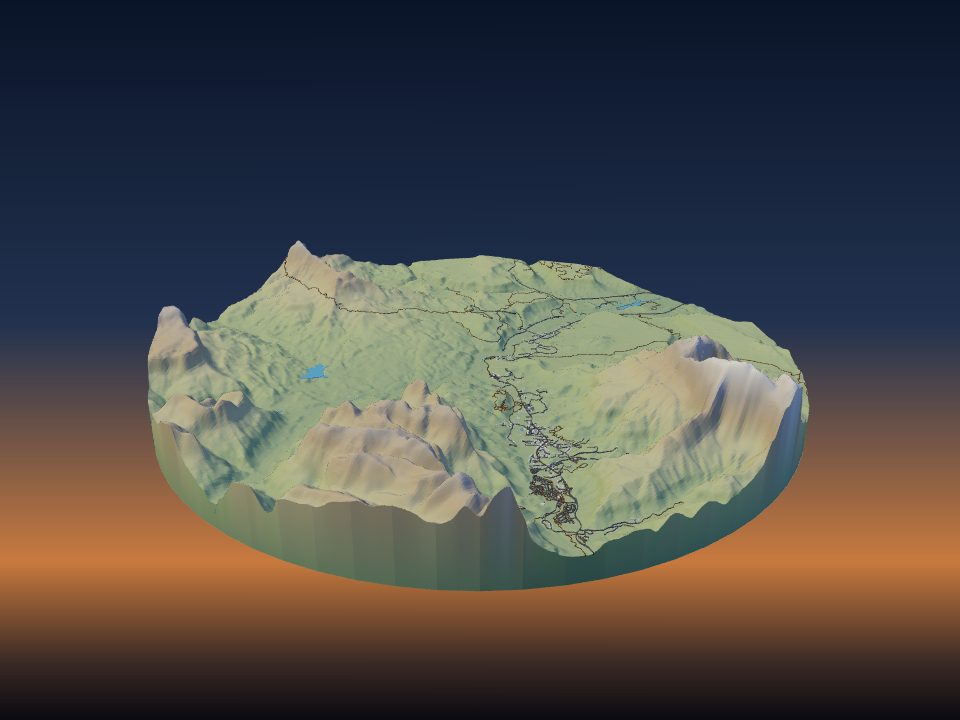
Un fichier GPX de votre montre ou de votre téléphone suffit pour imprimer une randonnée, une course ou une sortie vélo sous forme de ligne en relief sur les vraies collines. TerraPrinter drape l’itinéraire sur le terrain, lui donne sa propre couleur et peut placer plusieurs itinéraires sur un même modèle.

1. Exporter l’itinéraire en GPX
Le GPX est un format de fichier simple pour les traces GPS, et presque toutes les montres de sport, applis mobiles et planificateurs d’itinéraires savent en enregistrer un. Dans la plupart des applis, ouvrez l’activité ou l’itinéraire prévu et cherchez Exporter, Télécharger ou Partager, puis choisissez GPX.
- Certaines applis, comme Garmin Connect ou Strava, ne proposent parfois le téléchargement GPX que sur leur site web. Si vous ne le trouvez pas dans l’appli mobile, connectez-vous depuis un ordinateur.
- Une trace enregistrée et un itinéraire planifié conviennent tous les deux. TerraPrinter lit d’abord les points de trace, puis les points d’itinéraire, puis les points de passage.
- L’application principale accepte les fichiers .gpx. Si votre appareil ne fournit qu’un fichier .tcx, le créateur de médailles de course lit aussi le TCX.
Une trace enregistrée contient souvent quelques points parasites, par exemple pendant que la montre cherchait le signal au départ. Si votre appli permet de rogner ou de modifier l’activité, faites-le avant l’export, pour que la ligne imprimée commence et finisse au bon endroit.
2. Charger le fichier GPX dans TerraPrinter
Ouvrez TerraPrinter. Dans le panneau des réglages (sur téléphone, touchez l’engrenage), ouvrez l’étape 3, Éléments, et trouvez Tracés (GPX) sous Calques. Cliquez sur Charger un ou plusieurs fichiers GPX et choisissez un ou plusieurs fichiers.
L’application lit le fichier dans votre navigateur, dessine l’itinéraire sur la carte, puis zoome dessus. L’itinéraire apparaît dans la liste avec son nom de fichier et son nombre de points, pour que vous puissiez vérifier que c’est le bon.
Si vous n’avez pas de fichier, tapez le nom d’un sentier ou d’un itinéraire dans Chercher un sentier ou un itinéraire par nom et choisissez Randonnée et marche, Vélo ou Course à pied. La recherche porte sur les itinéraires OpenStreetMap de la vue de la carte ; laissez le nom vide pour lister tous les itinéraires qui s’y trouvent.
3. Tracer la zone autour de l’itinéraire
Seule la partie de l’itinéraire située dans votre zone est imprimée : tracez donc une zone un peu plus grande que la trace. Le départ, l’arrivée et le sommet restent ainsi dans le modèle, loin du bord.
- Utilisez un Rectangle pour les longs itinéraires d’un point à un autre, et un Cercle ou un Carré pour les boucles.
- Les itinéraires de montagne rendent bien avec une Exagération verticale de 1–1,5×. Les terrains doux de course à pied ou de vélo demandent souvent 2–3× pour que les montées restent visibles ; voir choisir l’exagération verticale.
- Activez Cadre et étiquette à l’étape 4, Impression, pour une bordure en relief avec un nom gravé. Si vous laissez le texte de l’étiquette vide, c’est le nom de fichier du premier itinéraire qui est utilisé : renommez donc le fichier ou tapez votre propre texte, par exemple la course et la date.
- Utilisez les Épingles souvenirs (également sous Calques) pour marquer un camp, un sommet ou une ligne d’arrivée. Chaque épingle s’imprime comme un repère en relief dans sa propre couleur, jusqu’à 10 épingles.
4. Mettre plusieurs itinéraires sur un même modèle
Chargez autant de fichiers GPX que vous voulez, un par un ou plusieurs à la fois. Chaque itinéraire reçoit sa propre couleur parmi une série de huit, et vous pouvez la changer avec la case de couleur à côté de l’itinéraire.
Une saison de courses, toutes les étapes d’un sentier de grande randonnée ou les itinéraires de deux personnes sur la même montagne peuvent tous partager un seul modèle. Retirez un itinéraire avec son bouton ×, ou tous avec Tout effacer.
5. Faire ressortir l’itinéraire
Votre itinéraire peut être difficile à voir s’il suit des routes et chemins cartographiés qui s’impriment eux aussi en lignes en relief. À l’étape 3, Éléments, vous choisissez quels éléments de la carte sont imprimés.
- Pour une randonnée, désactivez Sentiers pour que le seul chemin sur la montagne soit le vôtre.
- Pour une course sur route ou une sortie en ville, gardez les Routes pour le contexte mais donnez-leur une couleur discrète, et une couleur vive à l’itinéraire.
- Laissez Eau activé. Lacs, rivières et littoral aident à reconnaître le lieu d’un coup d’œil.
Pour un parcours plat en ville, Modèle plat à l’étape 2, Style, imprime les rues et l’itinéraire sur un socle plat, plus facile à imprimer en plusieurs couleurs.
6. Régler la largeur et la hauteur du tracé
- La Largeur du tracé est la largeur sur le terrain, de 4 à 60 m (14 m par défaut). Tapez un nombre à côté d’un itinéraire pour donner à celui-ci seulement sa propre largeur, de 2 à 200 m.
- La Hauteur de l’itinéraire correspond à la hauteur dont l’itinéraire dépasse du terrain sur l’impression, de 0,4 à 5 mm (1,2 mm par défaut).
Quelle que soit la taille de la zone, l’application garde le tracé large d’au moins 0,8 mm sur l’impression, pour qu’une buse de 0,4 mm puisse toujours l’imprimer. Sur une grande zone, un tracé plus large se lit mieux depuis l’autre bout de la pièce.
Un tracé plus haut ressort davantage sur une impression monochrome, où c’est la forme, et non la couleur, qui montre le chemin. Sur une impression multicolore, la hauteur par défaut suffit généralement.
7. Imprimer l’itinéraire dans sa propre couleur
Téléchargez le 3MF, qui conserve les couleurs. Chaque itinéraire est une pièce à part, nommée GPX route 1, GPX route 2, etc. (les itinéraires trouvés par nom portent le nom de l’itinéraire). Dans le trancheur, donnez à chaque pièce d’itinéraire un filament vif sur un terrain gris, blanc ou vert.
Sur une imprimante monochrome, l’itinéraire s’imprime tout de même comme une arête en relief que l’on voit et que l’on sent au toucher. Vous pouvez le peindre ensuite au pinceau fin ; voir peindre des impressions de relief. Pour le choix des filaments et les astuces AMS, voir cartes de relief multicolores.
8. Conserver votre fichier GPX
L’adresse de la page et les liens de partage conservent votre zone et vos réglages, ainsi que les itinéraires trouvés par nom, mais pas les traces des fichiers GPX que vous avez chargés. Gardez le fichier et rechargez-le quand vous revenez au modèle ou que vous envoyez le lien à quelqu’un.
9. Médailles, trophées et autres cadeaux autour d’un itinéraire
Le créateur de médailles de course transforme un fichier GPX ou TCX en médaille, en porte-clés ou en trophée de bureau. L’itinéraire est en relief sur le terrain réel ou sur des rues à plat, le profil d’altitude peut faire le tour du bord, et la distance et le temps, ou vos propres mots, figurent dans l’inscription. La trace est lue dans la page et n’est jamais envoyée en ligne.
- Le créateur de sculptures de données transforme une pile de traces GPX en carte de chaleur 3D, où les routes les plus fréquentées s’élèvent le plus haut.
- Le créateur de circuits à bille transforme une route de montagne célèbre, une piste de ski ou votre propre sortie GPX en circuit où une bille d’acier dévale les vrais virages en épingle.