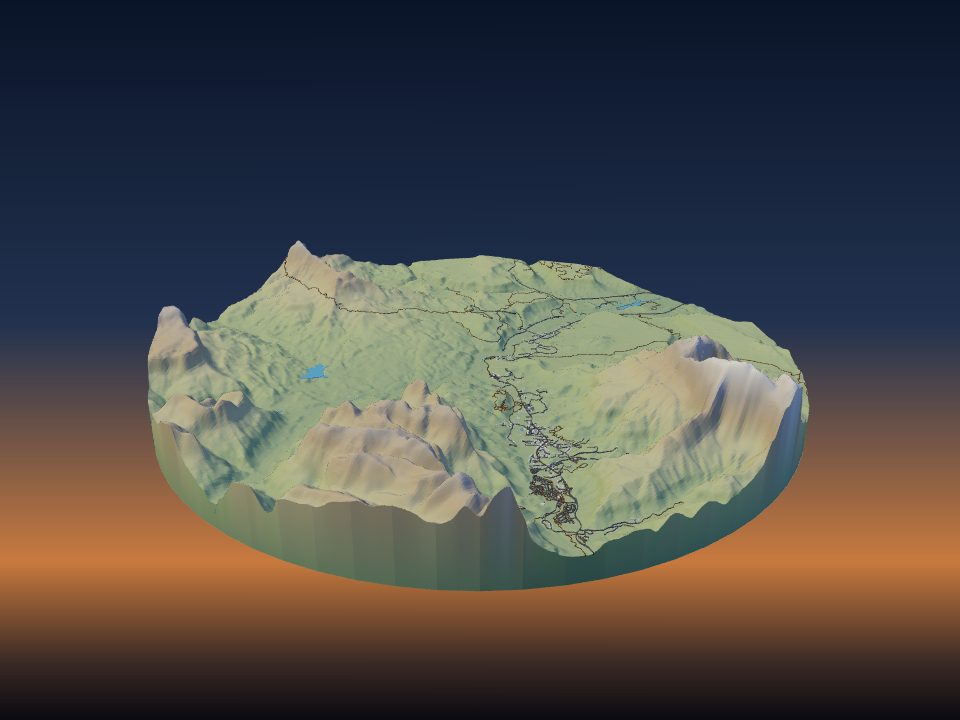
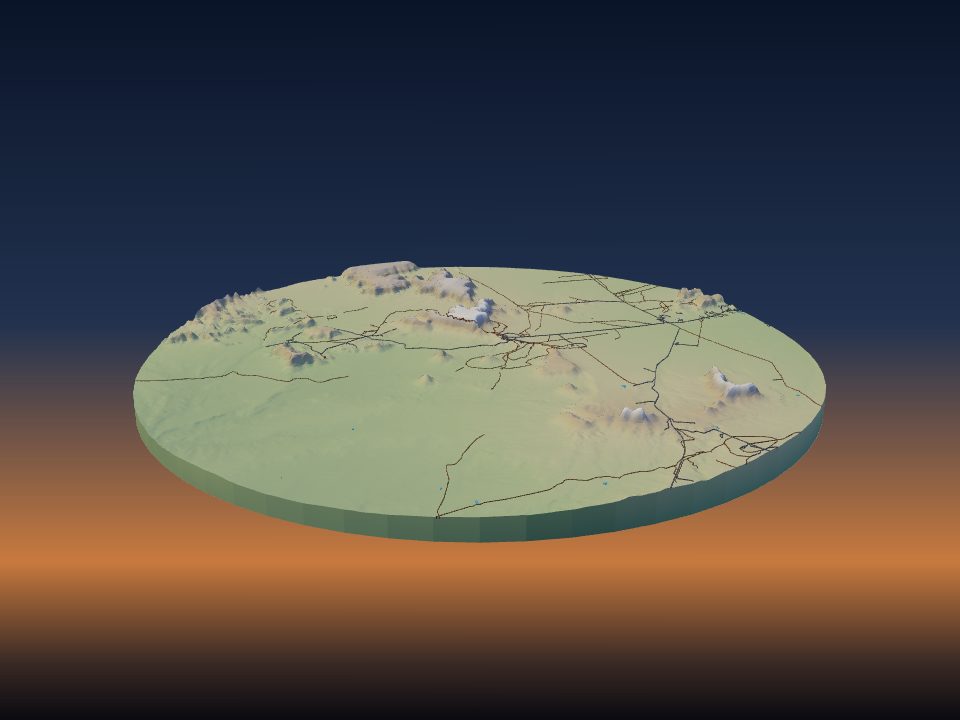
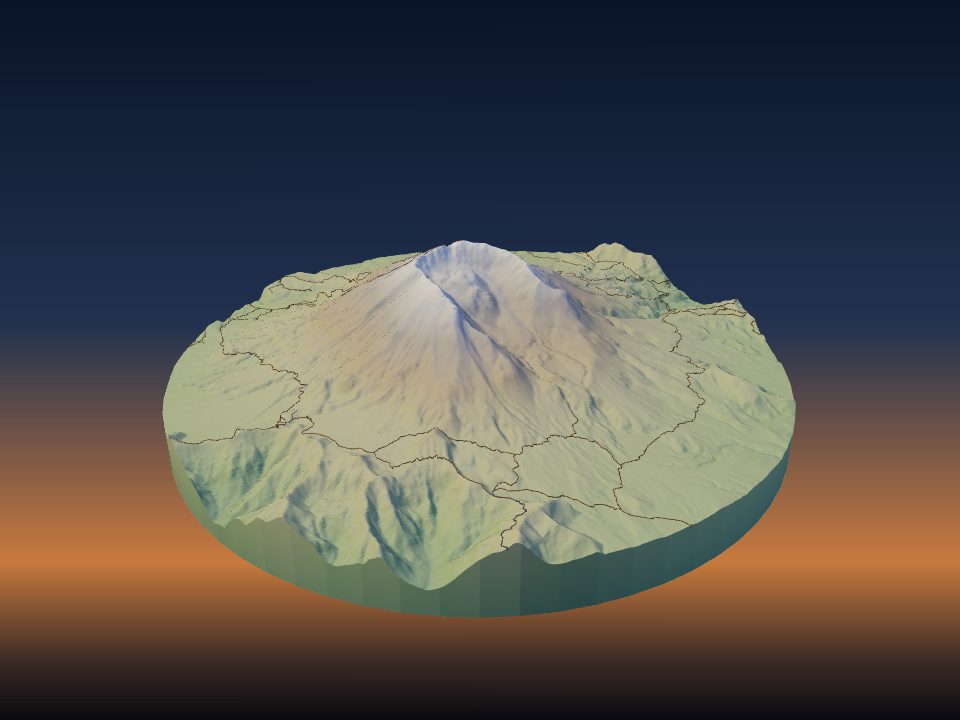
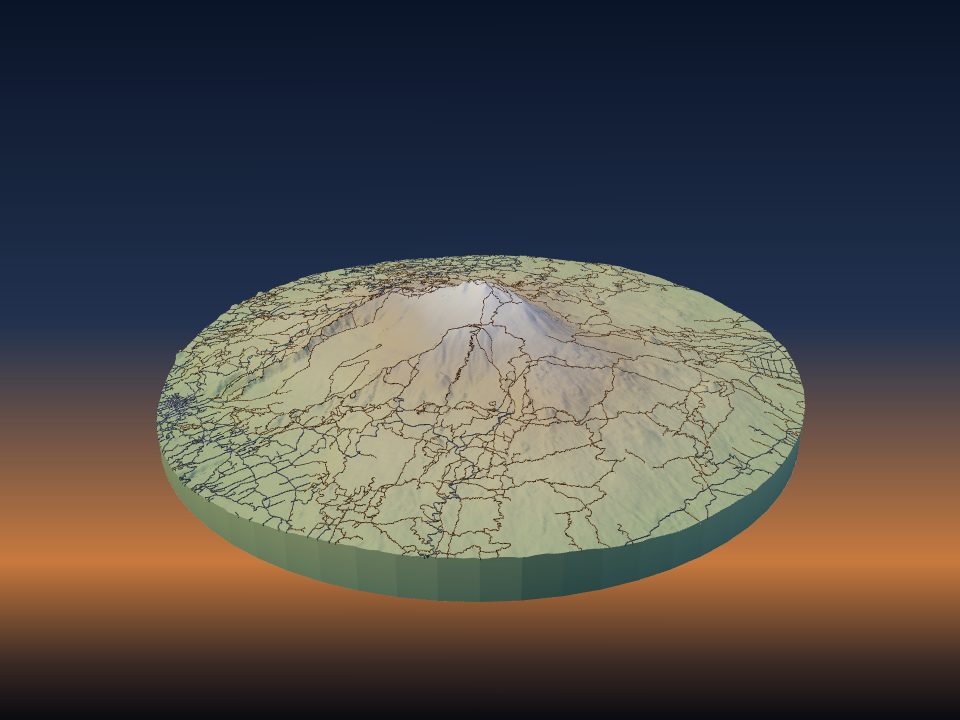
So bemalst du eine 3D-gedruckte Geländekarte
Farbe bringt die Form eines Geländedrucks zur Geltung: dunkle Täler, helle Grate, glänzende Seen und weiße Gipfel. Die meiste Arbeit steckt in ein paar einfachen Schritten, und etwas Vorbereitung vor dem Druck macht sie leichter.

Das Modell fürs Bemalen vorbereiten
Ein Modell zum Bemalen wird in einer hellen Farbe gedruckt, mit einem Relief, an dem ein Pinsel ansetzen kann. Ein paar Einstellungen in TerraPrinter helfen dabei schon vor dem Download.
- Ein Filament. Der einfache STL-Download ist ein zusammengeführtes Stück. In der 3D-Vorschau zeigt Anpassen → Stile → Ganz weiß, wie das Modell in einer einzigen Farbe aussieht.
- Relief. Der Regler Vertikale Überhöhung in Schritt 1 reicht von 0,1× bis 10× (standardmäßig 1,5×). Ein stärkeres Relief gibt dem Trockenbürsten mehr Kanten zum Ansetzen. Siehe wie viel vertikale Überhöhung sinnvoll ist.
- Glättung. Mesh-Glättung (Schritt 2, unter Detail und Glättung) mildert kleine Unebenheiten im Gelände. Hänge lassen sich gleichmäßiger bemalen, aber feine Details gehen verloren, also nimm niedrige Werte.
- Winzige Gebäude. Gebäude ausblenden kleiner als lässt Schuppen und Kioske weg, die als lose Krümel gedruckt würden, schwer zu bemalen sind und leicht abbrechen.
Malhilfen in den Druck einbauen
Manche Optionen geben dir Linien und Kanten, an denen du entlangmalen kannst, sodass du keine ruhige Hand brauchst.
- Höhenlinien (Schritt 3, unter Overlays) sind erhabene Linien in festen Höhenabständen, 10 bis 500 m auseinander und 0,2 bis 2 mm hoch. Beim Trockenbürsten treten sie hervor, und eine Linie kann markieren, wo der Schnee oder die Baumgrenze beginnt.
- Rahmen & Beschriftung (Schritt 4) fügt einen erhabenen Rand mit optional graviertem Ortsnamen hinzu. Mit eingeschaltetem Separater Rahmen wird der Rahmen einzeln gedruckt und das fertige Modell hineingesetzt, sodass du Rahmen und Karte getrennt bemalen kannst.
- Sockelstärke (1 bis 20 mm, standardmäßig 5 mm) legt den massiven Block unter dem Gelände fest. Ein dickerer Sockel gibt dir beim Bemalen etwas zum Festhalten.
Du kannst Drucken und Bemalen auch kombinieren. Drucke Wasser, Straßen oder Gebäude aus der farbigen 3MF-Datei mit eigenem Filament und bemale nur das Land, oder umgekehrt. Siehe so druckst du eine mehrfarbige Karte in 3D.
Was du brauchst
- Eine Grundierung aus der Sprühdose in Grau, oder Schwarz und Weiß für Schattierungen.
- Acrylfarben: ein paar Grün-, Braun- und Grautöne, Weiß und ein tiefes Blau.
- Eine dunkle Lasur, fertig gekauft oder aus Farbe und Wasser gemischt.
- Pinsel: ein mittlerer Rundpinsel, ein kleiner Detailpinsel und ein alter Flachpinsel zum Trockenbürsten.
- Matter Lack für das Land und Glanzlack für das Wasser.
- Küchenpapier, ein Wasserglas und eine Palette oder ein alter Teller.
Wenn du neu im Bemalen bist, drucke zuerst ein kleines Teststück desselben Orts. Ein 50-mm-Quadrat reicht, um Farben und Techniken auszuprobieren, bevor du das echte Modell bemalst.
Säubern und grundieren
Entferne zuerst den Brim und eventuelle Fäden. Schleife nur die Seiten und den Sockel, wenn du sie glatt haben möchtest; Schleifen der Oberseite würde das Relief verwischen.
Wasche den Druck mit warmem Wasser und etwas Spülmittel und lass ihn vollständig trocknen. Sauberer Kunststoff nimmt die Grundierung viel besser an.
Sprühe die Grundierung in zwei oder drei dünnen Schichten aus etwa 20 bis 30 cm Abstand statt in einer dicken Schicht, die die Details zuschmiert. Graue Grundierung ist für die meisten Landschaften die einfachste Basis.
Für kräftigere Schatten grundiere das ganze Modell schwarz und sprühe dann nur von direkt oben weiß. Die Kuppen und die sonnenzugewandten Hänge werden hell und die Täler bleiben dunkel, was dir schon vor dem Malen eine Schattierungshilfe gibt.
Grundfarben
Acrylfarben halten gut auf grundiertem PLA und PETG. Verdünne sie etwas mit Wasser, damit sie in die Struktur fließen, ohne sie zu verdecken.
Beginne mit den Mitteltönen: Grün oder Braun für das Land, Grau für Fels, Sandfarbe für Wüsten und Strände. Bemale zuerst große Flächen und heb dir feine Details für später auf.
Ein Satellitenfoto oder eine Wanderkarte des Ortes ist eine gute Farbvorlage. Wald, nackter Fels und Felder folgen oft den Hängen und Tälern, die du am Modell siehst.
Trockenbürsten von Graten und Gipfeln
Trockenbürsten lässt jeden Grat, jeden Kamm und jede Höhenlinie hervortreten. Es ist die nützlichste Einzeltechnik für Gelände.
- Nimm einen flachen, steifen Pinsel und eine Farbe, die ein paar Töne heller ist als die Grundfarbe.
- Tauche die Spitze ein und wische dann fast die ganze Farbe an einem Küchentuch ab.
- Streiche leicht in verschiedenen Richtungen über die Oberfläche. Die Farbe bleibt nur an den erhabenen Kanten hängen.
- Wiederhole das mit einer noch helleren Farbe und weniger Druck für die höchsten Kanten.
Bau den Effekt langsam auf. Einen weiteren Durchgang hinzuzufügen ist leicht, einen wegzunehmen schwer.
Lasuren für Täler und Schatten
Eine Lasur ist sehr dünne, dunkle Farbe, die in die tiefen Stellen läuft. Sie vertieft Täler, Rinnen und die Lücken zwischen Gebäuden.
Mische dunkelbraunes oder schwarzes Acryl mit viel Wasser und einem Tropfen Spülmittel oder nimm eine fertige Lasur. Streiche sie in die Täler und lass sie sich setzen.
Tupfe Lasur, die sich auf flachen Flächen sammelt, mit einem trockenen Pinsel oder einem Tuch ab. Lass sie vollständig trocknen, bevor du darüber trockenbürstest.
Das beste Ergebnis erzielst du, wenn du zuerst lasierst und dann trockenbürstest. Die Lasur dunkelt die Senken ab, dann hellt der trockene Pinsel die Grate wieder auf.
Wasser, Schnee und Fels
Wasser. Seen liegen eben in ihren Becken und geben dir so eine flache Fläche zum Bemalen. Male die Mitte tiefblau und nahe dem Ufer ein helleres Blau oder Grün und trage dann nur auf das Wasser Glanzlack auf. Glänzendes Wasser und mattes Land sehen wie echtes Wasser aus.
Schnee. Wähle eine Höhe für die Schneegrenze, etwa eine Höhenlinie. Tupfe darüber mit einem alten Pinsel Weiß auf und bürste dann reines Weiß trocken auf die höchsten Grate. Lass einige steile Wände grau, denn auf sehr steilem Fels bleibt kein Schnee liegen.
Gletscher. Nimm für Gletscher und Eisfelder ein sehr helles Blau unter dem Weiß.
Fels. Graues und braunes Trockenbürsten an steilen Hängen wirkt wie nackter Fels, mit einer dunklen Lasur in den Spalten.
Versiegeln und präsentieren
Wenn die Farbe vollständig trocken ist, versiegle das Land mit mattem oder seidenmattem Lack. Er schützt die Farbe vor Anfassen und Staub und gleicht den Glanz zwischen den Farben aus.
Heb dir Glanzlack für das Wasser auf. Sprühe Lack wie die Grundierung in dünnen Schichten, damit er die Details nicht zuschmiert.
Für die Wand fügt Wandaufhängung (unter Rahmen & Beschriftung) Schlüssellochschlitze für Schraubenköpfe in die Rückseite ein. Magnettaschen (Schritt 4) fügt runde Taschen für Scheibenmagnete in die Unterseite ein. Filzgleiter unter dem Sockel schützen Möbel.