So druckst du eine GPX-Route in 3D
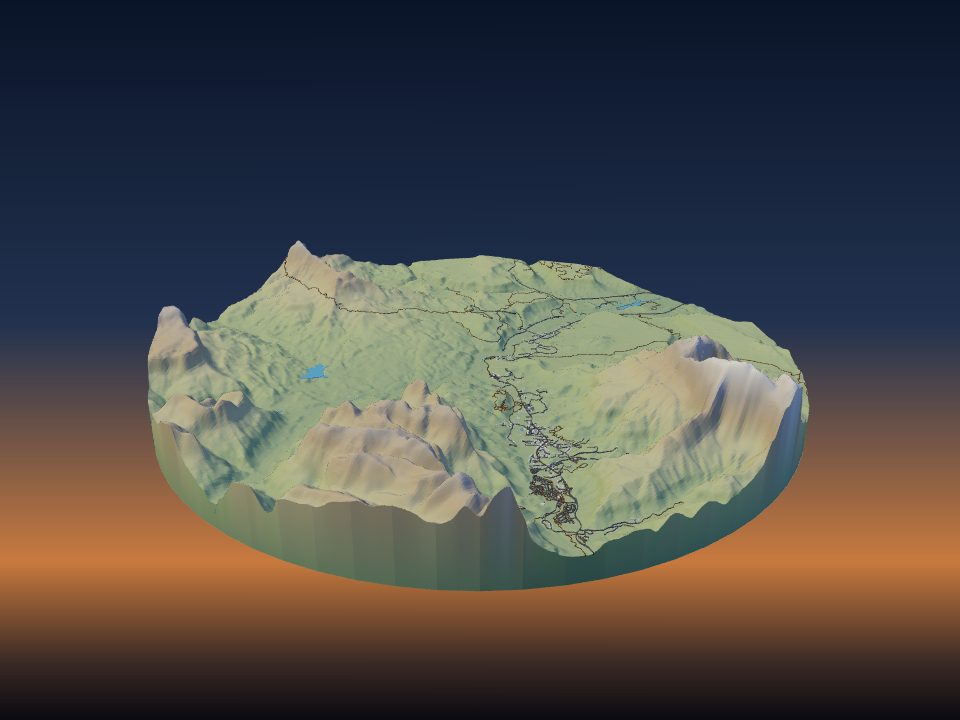
Eine GPX-Datei von deiner Uhr oder deinem Handy ist alles, was du brauchst, um eine Wanderung, einen Lauf oder eine Radtour als erhabene Linie auf den echten Hügeln zu drucken. TerraPrinter legt die Route über das Gelände, gibt ihr eine eigene Farbe und kann mehrere Routen auf ein Modell setzen.

1. Die Route als GPX exportieren
GPX ist ein einfaches Dateiformat für GPS-Tracks, und fast jede Sportuhr, Handy-App und jeder Routenplaner kann eine solche Datei speichern. In den meisten Apps öffnest du die Aktivität oder die geplante Route, suchst nach Exportieren, Herunterladen oder Teilen und wählst dann GPX.
- Manche Apps wie Garmin Connect oder Strava bieten den GPX-Download eventuell nur auf ihrer Website an. Wenn du ihn in der Handy-App nicht findest, melde dich an einem Computer an.
- Sowohl ein aufgezeichneter Track als auch eine geplante Route funktionieren. TerraPrinter liest zuerst Trackpunkte, dann Routenpunkte, dann Wegpunkte.
- Die Haupt-App nimmt .gpx-Dateien. Wenn dein Gerät nur eine .tcx-Datei liefert, liest der Medaillen-Maker auch TCX.
Ein aufgezeichneter Track hat oft ein paar Ausreißerpunkte, etwa während die Uhr am Start noch Signal suchte. Wenn du die Aktivität in deiner App kürzen oder bearbeiten kannst, tu das vor dem Export, damit die gedruckte Linie an der richtigen Stelle beginnt und endet.
2. Die GPX-Datei in TerraPrinter laden
Öffne TerraPrinter. Öffne im Einstellungsbereich (am Handy auf das Zahnrad tippen) Schritt 3, Inhalte, und suche unter Overlays Routen (GPX). Klicke auf GPX-Datei(en) laden und wähle eine oder mehrere Dateien.
Die App liest die Datei in deinem Browser, zeichnet die Route auf die Karte und zoomt dann darauf. Die Route wird mit Dateinamen und Punktzahl aufgelistet, sodass du prüfen kannst, ob es die richtige ist.
Wenn du keine Datei hast, gib einen Weg- oder Routennamen in Wanderweg oder Route nach Namen suchen ein und wähle Wandern und Spazieren, Radfahren oder Laufen. Gesucht wird nach OpenStreetMap-Routen im Kartenausschnitt; lass den Namen leer, um alle Routen dort aufzulisten.
3. Den Bereich um die Route zeichnen
Nur der Teil der Route innerhalb deines Bereichs wird gedruckt, also zeichne den Bereich etwas größer als den Track. So bleiben Start, Ziel und Gipfel im Modell und weg vom Rand.
- Nimm ein Rechteck für lange Strecken von A nach B und einen Kreis oder ein Quadrat für Rundtouren.
- Bergrouten sehen bei 1–1,5× Vertikale Überhöhung richtig aus. Sanftes Lauf- oder Radgelände braucht oft 2–3×, damit die Anstiege noch zu sehen sind; siehe die richtige vertikale Überhöhung wählen.
- Schalte unter Schritt 4, Druck, Rahmen & Beschriftung ein, um einen erhabenen Rand mit graviertem Namen zu bekommen. Wenn du den Beschriftungstext leer lässt, wird der Dateiname der ersten Route verwendet. Benenne die Datei also um oder gib deinen eigenen Text ein, etwa den Namen des Rennens und das Datum.
- Mit Erinnerungs-Pins (ebenfalls unter Overlays) markierst du ein Lager, einen Gipfel oder eine Ziellinie. Jeder Pin wird als erhabene Markierung in eigener Farbe gedruckt, bis zu 10 Pins.
4. Mehrere Routen auf ein Modell setzen
Lade so viele GPX-Dateien, wie du möchtest, einzeln oder mehrere auf einmal. Jede Route bekommt eine eigene Farbe aus einem Satz von acht, die du über das Farbfeld neben der Route ändern kannst.
Eine Saison voller Rennen, alle Etappen eines Fernwanderwegs oder die Routen zweier Menschen auf denselben Berg können sich ein Modell teilen. Entferne eine Route mit ihrer ×-Schaltfläche oder alle mit Alles löschen.
5. Die Route hervorheben
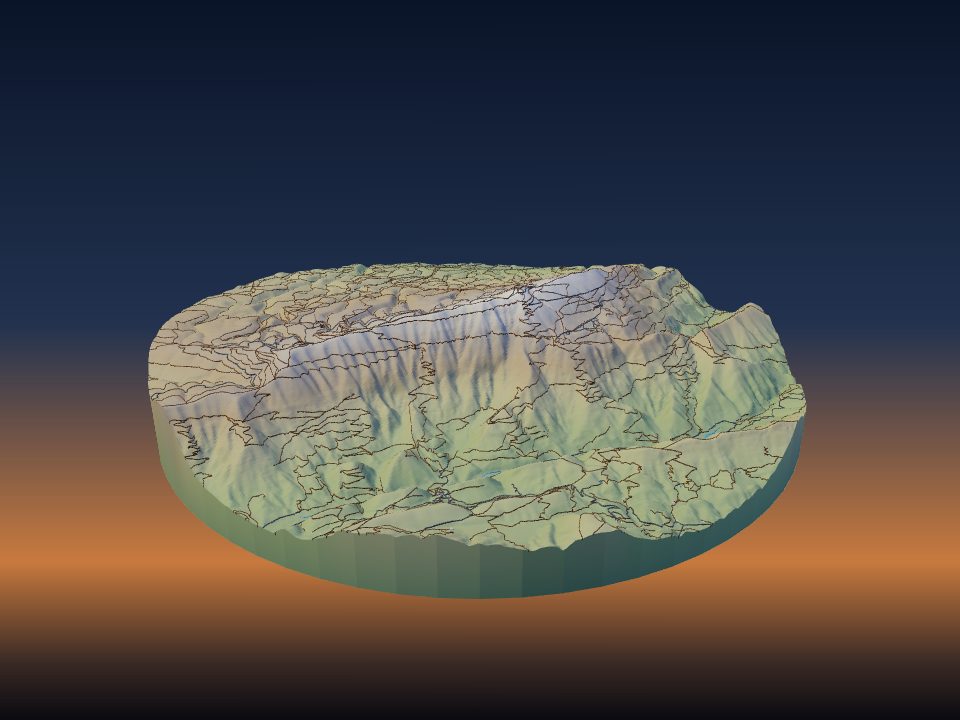
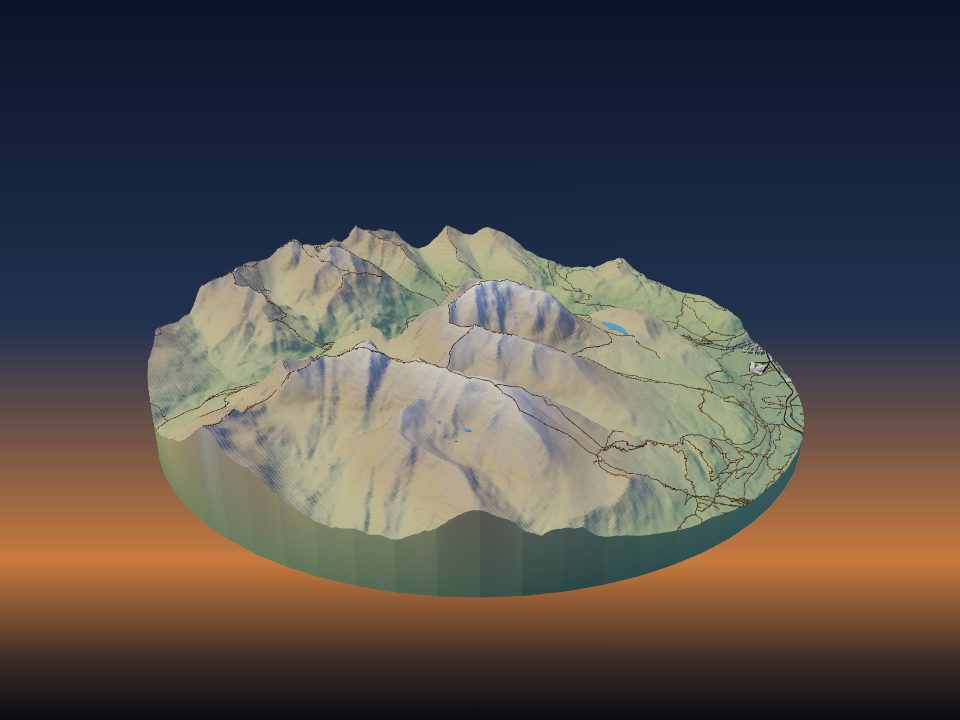
Deine Route kann schwer zu erkennen sein, wenn sie entlang kartierter Straßen und Wege verläuft, die ebenfalls als erhabene Linien gedruckt werden. Unter Schritt 3, Inhalte, legst du fest, welche Karteninhalte gedruckt werden.
- Schalte bei einer Wanderung Wege aus, damit der einzige Pfad auf dem Berg deiner ist.
- Behalte bei einem Straßenrennen oder einer Stadtfahrt Straßen zur Orientierung, gib ihnen aber eine ruhige Farbe und der Route eine kräftige.
- Lass Wasser an. Seen, Flüsse und die Küste helfen, den Ort auf einen Blick zu erkennen.
Für eine flache Stadtstrecke druckt Flaches Modell unter Schritt 2, Stil, die Straßen und die Route auf einem flachen Sockel, der sich leichter in mehreren Farben drucken lässt.
6. Breite und Höhe der Route einstellen
- Routenbreite ist die Breite im Gelände, von 4 bis 60 m (standardmäßig 14 m). Gib neben einer Route eine Zahl ein, um nur dieser Route eine eigene Breite zu geben, von 2 bis 200 m.
- Routenhöhe gibt an, wie weit die Route im Druck über das Gelände hinausragt, von 0,4 bis 5 mm (standardmäßig 1,2 mm).
Egal wie groß der Bereich ist, die App hält die Route im Druck mindestens 0,8 mm breit, sodass eine 0,4-mm-Düse sie immer drucken kann. Bei einem großen Bereich ist eine breitere Route auch quer durch den Raum besser zu erkennen.
Eine höhere Route fällt bei einem einfarbigen Druck stärker auf, wo die Form und nicht die Farbe den Weg zeigt. Bei einem mehrfarbigen Druck reicht meist die Standardhöhe.
7. Die Route in eigener Farbe drucken
Lade die 3MF herunter, die die Farben behält. Jede Route ist ein eigenes Teil mit den Namen GPX route 1, GPX route 2 und so weiter (per Name gefundene Routen tragen den Namen der Route). Gib im Slicer jedem Routenteil ein leuchtendes Filament vor grauem, weißem oder grünem Gelände.
Auf einem einfarbigen Drucker wird die Route trotzdem als erhabener Grat gedruckt, den du sehen und fühlen kannst. Du kannst sie danach mit einem feinen Pinsel bemalen; siehe Geländedrucke bemalen. Zur Filamentwahl und für AMS-Tipps siehe mehrfarbige Geländekarten.
8. Bewahre deine GPX-Datei auf
Die Seitenadresse und Teilen-Links speichern deinen Bereich und deine Einstellungen sowie per Name gefundene Routen, aber nicht die Tracks aus geladenen GPX-Dateien. Bewahre die Datei auf und lade sie erneut, wenn du zum Modell zurückkehrst oder den Link an jemand anderen schickst.
9. Medaillen, Pokale und andere Routengeschenke
Der Medaillen-Maker macht aus einer GPX- oder TCX-Datei eine Medaille, einen Schlüsselanhänger oder einen Pokal für den Schreibtisch. Die Route ist auf dem echten Gelände oder auf flachen Straßen erhaben, das Höhenprofil kann um den Rand laufen, und Distanz und Zeit oder deine eigenen Worte kommen in die Beschriftung. Der Track wird auf der Seite gelesen und nie hochgeladen.
- Der Datenskulptur-Maker macht aus einem Stapel GPX-Tracks eine 3D-Heatmap, in der die meistgenutzten Straßen am höchsten aufragen.
- Der Kugelbahn-Maker macht aus einer berühmten Bergstraße, einer Skipiste oder deiner eigenen GPX-Tour eine Bahn, auf der eine Stahlkugel die echten Kehren hinunterrollt.