Een GPX-route 3D-printen
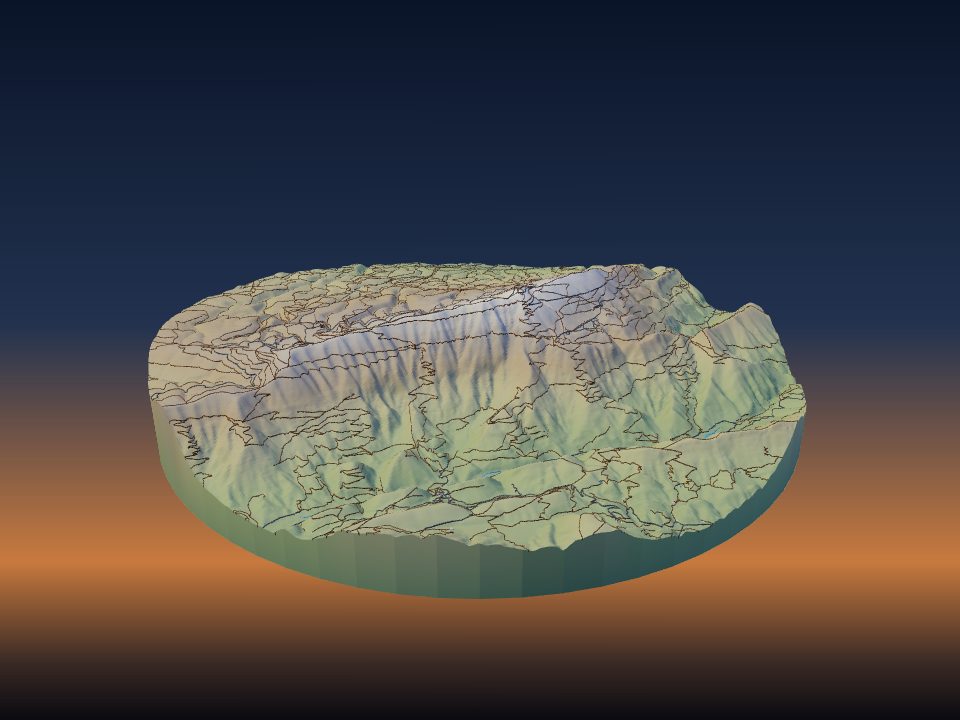
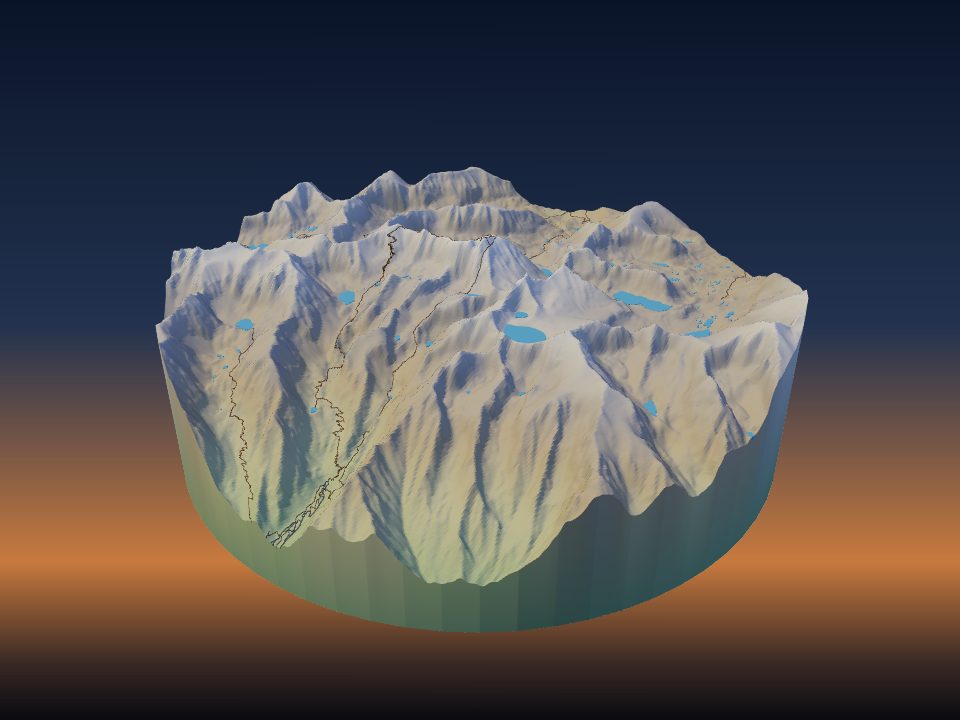
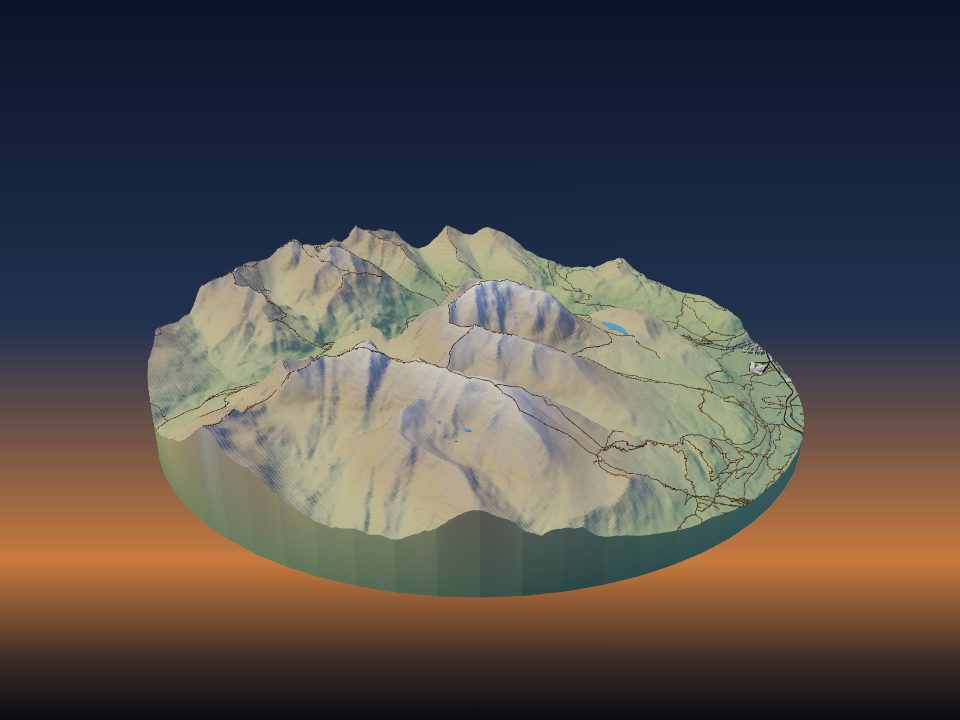
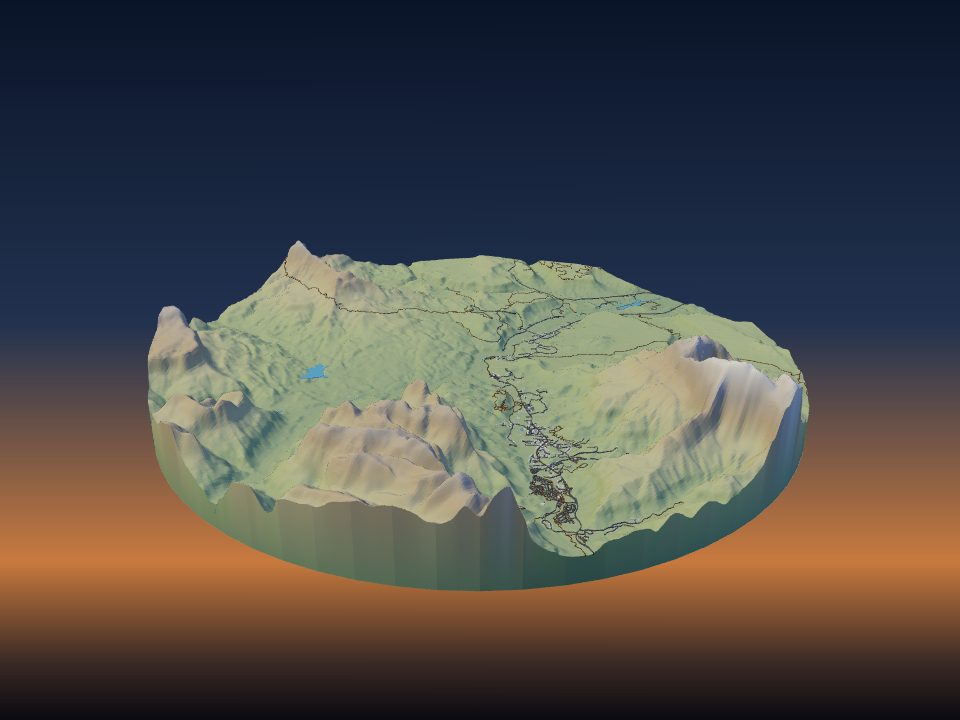
Een GPX-bestand van je horloge of telefoon is alles wat je nodig hebt om een wandeling, wedstrijd of rit te printen als een verhoogde lijn over de echte heuvels. TerraPrinter legt de route over het terrein, geeft hem een eigen kleur en kan meerdere routes op één model zetten.

1. Exporteer de route als GPX
GPX is een eenvoudig bestandsformaat voor GPS-tracks, en bijna elk sporthorloge, elke telefoonapp en elke routeplanner kan er een opslaan. In de meeste apps open je de activiteit of de geplande route en zoek je naar Exporteren, Downloaden of Delen, en kies je daarna GPX.
- Sommige apps, zoals Garmin Connect of Strava, bieden de GPX-download soms alleen op hun website aan. Kun je hem niet vinden in de telefoonapp, log dan in op een computer.
- Een opgenomen track en een geplande route werken allebei. TerraPrinter leest eerst trackpunten, dan routepunten en dan waypoints.
- De hoofdapp neemt .gpx-bestanden. Geeft je apparaat alleen een .tcx-bestand, dan leest de medaillemaker ook TCX.
Een opgenomen track heeft vaak een paar losse punten, bijvoorbeeld van toen het horloge aan het begin nog een signaal zocht. Kun je de activiteit in je app inkorten of bewerken, doe dat dan vóór het exporteren, zodat de geprinte lijn op de juiste plek begint en eindigt.
2. Laad het GPX-bestand in TerraPrinter
Open TerraPrinter. Open in het instellingenpaneel (tik op een telefoon op het tandwiel) stap 3, Onderdelen, en zoek Routes (GPX) onder Overlays. Klik op GPX-bestand(en) laden en kies een of meer bestanden.
De app leest het bestand in je browser, tekent de route op de kaart en zoomt erop in. De route staat in de lijst met zijn bestandsnaam en aantal punten, zodat je kunt controleren of het de juiste is.
Heb je geen bestand, typ dan de naam van een pad of route in Zoek een pad of route op naam en kies Wandelen, Fietsen of Hardlopen. Er wordt gezocht naar OpenStreetMap-routes in de kaartweergave; laat de naam leeg om elke route daar te tonen.
3. Teken het gebied rond de route
Alleen het deel van de route binnen je gebied wordt geprint, dus teken het gebied iets groter dan de track. Zo blijven de start, de finish en de top binnen het model en uit de buurt van de rand.
- Gebruik een Rechthoek voor lange routes van A naar B en een Cirkel of Vierkant voor rondjes.
- Bergroutes zien er goed uit bij 1–1,5× Verticale overdrijving. Glooiend hardloop- of fietsterrein heeft vaak 2–3× nodig zodat de klimmetjes nog te zien zijn; zie verticale overdrijving kiezen.
- Zet Lijst & label aan onder stap 4, Printen, voor een verhoogde rand met een gegraveerde naam. Laat je de labeltekst leeg, dan wordt de bestandsnaam van de eerste route gebruikt, dus geef het bestand een andere naam of typ je eigen tekst, zoals de wedstrijd en de datum.
- Gebruik Herinneringspins (ook onder Overlays) om een kampeerplek, een top of een finishlijn te markeren. Elke pin wordt geprint als een verhoogde markering in een eigen kleur, tot 10 pins.
4. Zet meerdere routes op één model
Laad zoveel GPX-bestanden als je wilt, één voor één of meerdere tegelijk. Elke route krijgt een eigen kleur uit een set van acht, en je kunt die veranderen met het kleurvakje naast de route.
Een seizoen aan wedstrijden, alle etappes van een langeafstandspad of de routes van twee mensen naar dezelfde top passen allemaal op één model. Verwijder één route met de ×-knop, of allemaal met Alles wissen.
5. Laat de route opvallen
Je route kan slecht te zien zijn als hij over gekarteerde wegen en paden loopt die ook als verhoogde lijnen worden geprint. Onder stap 3, Onderdelen, bepaal je welke kaartonderdelen geprint worden.
- Zet bij een wandeling Paden uit, zodat het enige pad op de berg het jouwe is.
- Houd bij een wegwedstrijd of een stadsrit Wegen aan voor context, maar geef ze een rustige kleur en de route een opvallende.
- Houd Water aan. Meren, rivieren en de kust helpen mensen de plek in één oogopslag te herkennen.
Voor een vlak stadsparcours print Vlak model onder stap 2, Stijl, de straten en de route op een vlakke basis, wat makkelijker in meerdere kleuren te printen is.
6. Stel de breedte en hoogte van de route in
- Breedte route is de breedte op de grond, van 4 tot 60 m (standaard 14 m). Typ een getal naast een route om alleen die route een eigen breedte te geven, van 2 tot 200 m.
- Hoogte route is hoe ver de route op de print boven het terrein uitsteekt, van 0,4 tot 5 mm (standaard 1,2 mm).
Hoe groot het gebied ook is, de app houdt de route op de print minstens 0,8 mm breed, zodat een nozzle van 0,4 mm hem altijd kan printen. Op een groot gebied is een bredere route vanaf de andere kant van de kamer beter te zien.
Een hogere route valt meer op bij een print in één kleur, waar de vorm en niet de kleur de weg wijst. Bij een meerkleurige print is de standaardhoogte meestal genoeg.
7. Print de route in een eigen kleur
Download de 3MF, die de kleuren behoudt. Elke route is een eigen onderdeel, genaamd GPX route 1, GPX route 2 enzovoort (routes die je op naam hebt gevonden, zijn naar de route genoemd). Geef in de slicer elk routeonderdeel een fel filament tegen grijs, wit of groen terrein.
Op een printer met één kleur wordt de route nog steeds geprint als een verhoogde rug die je kunt zien en voelen. Je kunt hem achteraf met een fijn penseel schilderen; zie terreinprints schilderen. Voor filamentkeuzes en AMS-tips, zie meerkleurige terreinkaarten.
8. Bewaar je GPX-bestand
Het paginaadres en deellinks bewaren je gebied en instellingen, en routes die je op naam hebt gevonden, maar niet de tracks uit GPX-bestanden die je hebt geladen. Bewaar het bestand en laad het opnieuw als je terugkomt naar het model of de link naar iemand anders stuurt.
9. Medailles, trofeeën en andere routecadeaus
De medaillemaker maakt van een GPX- of TCX-bestand een medaille, een sleutelhanger of een bureautrofee. De route ligt verhoogd op het echte terrein of op vlakke straten, het hoogteprofiel kan langs de rand lopen, en de afstand en tijd, of je eigen woorden, komen in de belettering. De track wordt op de pagina gelezen en nooit geüpload.
- De datasculptuurmaker maakt van een stapel GPX-tracks een 3D-heatmap, waarin de meest gebruikte wegen het hoogst oprijzen.
- De knikkerbaanmaker maakt van een beroemde bergweg, een skipiste of je eigen GPX-rit een baan waarop een stalen kogel over de echte haarspeldbochten naar beneden rolt.