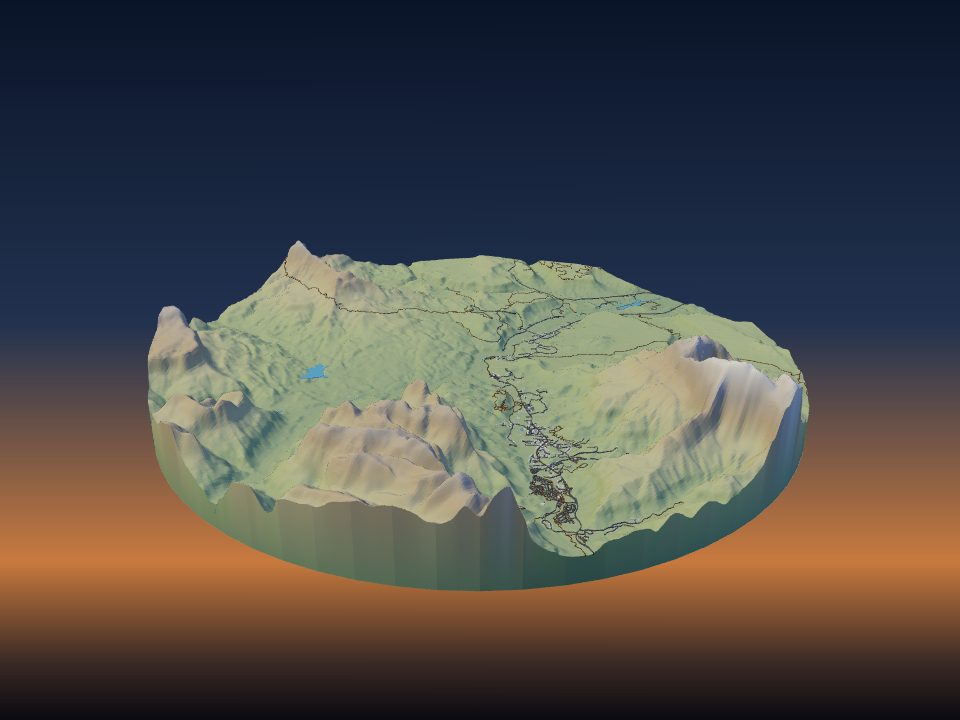
Slik 3D-printer du en GPX-rute
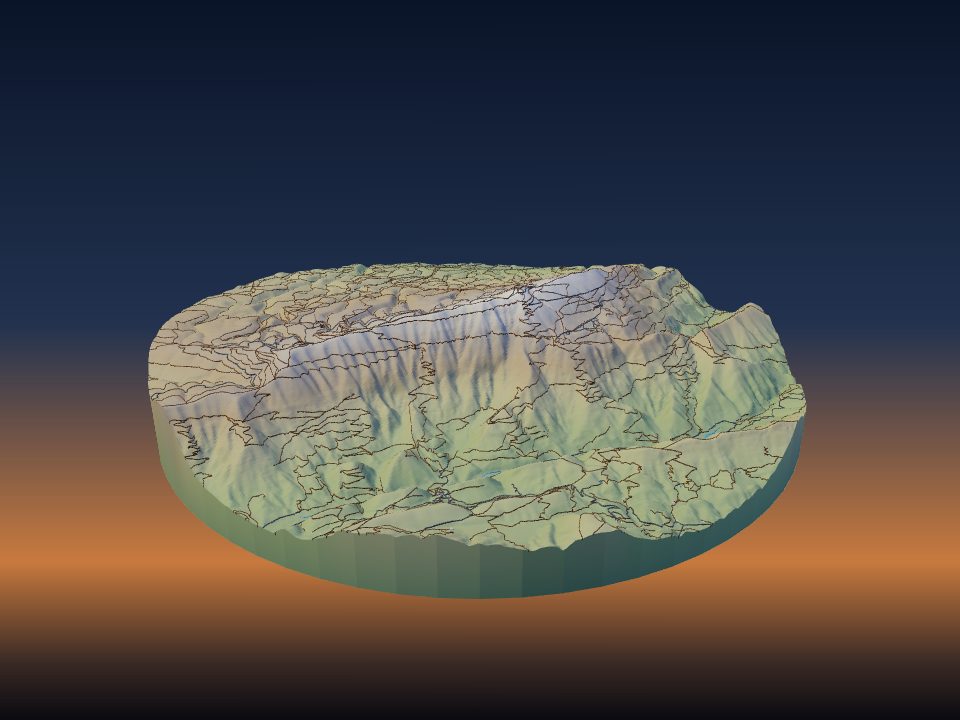
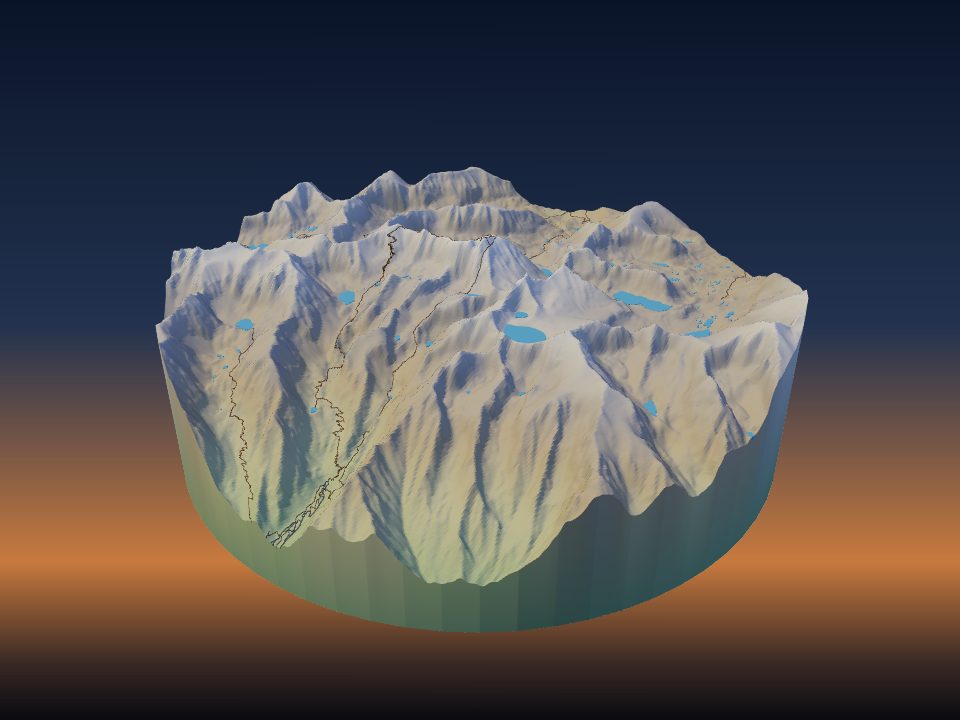
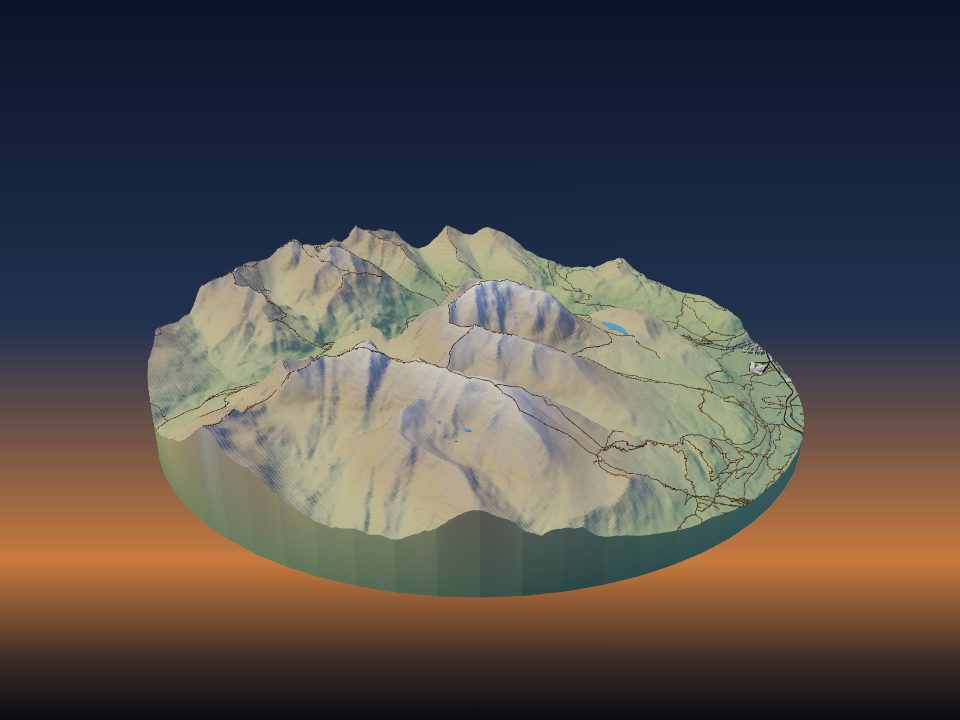
En GPX-fil fra klokka eller telefonen er alt du trenger for å skrive ut en fottur, et løp eller en sykkeltur som en opphøyd linje på de ekte åsene. TerraPrinter legger ruten over terrenget, gir den sin egen farge og kan legge flere ruter på én modell.

1. Eksporter ruten som GPX
GPX er et enkelt filformat for GPS-spor, og nesten alle sportsklokker, mobilapper og ruteplanleggere kan lagre en slik fil. I de fleste apper åpner du aktiviteten eller den planlagte ruten og ser etter Eksporter, Last ned eller Del, og velger så GPX.
- Noen apper, som Garmin Connect eller Strava, tilbyr kanskje bare GPX-nedlasting på nettstedet sitt. Finner du det ikke i mobilappen, kan du logge inn på en datamaskin.
- Både et registrert spor og en planlagt rute fungerer. TerraPrinter leser sporpunkter først, så rutepunkter og deretter veipunkter.
- Hovedappen tar .gpx-filer. Gir enheten din bare en .tcx-fil, leser løpsmedaljemakeren også TCX.
Et registrert spor har ofte noen bortkomne punkter, for eksempel mens klokka lette etter signal ved starten. Lar appen deg klippe eller redigere aktiviteten, bør du gjøre det før du eksporterer, så den utskrevne linjen starter og slutter på riktig sted.
2. Last inn GPX-filen i TerraPrinter
Åpne TerraPrinter. I innstillingspanelet (på mobil trykker du på tannhjulet) åpner du trinn 3, Objekter, og finner Ruter (GPX) under Overlegg. Klikk på Last inn GPX-fil(er) og velg én eller flere filer.
Appen leser filen i nettleseren og tegner ruten på kartet, og zoomer så inn på den. Ruten vises med filnavn og antall punkter, så du kan sjekke at det er den riktige.
Har du ingen fil, kan du skrive inn navnet på en sti eller rute i Finn en sti eller rute etter navn og velge Fotturer og gåturer, Sykling eller Løping. Det søker i OpenStreetMap-ruter i kartvisningen; la navnet stå tomt for å liste opp alle rutene der.
3. Tegn området rundt ruten
Bare den delen av ruten som ligger innenfor området, skrives ut, så tegn området litt større enn sporet. Da havner start, mål og topp inne i modellen og unna kanten.
- Bruk et Rektangel for lange ruter fra punkt til punkt, og en Sirkel eller Firkant for rundturer.
- Fjellruter ser riktige ut med 1–1,5× Vertikal overdrivelse. Slakt løpe- eller sykkelterreng trenger ofte 2–3× for at stigningene fortsatt skal synes; se valg av vertikal overdrivelse.
- Slå på Ramme og etikett under trinn 4, Utskrift, for en hevet kant med et gravert navn. Lar du etikettteksten stå tom, brukes filnavnet til den første ruten, så gi filen nytt navn eller skriv din egen tekst, for eksempel løpet og datoen.
- Bruk Minnenåler (også under Overlegg) for å markere en leirplass, en topp eller en mållinje. Hver nål skrives ut som en hevet markør i sin egen farge, opptil 10 nåler.
4. Legg flere ruter på én modell
Last inn så mange GPX-filer du vil, én om gangen eller flere samtidig. Hver rute får sin egen farge fra et sett på åtte, og du kan endre den med fargeboksen ved siden av ruten.
En sesong med løp, alle etappene på en langdistansesti eller to personers ruter opp samme fjell kan alle dele én modell. Fjern én rute med ×-knappen, eller alle med Tøm alt.
5. Få ruten til å skille seg ut
Ruten kan være vanskelig å se hvis den følger kartlagte veier og stier som også skrives ut som opphøyde linjer. Under trinn 3, Objekter, bestemmer du hvilke kartobjekter som skrives ut.
- For en fottur kan du slå av Stier, så den eneste stien på fjellet er din.
- For et gateløp eller en sykkeltur i byen kan du beholde Veier som sammenheng, men gi dem en dempet farge og ruten en sterk farge.
- La Vann være på. Innsjøer, elver og kysten hjelper folk å kjenne igjen stedet med et blikk.
For en flat byløype skriver Flat modell under trinn 2, Stil, ut gatene og ruten på en flat sokkel, som er lettere å skrive ut i flere farger.
6. Still inn rutebredde og rutehøyde
- Rutebredde er bredden i terrenget, fra 4 til 60 m (14 m som standard). Skriv inn et tall ved siden av én rute for å gi bare den ruten sin egen bredde, fra 2 til 200 m.
- Rutehøyde er hvor høyt ruten står over terrenget på utskriften, fra 0,4 til 5 mm (1,2 mm som standard).
Uansett hvor stort området er, holder appen ruten minst 0,8 mm bred på utskriften, så en dyse på 0,4 mm alltid kan skrive den ut. På et stort område er en bredere rute lettere å se fra andre siden av rommet.
En høyere rute skiller seg mer ut på en utskrift i én farge, der det er formen og ikke fargen som viser veien. På en utskrift i flere farger er standardhøyden vanligvis nok.
7. Skriv ut ruten i sin egen farge
Last ned 3MF-filen, som beholder fargene. Hver rute er sin egen del, kalt GPX route 1, GPX route 2 og så videre (ruter som er funnet etter navn, får navnet til ruten). I sliceren gir du hver rutedel et kraftig filament mot grått, hvitt eller grønt terreng.
På en skriver med én farge skrives ruten likevel ut som en hevet rygg du kan se og kjenne. Du kan male den etterpå med en fin pensel; se maling av terrengutskrifter. For filamentvalg og AMS-tips, se terrengkart i flere farger.
8. Ta vare på GPX-filen
Sideadressen og delingslenkene tar vare på området, innstillingene og ruter du har funnet etter navn, men ikke sporene fra GPX-filer du har lastet inn. Ta vare på filen, og last den inn igjen når du kommer tilbake til modellen eller sender lenken til noen andre.
9. Medaljer, trofeer og andre rutegaver
Løpsmedaljemakeren gjør en GPX- eller TCX-fil om til en medalje, en nøkkelring eller et skrivebordstrofé. Ruten er hevet på det ekte terrenget eller på flate gater, høydeprofilen kan gå rundt kanten, og distanse og tid, eller dine egne ord, står i teksten. Sporet leses på siden og lastes aldri opp.
- Dataskulpturmakeren gjør en bunke GPX-spor om til et 3D-varmekart, der de mest brukte veiene reiser seg høyest.
- Kulebanemakeren gjør en kjent fjellvei, en skiløype eller din egen GPX-tur om til en bane der en stålkule ruller ned de ekte hårnålssvingene.