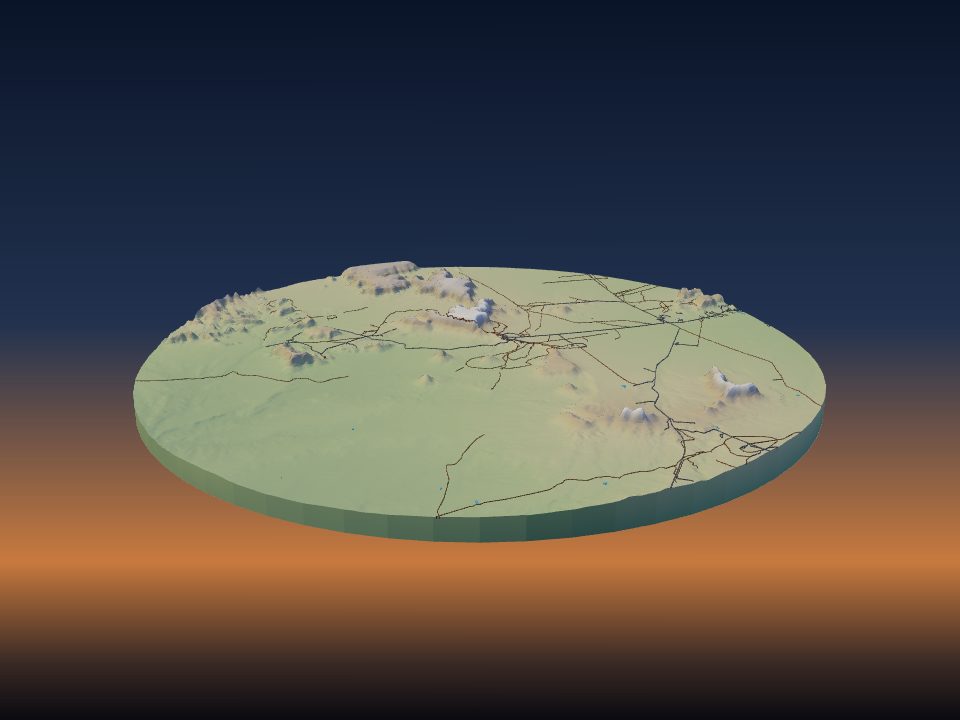
3D 프린팅 지형 지도에 가장 좋은 필라멘트와 슬라이서 설정
지형 모델은 출력하기 쉬워요. 바닥이 평평하고, 오버행이 없는 표면에 가는 부분도 적어요. 언덕이 매끄럽게 보이고 디테일이 깔끔하게 나오는지는 몇 가지 설정이 좌우해요.

앱에서 시작하기: 프린터 알려 주기
어떤 출력 문제는 슬라이서보다 모델에서 고치는 게 쉬워요. TerraPrinter 설정의 출력 단계에서 내 프린터로 기종(또는 사용자 지정 크기)을 고른 뒤 노즐과 필라멘트 슬롯 수를 설정하세요.
3D 모델 생성을 누르면 다운로드 창에 이 설정을 바탕으로 한 간단한 출력 점검이 나와요. 다음과 같을 때 경고해요.
- 모델이 베드보다 클 때. 줄이거나 타일로 나누는 버튼이 있어요.
- 모델이 프린터가 만들 수 있는 높이보다 높을 때. 지형을 낮추는 버튼이 있어요.
- 도로, 길, 철도 선이 노즐의 0.8배보다 가늘 때. 넓히는 버튼이 있어요.
- 노즐의 2배보다 작아 점처럼 출력될 건물이 많을 때.
- 60 mm 이상의 출력물에서 베이스가 2 mm 미만일 때. 3 mm로 만드는 버튼이 있어요.
- 3MF의 색상 수가 프린터의 필라멘트 슬롯보다 많을 때.
레이어 높이와 노즐
지형에서는 대부분의 출력물보다 레이어 높이가 더 중요해요. 경사면에서 레이어마다 등고선처럼 작은 계단이 보여요. 완만한 언덕에서 계단이 가장 잘 보여요.
- 0.2 mm는 산과 대부분의 모델에 좋은 기본값이에요.
- 0.12–0.16 mm는 언덕, 평야, 작은 모델의 경사면을 더 매끄럽게 하지만 시간이 더 걸려요.
- 0.28 mm는 빠른 테스트 출력과 멀리서 보는 큰 타일에 괜찮아요.
많은 슬라이서에 가변 또는 적응형 레이어 높이 옵션이 있어요. 경사가 완만한 곳은 얇은 레이어, 가파른 곳은 두꺼운 레이어를 써서 지형에 잘 맞아요.
0.4 mm 노즐은 거의 모든 지형 모델에 알맞아요. 앱은 나무를 최소 1.2 mm 너비로 만들어 0.4 mm 노즐로 출력되게 해요. 0.2 mm 노즐은 작은 도시 모델에서 디테일을 더 보여 주지만 훨씬 느려요. 0.6 mm 노즐은 큰 타일에서 더 빠르지만 얇은 도로와 작은 건물이 출력되지 않을 수 있으니, 앱에서 설정하고 출력 점검을 따르세요.
벽, 상단 레이어, 채움
- 벽: 외곽선 2–3개. 베이스 옆면은 평평해서 벽을 더 늘려도 효과가 적어요.
- 상단 레이어: 최소 4–5개, 또는 상단 표피 약 1 mm. 이보다 적으면 호수와 평야처럼 넓고 거의 평평한 부분에 틈이나 거친 표면이 생길 수 있어요.
- 채움: 전시용 모델에는 10–15%면 충분해요. 앱의 출력 예상은 바꾸지 않으면 15%를 써요.
- 채움 패턴: 자이로이드나 격자 패턴 모두 괜찮아요. 레이어마다 스스로 교차하지 않는 패턴이 보통 더 조용하고 노즐 충돌을 피해요.
키링이나 퍼즐 조각 같은 작은 물건은 벽을 늘리거나 채움을 꽉 채우면 더 튼튼해요.
베이스 두께, 속 빈 베이스, 자석
출력 단계의 베이스 두께는 지형의 가장 낮은 지점 아래에 있는 꽉 찬 층으로, 1–20 mm(기본 5 mm)예요. 큰 모델에서는 베이스가 두꺼울수록 휨에 강하고, 베이스가 아주 얇으면 출력 점검이 최소 3 mm를 권해요.
높은 산 모델은 봉우리 아래에 플라스틱이 많이 들어가요. 속 빈 베이스를 켜면 지형 아래를 바닥이 열린 셸로 남겨요. 안쪽 천장은 지형을 따라가며 45° 이상으로 기울어 있어서 서포트 없이 출력돼요. 벽 두께는 1.2–8 mm(기본 2 mm)예요.
자석 홈은 바닥면에 6 × 2 mm부터 12 × 3 mm까지의 원형 자석용 둥근 홈을 더하고, 끼움 여유를 조정할 수 있어요. 철판이나 냉장고 위에서 타일과 퍼즐 조각을 정렬하는 데 도움이 돼요.
솟은 테두리와 이름판을 원하면 프레임 및 라벨을 쓰세요. 프레임은 가장자리 높이를 더하니, 여전히 가장 낮은 지형보다 충분히 위에 있는지 확인하세요.
방향, 서포트, 베드 접착
모델은 받은 그대로 출력하세요. 베이스를 아래로 평평하게, 지형을 위로요. 옆으로 눕히지 마세요. 베이스가 베드와 가장 잘 붙고, 지형은 위쪽에서 가장 매끄러운 표면이 돼요.
지형과 일반 건물에는 오버행이 없어서 대부분의 모델은 서포트가 필요 없어요. 슬라이서가 실수로 절벽 아래에 서포트를 넣지 않도록 서포트를 끄거나 빌드 플레이트에서만 생성하도록 설정하세요.
- 호수 바닥 위의 호수 수면(호수 깊이와 수면을 켠 경우)은 물 아래에 서포트가 필요해요.
- 일부 정교한 랜드마크 모델에는 아치나 오버행이 있어요. 슬라이서 미리보기에서 공중에서 시작하는 부분이 있는지 확인하세요.
넓고 평평한 베이스는 모서리가 들뜰 수 있어요. 깨끗한 빌드 플레이트, 알맞은 베드 온도, 몇 밀리미터의 브림이 평평하게 잡아 줘요.
PLA, PETG 또는 다른 소재
- PLA는 대부분의 지형 모델에 가장 좋은 선택이에요. 출력하기 쉽고 선명한 디테일을 유지하며 색상도 다양해요.
- 무광 PLA는 레이어 선을 감추고 부드러운 그림자를 만들어 기복을 잘 보여 줘요.
- PETG는 더 질기고 열과 햇빛에 강해요. 뜨거운 차 안, 햇빛 드는 창가, 야외에 둘 모델에 쓰세요. 실이 더 많이 생겨서 가는 건물은 덜 선명하게 나와요.
- ABS나 ASA는 밀폐형 프린터와 좋은 환기 시설이 있을 때 열이나 야외 용도로 써요.
- 실크와 메탈릭 필라멘트는 산에 멋져 보이지만 광택이 얕은 기복을 가릴 수 있어요.
단색이라면 흰색, 밝은 회색, 돌 색이 그림자가 잘 보여서 땅의 모양을 가장 잘 보여 줘요. 어둡거나 아주 광택 있는 필라멘트는 기복을 가려요.
색상
3MF 다운로드는 지형, 물, 도로, 건물 등의 레이어를 별도 파트로 유지해요. 그러면 멀티컬러 프린터가 파트마다 각자의 필라멘트로 출력할 수 있어요. 출력 단계의 표면 색상으로 지형 자체를 숲, 바위, 눈 같은 영역으로 나눌 수도 있어요.
3MF 색상을 지원하지 않는 슬라이서라면 STL 옆 메뉴의 색상별 STL 하나씩(zip)을 쓰세요. 다른 형식에는 하나의 객체에 색상별 파트가 있는 Bambu Studio 3MF 옵션도 있어요.
단색 프린터에서도 손으로 필라멘트를 바꿀 수 있어요. 슬라이서에서 원하는 레이어 높이에 일시 정지를 넣으세요. 예를 들어 정해진 높이 위의 눈 덮인 봉우리를 흰색으로 출력할 수 있어요.
자세한 내용은 멀티컬러 지형 지도와 지형 출력물 칠하기를 참고하세요.
출력 시간과 크기
다운로드 창의 출력 예상은 대략적인 필라멘트 무게, 비용, 출력 시간을 알려 줘요. PLA, PETG, ABS, TPU 중에서 고르고 채움을 10%부터 꽉 채움까지 고르세요. 정확한 수치는 슬라이서가 알려 줘요.
- 출력 시간은 모델의 면적과 높이에 따라 늘어나요. 출력 크기를 키우거나 수직 과장을 높이면 둘 다 몇 시간이 더 걸려요.
- 레이어 높이를 얇게 하면 레이어 수가 몇 배로 늘어서, 0.2 mm에서 0.1 mm로 바꾸면 시간이 대략 두 배가 돼요.
- 속 빈 베이스는 높은 모델에서 필라멘트와 시간을 아껴 줘요.
- 작은 테스트를 먼저 출력하세요. 100 mm 버전으로 큰 출력을 시작하기 전에 기복과 디테일이 어떻게 보이는지 알 수 있어요.
베드보다 큰 모델은 레이아웃 옵션으로 타일로 나눌 수 있어요. 큰 지형 모델을 참고하세요.
처음 쓰기 좋은 빠른 설정
- 노즐: 0.4 mm
- 레이어 높이: 0.2 mm(완만한 기복은 0.12–0.16 mm)
- 벽: 2–3개
- 상단 레이어: 4–5개
- 채움: 10–15%
- 서포트: 끄기
- 방향: 베이스를 아래로 평평하게, 지형은 위로
- 소재: 흰색이나 밝은 회색 무광 PLA
- 앱의 베이스 두께: 5 mm(기본값), 높은 모델은 속 빈 베이스