GPX 루트를 3D 프린팅하는 방법
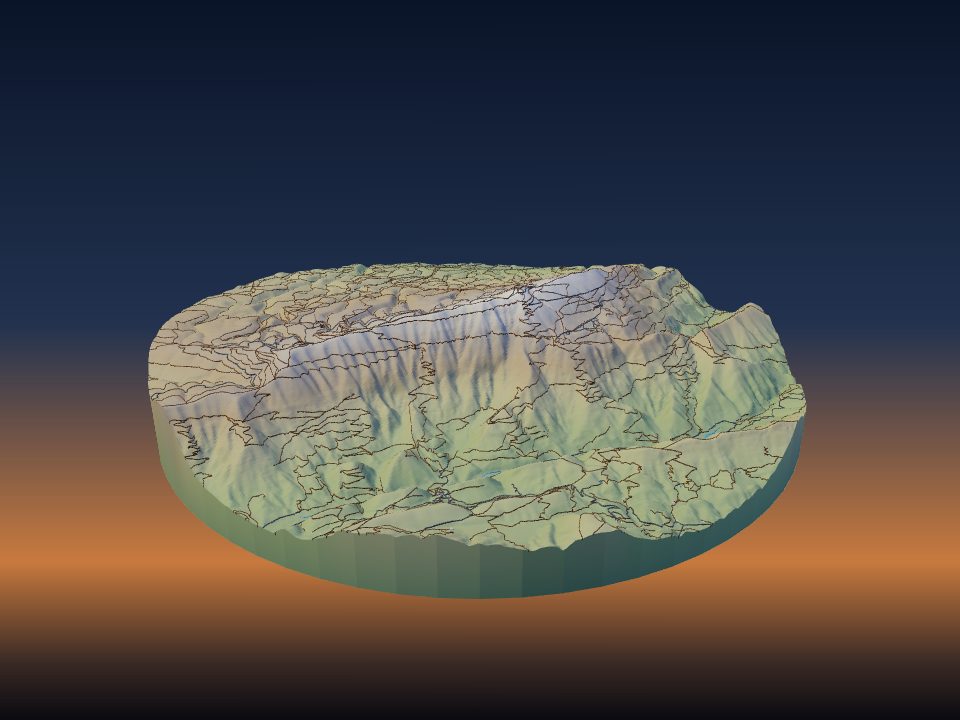
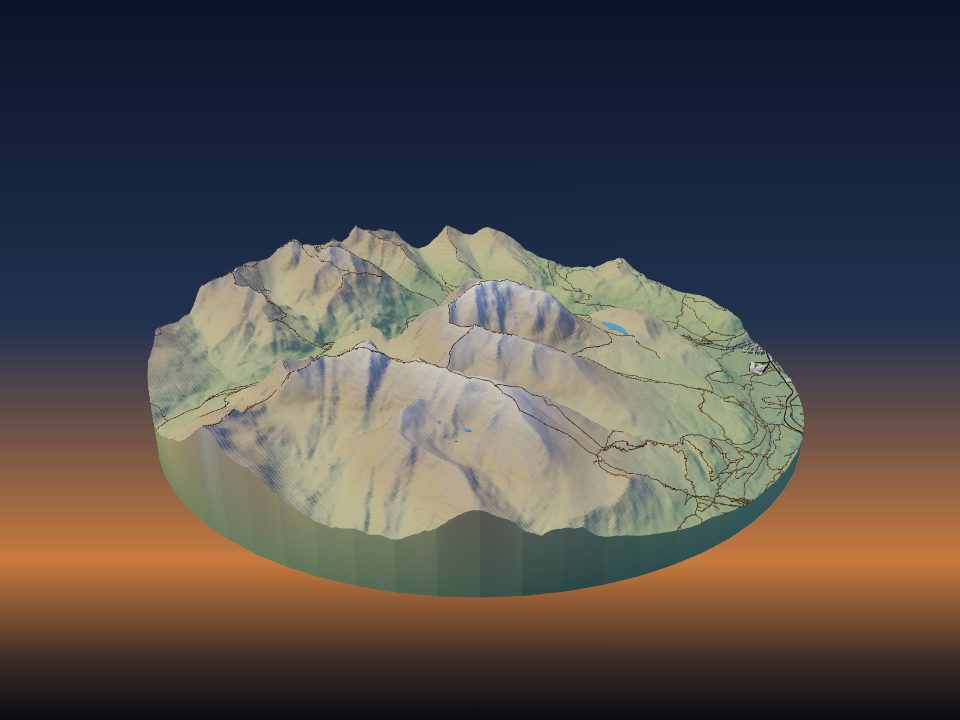
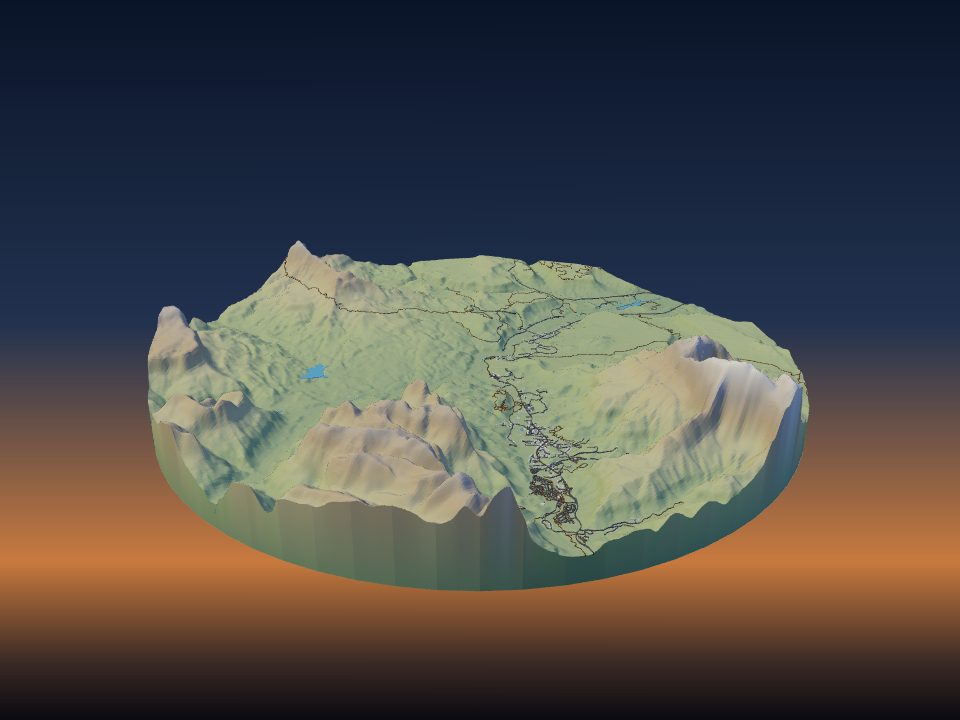
시계나 휴대폰의 GPX 파일만 있으면 하이킹, 레이스, 라이딩을 실제 언덕 위에 솟은 선으로 출력할 수 있어요. TerraPrinter가 루트를 지형 위에 입히고 별도 색상을 주며, 한 모델에 여러 루트를 올릴 수도 있어요.

1. 루트를 GPX로 내보내기
GPX는 GPS 트랙을 담는 단순한 파일 형식으로, 거의 모든 스포츠 시계, 휴대폰 앱, 루트 플래너가 저장할 수 있어요. 대부분의 앱에서는 활동이나 계획한 루트를 열고 Export, Download, Share(내보내기, 다운로드, 공유)를 찾은 뒤 GPX를 고르면 돼요.
- Garmin Connect나 Strava 같은 일부 앱은 웹사이트에서만 GPX 다운로드를 제공하기도 해요. 휴대폰 앱에서 찾을 수 없다면 컴퓨터에서 로그인하세요.
- 기록한 트랙과 계획한 루트 모두 쓸 수 있어요. TerraPrinter는 트랙 포인트를 먼저 읽고, 그다음 루트 포인트, 그다음 웨이포인트를 읽어요.
- 메인 앱은 .gpx 파일을 받아요. 기기에서 .tcx 파일만 나온다면 레이스 메달 메이커가 TCX도 읽어요.
기록한 트랙에는 예를 들어 출발할 때 시계가 신호를 찾는 동안 생긴 엉뚱한 포인트가 몇 개 있곤 해요. 앱에서 활동을 자르거나 편집할 수 있다면 내보내기 전에 해 두세요. 그래야 출력된 선이 제자리에서 시작하고 끝나요.
2. TerraPrinter에서 GPX 파일 불러오기
TerraPrinter를 여세요. 설정 패널(휴대폰에서는 톱니바퀴를 탭)에서 3단계 지형지물을 열고 오버레이 아래의 경로 (GPX)를 찾으세요. GPX 파일 불러오기를 클릭하고 파일을 하나 이상 고르세요.
앱은 브라우저에서 파일을 읽어 지도에 루트를 그리고 그곳으로 확대해요. 루트는 파일 이름과 포인트 수와 함께 목록에 나와서 올바른 파일인지 확인할 수 있어요.
파일이 없다면 이름으로 산책로나 경로 찾기에 산책로나 루트 이름을 입력하고 하이킹과 걷기, 자전거, 달리기 중에서 고르세요. 지도 화면 안의 OpenStreetMap 경로를 검색해요. 이름을 비워 두면 그 안의 모든 경로가 나와요.
3. 루트 주변에 영역 그리기
영역 안에 있는 루트 부분만 출력되므로 영역을 트랙보다 조금 크게 그리세요. 그래야 출발점, 도착점, 정상이 모델 안에 들어가고 가장자리에서 떨어져 있어요.
- 출발점과 도착점이 다른 긴 루트에는 직사각형을, 순환 루트에는 원형이나 정사각형을 쓰세요.
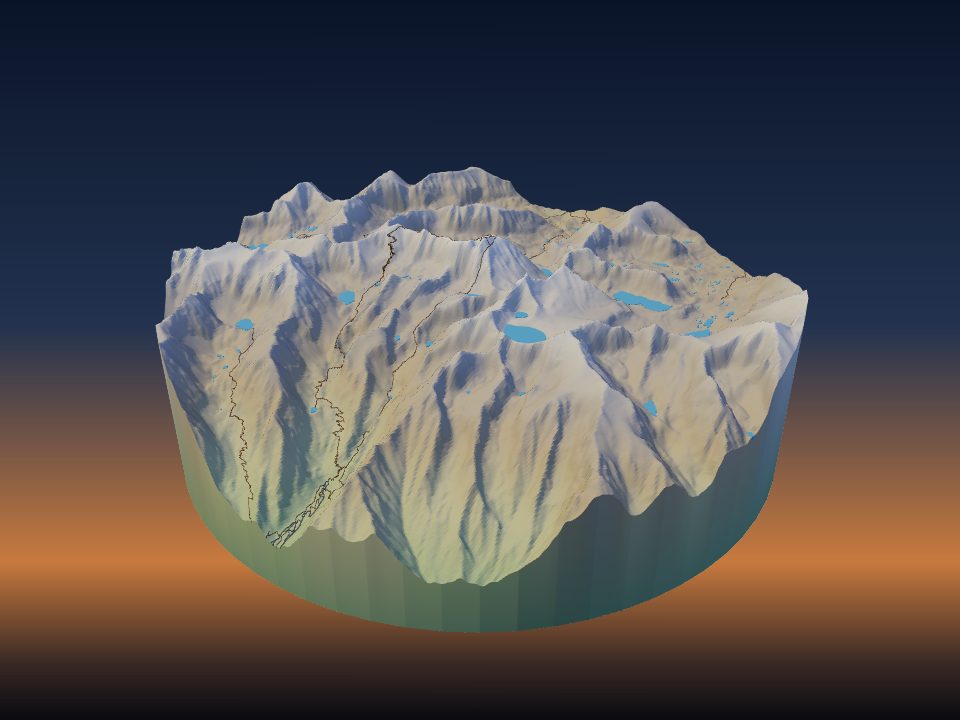
- 산악 루트는 수직 과장 1–1.5×에서 보기 좋아요. 완만한 달리기나 자전거 코스는 오르막이 보이도록 2–3×가 필요한 경우가 많아요. 수직 과장 고르기를 참고하세요.
- 4단계 출력에서 프레임 및 라벨을 켜면 이름이 새겨진 솟은 테두리가 생겨요. 라벨 텍스트를 비워 두면 첫 번째 루트의 파일 이름이 쓰이니, 파일 이름을 바꾸거나 대회 이름과 날짜처럼 직접 입력하세요.
- 추억 핀(역시 오버레이에 있어요)으로 캠프, 정상, 결승선을 표시하세요. 핀마다 별도 색상의 솟은 표시로 출력되고, 최대 10개까지 쓸 수 있어요.
4. 한 모델에 여러 루트 올리기
GPX 파일은 하나씩 또는 여러 개를 한꺼번에, 원하는 만큼 불러올 수 있어요. 루트마다 8가지 색상 중 하나가 따로 정해지고, 루트 옆 색상 상자로 바꿀 수 있어요.
한 시즌의 대회들, 장거리 트레일의 모든 구간, 같은 산을 오른 두 사람의 루트를 모두 한 모델에 담을 수 있어요. 루트 하나는 × 버튼으로, 전부는 모두 지우기로 지우세요.
5. 루트가 돋보이게 하기
루트가 지도의 도로나 길을 따라가면, 그것들도 솟은 선으로 출력되어 루트가 잘 안 보일 수 있어요. 3단계 지형지물에서 어떤 지도 요소를 출력할지 정하세요.
- 하이킹이라면 산책로를 꺼서 산 위의 길이 내 루트 하나뿐이게 하세요.
- 도로 레이스나 도시 라이딩이라면 맥락을 위해 도로는 두되 차분한 색으로 하고, 루트에는 강한 색을 주세요.
- 수역은 켜 두세요. 호수, 강, 해안 덕분에 사람들이 한눈에 장소를 알아봐요.
평평한 도시 코스라면 2단계 스타일의 평평한 모델이 거리와 루트를 평평한 베이스 위에 출력해서 여러 색으로 출력하기 더 쉬워요.
6. 루트 너비와 높이 정하기
- 경로 너비는 실제 지면 기준 너비로, 4–60 m(기본 14 m)예요. 루트 옆에 숫자를 입력하면 그 루트에만 2–200 m의 너비를 따로 줄 수 있어요.
- 경로 높이는 출력물에서 루트가 지형 위로 솟는 높이로, 0.4–5 mm(기본 1.2 mm)예요.
영역이 아무리 커도 앱은 출력물에서 루트 너비를 최소 0.8 mm로 유지해서 0.4 mm 노즐로 항상 출력할 수 있어요. 넓은 영역에서는 루트가 넓을수록 멀리서도 잘 보여요.
루트가 높을수록 단색 출력물에서 더 돋보여요. 단색에서는 색이 아니라 모양이 길을 보여 주니까요. 멀티컬러 출력에서는 보통 기본 높이로 충분해요.
7. 루트를 별도 색상으로 출력하기
색상을 유지하는 3MF를 다운로드하세요. 루트마다 별도 파트이고 GPX route 1, GPX route 2 같은 이름이 붙어요(이름으로 찾은 루트는 그 루트 이름이 붙어요). 슬라이서에서 회색, 흰색, 초록색 지형에 대비되는 밝은 필라멘트를 루트 파트마다 지정하세요.
단색 프린터에서도 루트는 눈으로 보이고 손으로 만져지는 솟은 능선으로 출력돼요. 나중에 가는 붓으로 칠할 수도 있어요. 지형 출력물 칠하기를 참고하세요. 필라멘트 선택과 AMS 팁은 멀티컬러 지형 지도를 참고하세요.
8. GPX 파일 보관하기
페이지 주소와 공유 링크에는 영역, 설정, 이름으로 찾은 루트가 저장되지만, 불러온 GPX 파일의 트랙은 저장되지 않아요. 파일을 보관해 두고, 모델로 돌아오거나 다른 사람에게 링크를 보낼 때 다시 불러오세요.
9. 메달, 트로피 등 루트 선물
레이스 메달 메이커는 GPX나 TCX 파일을 메달, 키링, 책상용 트로피로 만들어요. 루트는 실제 지형이나 평평한 거리 위에 솟아 있고, 고도 프로필을 테두리에 두를 수 있으며, 거리와 기록 또는 직접 쓴 문구를 글자로 새겨요. 트랙은 페이지에서 읽히고 절대 업로드되지 않아요.
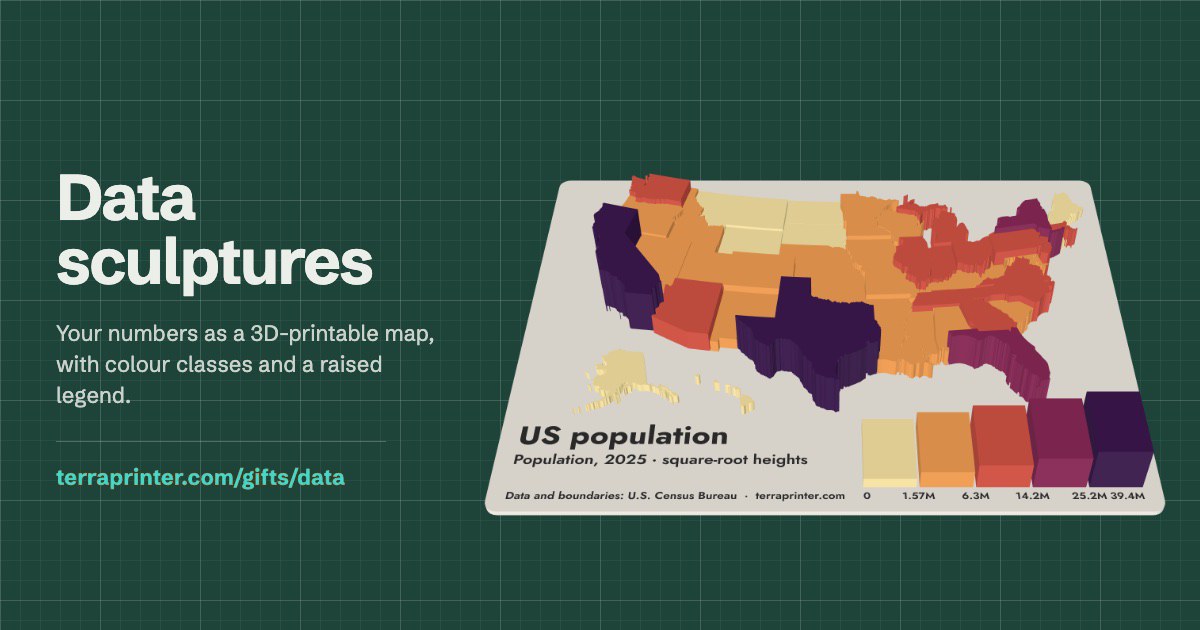
- 데이터 조형물 메이커는 여러 GPX 트랙을 3D 히트맵으로 만들어, 가장 많이 다닌 길이 가장 높이 솟아요.
- 볼 런 메이커는 유명한 산악 도로, 스키 슬로프, 내 GPX 라이딩을 쇠구슬이 실제 헤어핀 커브를 따라 굴러 내려가는 코스로 만들어요.