Google マップで見つけた場所を3Dプリントする方法
Google マップで見つけた場所:山、自分の住む通り、生まれ育った町。Google マップにもGoogle Earthにも、印刷できるファイルとして保存する方法はありませんが、TerraPrinterならオープンな地図データから同じ場所を、ブラウザで無料で作れます。
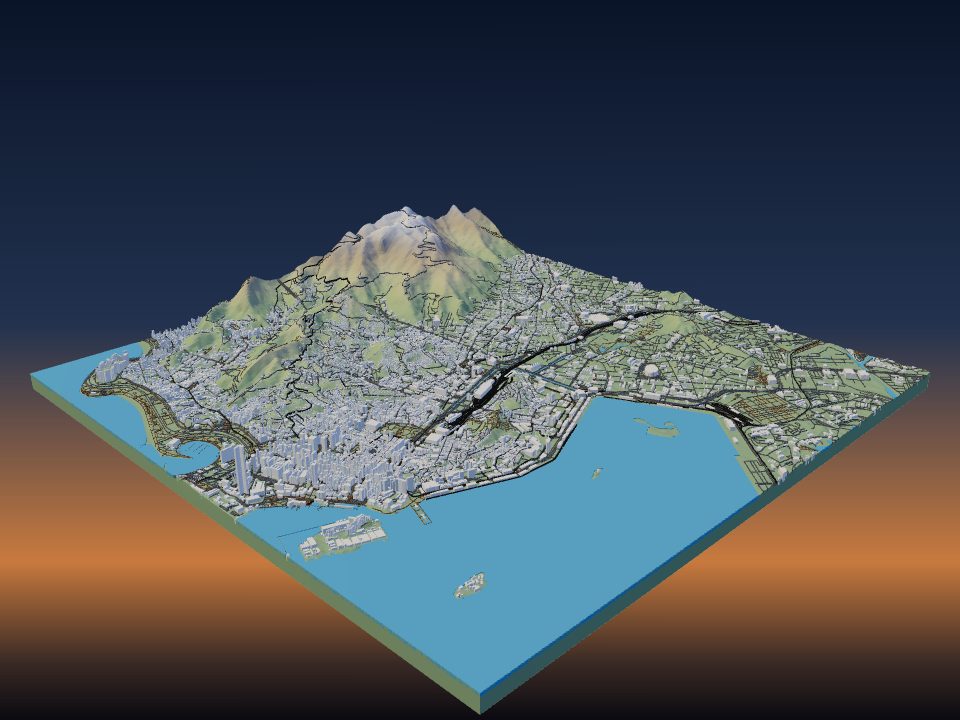
Google マップから書き出せない理由
Google マップとGoogle Earthは世界を3Dで見せてくれますが、どちらにも3Dプリント用のダウンロードはありません。3Dの建物や地形は画面で見るためにストリーミングされているもので、Googleの利用規約では、そのコンテンツをコピーしてほかで使うことは認められていません。
それに、印刷用のファイルは、平らな底面を持ち、ミリ単位でサイズが決まった閉じた立体である必要がありますが、3D地図の表示はそうなっていません。
TerraPrinterはGoogleとは提携しておらず、Google マップもGoogle Earthも使っていません。代わりにオープンなデータから場所を作るので、ファイルは自由に印刷、共有、販売できます。
TerraPrinterの地図データの出どころ
- 地面:Copernicus GLO-30標高データ(約30 m、全世界)。米国、カナダ、ヨーロッパの一部の小さなモデルには、最高1 mのレーザー計測(LiDAR)による地面を使います。ほかの多くの国では、小さなモデルにGEM-15を使います。GoogleがCC BY 4.0のオープンデータとして公開している、15 mの地表面モデルです。
- 建物、道路、小道、鉄道、水域、公園、木:ボランティアが作る無料の地図、OpenStreetMap。OpenStreetMapに建物の高さがない場合は、Overture Mapsの高さを使うことがあります。
- 衛星写真の色(モデルに付けたい場合):雲のないSentinel-2画像。
つまり、モデルはGoogle マップで見たのと同じ場所を表しますが、作り方が違います。建物は写真ではなく、輪郭から高さまで立ち上げて作ります。各レイヤーがどう印刷されるかは、OpenStreetMapからSTLへで説明しています。
1. 場所を探す
TerraPrinterを開き、Google マップで調べたのと同じ名前か住所を地球上のあらゆる場所を検索に入力します。山、公園、湖、町、通り、住所、どれでも使えます。お店や会社が名前で見つからない場合は、住所で検索してください。
検索したらすぐにモデルを作るがオン(初期設定でオン)なら、結果を選ぶとその場所に合った範囲が描かれ、すぐにモデルが作られます。地図は精細な衛星画像HD衛星で開くので、正しい場所かどうかを目で確かめられます。ストリート、衛星写真、地形図、ダークの地図も、ステップ1場所のすぐ隣にあります。
州、県、国は1つのモデルには大きすぎるので、アプリは地域全体を表示し、代わりに主な都市を提案します。国や州をまるごと印刷するなら、国・州マップメーカーを使ってください。
2. 範囲を決める
地図上のハンドルをドラッグして、範囲を移動、サイズ変更、回転します。ステップ1場所では、ほかの形も選べます:長方形、正方形、円形、六角形、多角形、ハート、星。多角形なら自分で輪郭を描けます。
範囲はプリントに収まるよう縮小されるので、範囲の広さでどこまで細部が出るかが決まります。200 mmのプリントでは:
- 自分の家や数本の通り:差し渡し1.5 km未満。近景ディテールで、色付きの屋根、窓、木、生け垣、フェンスが加わります。
- 近所や町の中心部:1~3 km。
- 山、渓谷、湖:5~15 km。
- 山脈、島、国立公園:30 km以上。地形と水域だけ。
1つのモデルで最大約120 km × 120 kmまでカバーできます。地図の下部にあるレーザー地形 2 mや標準地形 30 mなどのラベルに、このサイズで使われる標高データが表示されます。クリックすると、このサイズでほかに何が印刷されるかがわかります。
3. 印刷するものを選ぶ
ステップ3地物には地図のレイヤーが並んでいます:建物、道路、トレイル、鉄道、水域、公園、木など。それぞれにスイッチと色があります。地形は常に入ります。
- 町や都市:建物、道路、水域。起伏のない平らな都市プレートにするなら、ステップ2スタイルでフラットモデルをオンにします。
- 山や公園:地形、水域、トレイル。広い範囲では建物は点になってしまうので、オフのままにしましょう。
- 自分の家だけ:わが家を3Dにメーカーなら、1軒の家を屋根、お隣、通りごと、ネームプレート付きの小さな台座の上に作ります。
ステップ1の垂直強調は高さを引き伸ばして、プリントで起伏がわかるようにします。初期値は1.5×です。垂直強調の選び方を参照してください。
4. 生成してダウンロード
3Dモデルを生成を押します。モデルはブラウザ内で作られ、あなたの3Dモデルウィンドウが開きます。そこで回して見たり、3Dモデルをプレビューを開いたり、調整するで好きなパーツをクリックして印刷のされ方を変えたりできます。
3MFをダウンロードは、マルチカラープリンター向けに各レイヤーを色付きの別パーツのまま保ちます。STLはどのスライサーでも開ける1つの立体で、その横のメニューには色ごとに1つのSTL(zip)もあります。GLBとOBJは3Dビューアー用です。
無料で、アカウントも不要です。台座を下にして平らに印刷します。スライサーの設定は地形図を3Dプリントする方法で解説しています。
Google マップと違って見えるところ
- 建物は写真ではなく形です。それぞれ輪郭から、地図に登録された高さか推定した高さまで立ち上げます。オランダ、ドイツ、スイス、ニューヨーク市など一部の場所では建物に実際の屋根の形が付き、エッフェル塔などの有名なランドマークは詳細なモデルに置き換わります。
- プリントに写真は載りません。フィラメントプリンターが印刷するのは色で、画像ではありません。ステップ4印刷の地表カラーでは、地面を土地被覆や高さで色分けしたり、衛星画像を数色のフィラメントカラーに減色したりできます。
- 地図に載っていない建物は印刷されません。足りない建物はopenstreetmap.orgで追加するか、地物リストの最後にあるカスタム建物で描き足せます。
- 木はあっても、車はありません。地図に登録された木や森は小さな木として、初期設定では幅4 kmまでのモデルに印刷されます。車など動くものは、地図に載ることはありません。