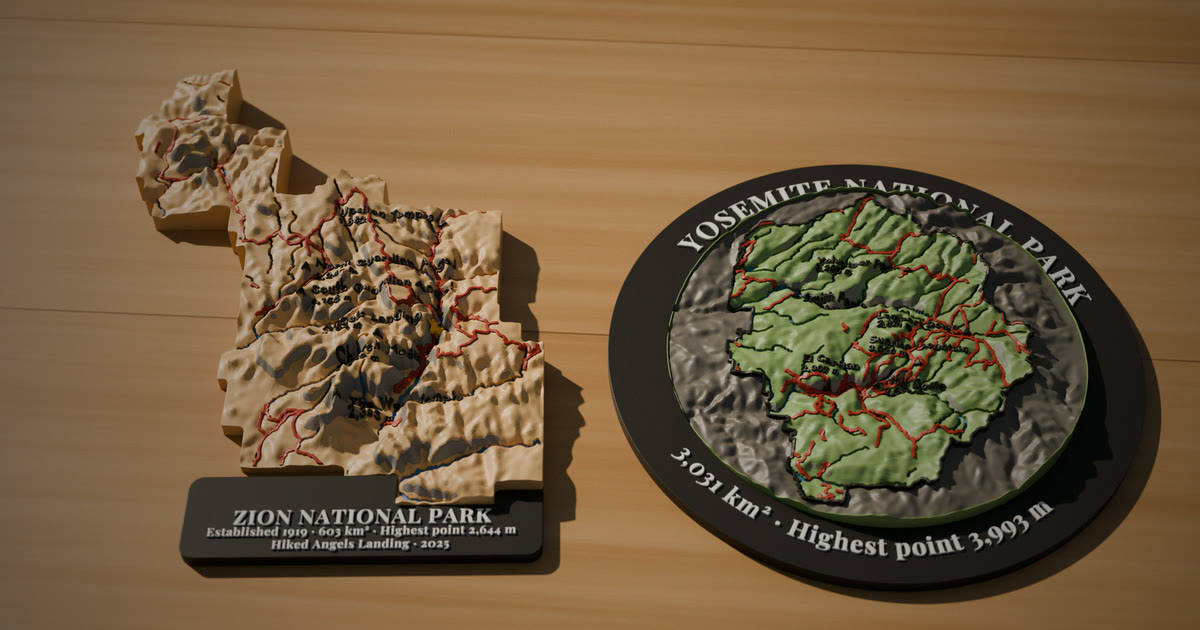
Comment imprimer en 3D un lieu trouvé sur Google Maps
Vous avez trouvé le lieu sur Google Maps : une montagne, votre rue, la ville où vous avez grandi. Google Maps et Google Earth ne permettent pas de l’enregistrer dans un fichier à imprimer, mais TerraPrinter peut construire le même lieu à partir de données cartographiques ouvertes, gratuitement, dans votre navigateur.
Pourquoi vous ne pouvez pas exporter depuis Google Maps
Google Maps et Google Earth montrent le monde en 3D, mais aucun des deux ne propose de téléchargement pour l’impression 3D. Les bâtiments et le relief 3D sont diffusés sur votre écran pour être regardés, et les conditions d’utilisation de Google n’autorisent pas à copier ce contenu pour l’utiliser ailleurs.
Un fichier à imprimer doit aussi être un solide fermé avec un socle plat, dimensionné en millimètres, ce que n’est pas une vue cartographique en 3D.
TerraPrinter n’est pas affilié à Google et n’utilise ni Google Maps ni Google Earth. Il construit plutôt le lieu à partir de données ouvertes : les fichiers sont à vous, pour les imprimer, les partager et les vendre.
D’où viennent les données cartographiques de TerraPrinter
- Le sol : les données d’altitude Copernicus GLO-30, environ 30 m, pour le monde entier. Les petits modèles aux États-Unis, au Canada et dans une partie de l’Europe utilisent un sol scanné au laser (LiDAR) jusqu’à 1 m. Dans beaucoup d’autres pays, les petits modèles utilisent GEM-15, un modèle du sol nu à 15 m que Google publie en données ouvertes sous CC BY 4.0.
- Bâtiments, routes, chemins, voies ferrées, eau, parcs et arbres : OpenStreetMap, la carte libre faite par des bénévoles. Quand OpenStreetMap n’a pas de hauteur pour un bâtiment, elle peut venir d’Overture Maps.
- Couleurs satellite, si vous les voulez sur le modèle : des images Sentinel-2 sans nuages.
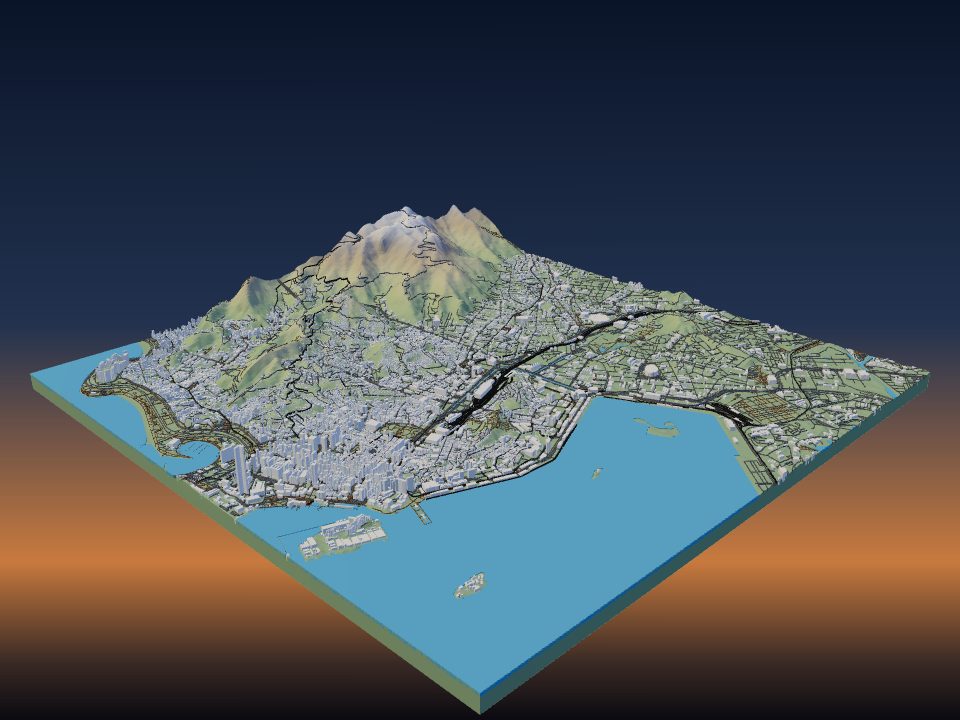
Le modèle montre donc le même lieu que celui vu sur Google Maps, mais il est construit autrement : chaque bâtiment est élevé de son contour jusqu’à sa hauteur, pas photographié. OpenStreetMap vers STL explique comment chaque calque s’imprime.
1. Trouver le lieu
Ouvrez TerraPrinter et tapez le même nom ou la même adresse que sur Google Maps dans Rechercher n’importe quel lieu sur Terre. Montagnes, parcs, lacs, villes, rues et adresses : tout fonctionne. Si un magasin ou une entreprise n’est pas trouvé par son nom, cherchez plutôt son adresse.
Avec Créer le modèle dès que je recherche activé (c’est le cas par défaut), choisir un résultat trace une zone adaptée au lieu et construit le modèle tout de suite. La carte s’ouvre sur une imagerie satellite nette, Satellite HD, pour que vous puissiez vérifier à l’œil que c’est le bon endroit. Les cartes Rues, Satellite, Topo et Sombre sont juste à côté, à l’étape 1, Lieu.
Une région, une province ou un pays est trop grand pour un seul modèle : l’application montre alors toute la région et propose plutôt ses villes principales. Pour imprimer un pays ou une région entière, utilisez le créateur de cartes de pays et de régions.
2. Cadrer la zone
Faites glisser les poignées sur la carte pour déplacer, redimensionner ou faire pivoter la zone. À l’étape 1, Lieu, vous pouvez choisir une autre forme : Rectangle, Carré, Cercle, Hexagone, Polygone, Cœur ou Étoile. Polygone vous permet de tracer votre propre contour.
La zone est réduite pour tenir dans votre impression : sa taille décide donc du niveau de détail visible. Sur une impression de 200 mm :
- Votre maison ou quelques rues : moins de 1,5 km de large. Détails rapprochés ajoute alors des toits colorés, des fenêtres, des arbres, des haies et des clôtures.
- Un quartier ou un centre-ville : 1–3 km.
- Une montagne, un canyon ou un lac : 5–15 km.
- Un massif, une île ou un parc national : 30 km ou plus, avec seulement le relief et l’eau.
Un modèle couvre jusqu’à environ 120 km × 120 km. La pastille en bas de la carte, par exemple Relief laser 2 m ou Relief standard 30 m, indique quelles données d’altitude reçoit cette taille. Cliquez dessus pour voir ce qui s’imprime d’autre à cette taille.
3. Choisir ce qui s’imprime
L’étape 3, Éléments, liste les calques de la carte : Bâtiments, Routes, Sentiers, Voie ferrée, Eau, Parcs, Arbres et d’autres, chacun avec son interrupteur et sa couleur. Le relief est toujours présent.
- Villes et villages : Bâtiments, Routes et Eau. Pour un plan de ville plat, sans les collines, activez Modèle plat à l’étape 2, Style.
- Montagnes et parcs : relief, Eau et Sentiers. Laissez Bâtiments désactivé sur les grandes zones, où ils s’impriment en petits points.
- Juste votre maison : le créateur Votre maison en 3D construit une maison avec son toit, les voisins et la rue sur un petit socle avec une plaque de nom.
Exagération verticale, à l’étape 1, étire les hauteurs pour que les collines se lisent sur l’impression. Elle commence à 1,5× ; voir choisir l’exagération verticale.
4. Générer et télécharger
Appuyez sur Générer le modèle 3D. Le modèle est construit dans votre navigateur et s’ouvre dans la fenêtre Votre modèle 3D, où vous pouvez le faire pivoter, ouvrir Aperçu du modèle 3D ou utiliser Ajuster pour cliquer sur n’importe quelle partie et modifier la façon dont elle s’imprime.
Télécharger le 3MF garde chaque calque comme une pièce colorée distincte pour une imprimante multicolore. STL est une seule forme solide qui s’ouvre dans tous les trancheurs, et Un STL par couleur (zip) se trouve dans le menu juste à côté. GLB et OBJ sont là pour les visionneuses 3D.
C’est gratuit, sans compte. Imprimez-le à plat sur son socle ; comment imprimer en 3D une carte topographique détaille les réglages du trancheur.
Ce qui sera différent de Google Maps
- Les bâtiments sont des formes, pas des photos. Chacun est élevé de son contour jusqu’à sa hauteur cartographiée ou estimée. Aux Pays-Bas, en Allemagne, en Suisse, à New York et dans quelques autres endroits, les bâtiments reçoivent leur vraie forme de toit, et les monuments célèbres comme la tour Eiffel sont remplacés par des modèles détaillés.
- Pas de photo sur l’impression. Une imprimante à filament imprime des couleurs, pas des images. Couleurs de surface, à l’étape 4, Impression, peut colorer le sol selon l’occupation du sol, selon l’altitude, ou à partir d’images satellite réduites à quelques couleurs de filament.
- Les bâtiments non cartographiés ne s’impriment pas. Vous pouvez ajouter un bâtiment manquant sur openstreetmap.org, ou le dessiner avec Bâtiments personnalisés à la fin de la liste Éléments.
- Des arbres, mais pas de voitures. Les arbres et les bois cartographiés s’impriment comme de petits arbres, par défaut sur les modèles jusqu’à 4 km de large. Les voitures et les autres choses qui bougent ne sont jamais sur la carte.