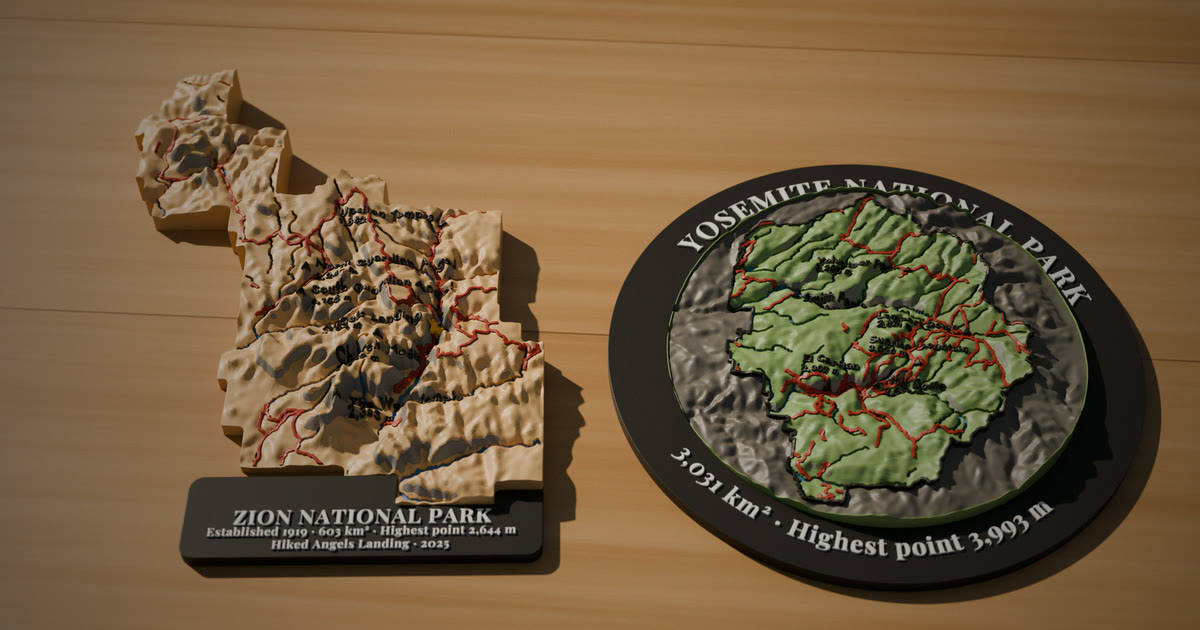
Hogyan nyomtass 3D-ben egy helyet, amelyet a Google Mapsen találtál
Megtaláltad a helyet a Google Mapsen: egy hegyet, a saját utcádat, a várost, ahol felnőttél. A Google Maps és a Google Earth nem tudja nyomtatható fájlként menteni, a TerraPrinter viszont ugyanazt a helyet felépíti nyílt térképadatokból, ingyen, a böngésződben.
Miért nem lehet exportálni a Google Mapsből
A Google Maps és a Google Earth 3D-ben mutatja a világot, de egyikből sem tölthető le semmi 3D nyomtatáshoz. A 3D épületeket és a terepet csak nézegetésre streamelik a képernyődre, és a Google szolgáltatási feltételei nem engedik, hogy ezt a tartalmat máshol való felhasználásra lemásold.
Egy nyomtatható fájlnak ráadásul zárt, sík aljú, milliméterben méretezett testnek kell lennie, ami egy 3D térképnézet nem.
A TerraPrinter nem áll kapcsolatban a Google-lel, és nem használja sem a Google Maps, sem a Google Earth szolgáltatást. Ehelyett nyílt adatokból építi fel a helyet, így a fájlokat szabadon nyomtathatod, megoszthatod és eladhatod.
Honnan származnak a TerraPrinter térképadatai
- A terep: Copernicus GLO-30 magassági adatok, kb. 30 m, az egész világra. Az USA-ban, Kanadában és Európa egyes részein a kis modellek akár 1 m-es lézerszkennelt (LiDAR) terepet használnak. Sok más országban a kis modellek a GEM-15-öt használják, egy 15 m-es csupasz felszíni modellt, amelyet a Google nyílt adatként tesz közzé CC BY 4.0 licenc alatt.
- Épületek, utak, ösvények, vasút, víz, parkok és fák: OpenStreetMap, az önkéntesek által készített szabad térkép. Ahol az OpenStreetMapben nincs meg egy épület magassága, a magasság az Overture Mapsből is származhat.
- Műholdas színek, ha szeretnéd őket a modellen: felhőmentes Sentinel-2 felvételek.
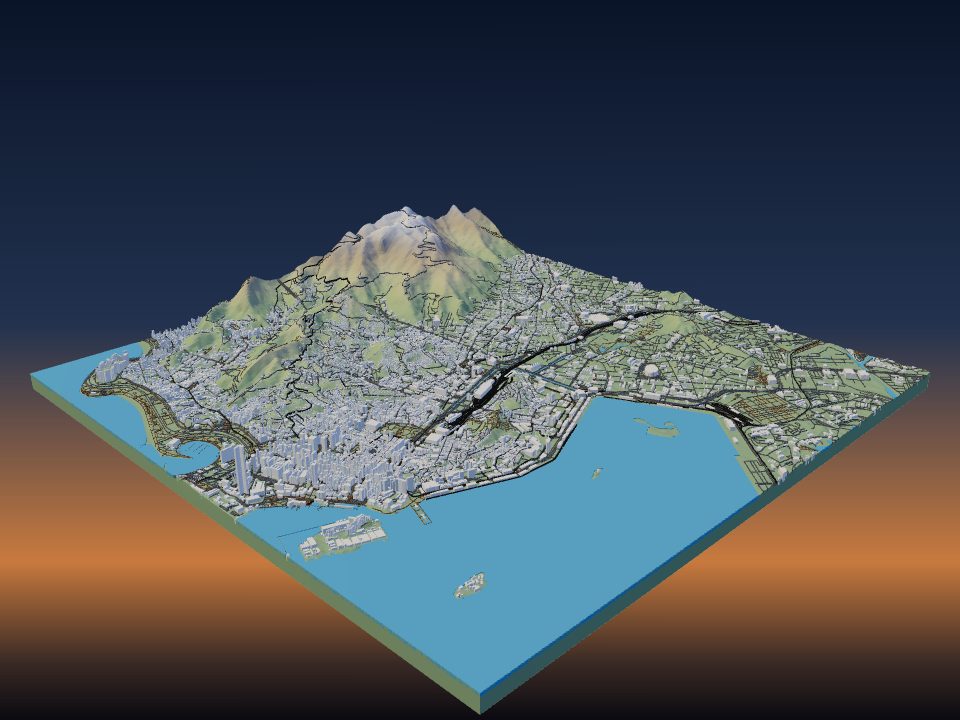
A modell tehát ugyanazt a helyet mutatja, amit a Google Mapsen láttál, de másképp készül: minden épület a körvonalából emelkedik a magasságáig, nem fénykép. Az OpenStreetMap–STL útmutató elmagyarázza, hogyan nyomtatódnak az egyes rétegek.
1. Keresd meg a helyet
Nyisd meg a TerraPrintert, és a Keress bármilyen helyet a Földön mezőbe írd be ugyanazt a nevet vagy címet, amelyre a Google Mapsen kerestél. Hegyek, parkok, tavak, városok, utcák és címek egyaránt működnek. Ha egy üzletet vagy céget nem talál meg a neve alapján, keress inkább a címére.
Ha a Készítse el a modellt, amint keresek be van kapcsolva (alapértelmezetten be van), egy találat kiválasztása a helyhez illő területet rajzol, és azonnal elkészíti a modellt. A térkép éles műholdképekkel nyílik meg (HD műhold), így szemmel ellenőrizheted, hogy jó helyen vagy. Mellette az 1. lépésben (Hely) ott van az Utca, a Műhold, a Topo és a Sötét térkép is.
Egy állam, tartomány vagy ország túl nagy egyetlen modellhez, ezért az alkalmazás a teljes régiót mutatja, és helyette a fő városait ajánlja fel. Egy egész ország vagy régió kinyomtatásához használd az ország- és régiótérkép-készítőt.
2. Jelöld ki a területet
A térképen a fogantyúkat húzva mozgathatod, átméretezheted vagy elforgathatod a területet. Az 1. lépésben (Hely) másik formát is választhatsz: Téglalap, Négyzet, Kör, Hatszög, Sokszög, Szív vagy Csillag. A Sokszöggel saját körvonalat rajzolhatsz.
A terület a nyomat méretére zsugorodik, így a mérete dönti el, mennyi részlet látszik. Egy 200 mm-es nyomaton:
- A házad vagy néhány utca: 1,5 km-es szélesség alatt. Ekkor a Közeli részletek színes tetőket, ablakokat, fákat, sövényeket és kerítéseket ad hozzá.
- Egy városnegyed vagy városközpont: 1–3 km.
- Egy hegy, kanyon vagy tó: 5–15 km.
- Egy hegység, sziget vagy nemzeti park: 30 km vagy több, csak terep és víz.
Egy modell legfeljebb kb. 120 km × 120 km-t fed le. A térkép alján lévő címke, például Lézeres domborzat 2 m vagy Normál domborzat 30 m, mutatja, milyen magassági adatot kap ez a méret. Kattints rá, és megnézheted, mi minden nyomtatható még ekkora méretben.
3. Válaszd ki, mi kerüljön a nyomatra
A 3. lépés (Elemek) sorolja fel a térképrétegeket: Épületek, Utak, Ösvények, Vasút, Víz, Parkok, Fák és még sok más, mindegyik saját kapcsolóval és színnel. A terep mindig ott van.
- Kisvárosok és városok: Épületek, Utak és Víz. A dombok nélküli, sík városi laphoz kapcsold be a Sík modell beállítást a 2. lépésben (Stílus).
- Hegyek és parkok: terep, Víz és Ösvények. Nagy területeken hagyd kikapcsolva az Épületeket, mert csak pöttyökként nyomtatódnak.
- Csak a házad: Az otthonod 3D-ben készítő egyetlen házat épít meg a tetejével, a szomszédokkal és az utcával egy kis talapzaton, névtáblával.
Az 1. lépésben a Függőleges túlzás megnyújtja a magasságokat, hogy a dombok látszódjanak a nyomaton. 1,5×-ről indul; lásd: a függőleges túlzás megválasztása.
4. Generálás és letöltés
Nyomd meg a 3D-modell generálása gombot. A modell a böngésződben készül el, és A 3D modelled ablakban nyílik meg, ahol forgathatod, megnyithatod a 3D-modell előnézete nézetet, vagy a Módosítások segítségével bármely részére kattintva módosíthatod, hogyan nyomtatódjon.
A 3MF letöltése minden réteget külön színes részként tart meg többszínű nyomtatóhoz. Az STL egyetlen tömör forma, amely minden szeletelőben megnyílik, a mellette lévő menüben pedig ott a Színenként egy STL (zip). GLB és OBJ is van 3D-nézegetőkhöz.
Ingyenes, fiók nélkül. Nyomtasd laposan, az alapjára fektetve; a szeletelőbeállításokat a Hogyan nyomtass 3D-ben domborzati térképet útmutató írja le.
Mi fog másképp kinézni, mint a Google Mapsen
- Az épületek formák, nem fényképek. Mindegyik a körvonalából emelkedik a térképezett vagy becsült magasságáig. Hollandiában, Németországban, Svájcban, New Yorkban és néhány más helyen az épületek valódi tetőformát kapnak, a híres nevezetességek, például az Eiffel-torony pedig részletes modellként kerülnek a helyükre.
- Nincs fénykép a nyomaton. Egy filamentes nyomtató színeket nyomtat, nem képeket. A 4. lépésben (Nyomtatás) a Felületi színek a talajt felszínborítás vagy magasság szerint színezhetik, vagy néhány filamentszínre redukált műholdképek alapján.
- A nem térképezett épületek nem nyomtatódnak ki. Egy hiányzó épületet hozzáadhatsz az openstreetmap.org oldalon, vagy berajzolhatod a Saját épületek segítségével az Elemek lista végén.
- Fák igen, autók nem. A térképezett fák és erdők kis fákként nyomtatódnak, alapértelmezetten legfeljebb 4 km széles modelleken. Autók és más mozgó dolgok sosincsenek a térképen.