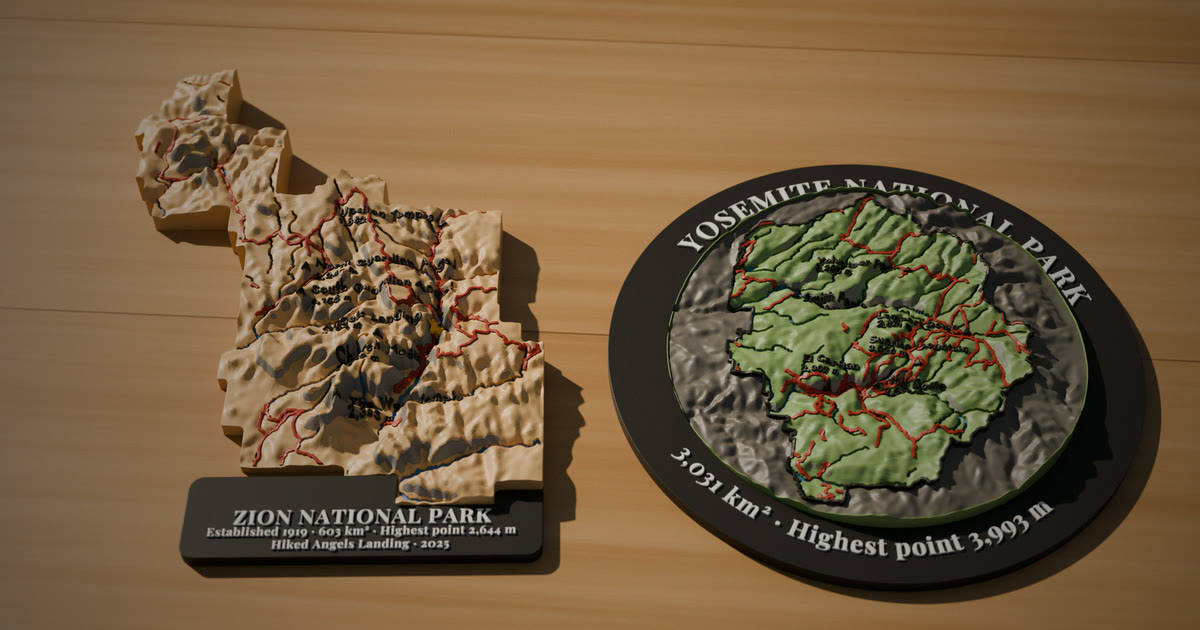
Sådan 3D-printer du et sted, du fandt på Google Maps
Du fandt stedet på Google Maps: et bjerg, din gade, byen, hvor du voksede op. Google Maps og Google Earth kan ikke gemme det som en fil, du kan printe, men TerraPrinter kan bygge det samme sted ud fra åbne kortdata, gratis, i din browser.
Hvorfor du ikke kan eksportere fra Google Maps
Google Maps og Google Earth viser verden i 3D, men ingen af dem har en download til 3D-print. 3D-bygningerne og terrænet streames til din skærm, så du kan se på dem, og Googles servicevilkår tillader ikke, at indholdet kopieres til brug andre steder.
En fil til print skal også være et lukket, massivt legeme med en flad sokkel og mål i millimeter, og det er en 3D-kortvisning ikke.
TerraPrinter er ikke tilknyttet Google og bruger ikke Google Maps eller Google Earth. Den bygger stedet ud fra åbne data i stedet, så filerne er dine at printe, dele og sælge.
Hvor TerraPrinters kortdata kommer fra
- Terrænet: højdedata fra Copernicus GLO-30, ca. 30 m, for hele verden. Små modeller i USA, Canada og dele af Europa bruger laserscannet (LiDAR) terræn ned til 1 m. I mange andre lande bruger små modeller GEM-15, en 15 m-model af bar jord, som Google udgiver som åbne data under CC BY 4.0.
- Bygninger, veje, stier, jernbane, vand, parker og træer: OpenStreetMap, det frie kort lavet af frivillige. Hvor OpenStreetMap ikke har nogen højde for en bygning, kan højden komme fra Overture Maps.
- Satellitfarver, hvis du vil have dem på modellen: skyfrie billeder fra Sentinel-2.
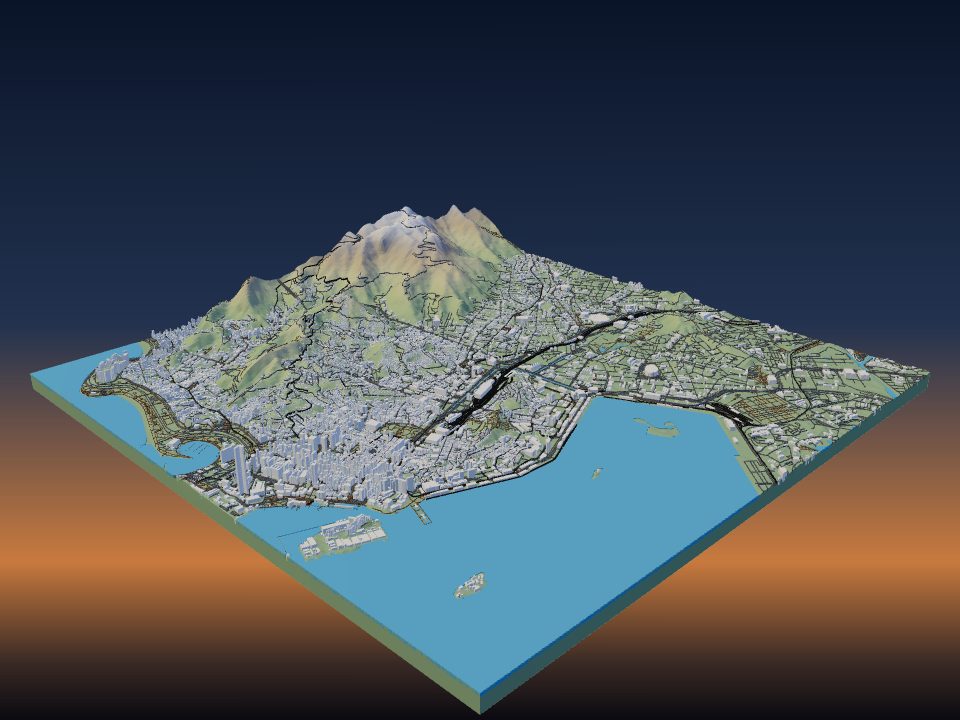
Modellen viser altså det samme sted, som du så på Google Maps, men den er bygget anderledes: hver bygning er hævet fra sit omrids til sin højde, ikke fotograferet. OpenStreetMap til STL forklarer, hvordan hvert lag printes.
1. Find stedet
Åbn TerraPrinter, og skriv det samme navn eller den samme adresse, som du slog op på Google Maps, i Søg efter et hvilket som helst sted på Jorden. Bjerge, parker, søer, byer, gader og adresser virker alle sammen. Hvis en butik eller virksomhed ikke findes på sit navn, så søg på adressen i stedet.
Med Byg modellen, så snart jeg søger slået til (det er standard) tegner et valgt resultat et område, der passer til stedet, og bygger modellen med det samme. Kortet åbner med skarpe satellitbilleder, HD-satellit, så du med egne øjne kan tjekke, at det er det rigtige sted. Kortene Gade, Satellit, Topo og Mørk ligger ved siden af i trin 1, Sted.
En delstat, en provins eller et land er for stort til én model, så appen viser hele regionen og foreslår dens største byer i stedet. Vil du printe et helt land eller en hel delstat, så brug kortværktøjet til lande og delstater.
2. Indram området
Træk i håndtagene på kortet for at flytte, ændre størrelse på eller dreje området. I trin 1, Sted, kan du vælge en anden form: Rektangel, Kvadrat, Cirkel, Sekskant, Polygon, Hjerte eller Stjerne. Med Polygon kan du tegne dit eget omrids.
Området skaleres ned, så det passer til dit print, så dets størrelse afgør, hvor mange detaljer der kommer med. På et print på 200 mm:
- Dit hus eller nogle få gader: under 1,5 km på tværs. Nærdetaljer tilføjer så farvede tage, vinduer, træer, hække og hegn.
- Et kvarter eller en bymidte: 1–3 km.
- Et bjerg, en kløft eller en sø: 5–15 km.
- En bjergkæde, en ø eller en nationalpark: 30 km eller mere, kun med terræn og vand.
Én model dækker op til ca. 120 km × 120 km. Etiketten nederst på kortet, fx Laserterræn 2 m eller Standardterræn 30 m, viser, hvilke højdedata denne størrelse får. Klik på den for at se, hvad der ellers printes i denne størrelse.
3. Vælg, hvad der printes
Trin 3, Elementer, viser kortlagene: Bygninger, Veje, Stier, Jernbane, Vand, Parker, Træer og flere, hver med sin egen kontakt og farve. Terrænet er der altid.
- Byer og småbyer: Bygninger, Veje og Vand. Til en flad byplade uden bakkerne slår du Flad model til i trin 2, Stil.
- Bjerge og parker: terræn, Vand og Stier. Lad Bygninger være slået fra på store områder, hvor de kun bliver til prikker.
- Kun dit hus: værktøjet Dit hjem i 3D bygger ét hus med tag, naboerne og gaden på en lille sokkel med navneskilt.
Lodret overdrivelse i trin 1 strækker højderne, så bakkerne træder frem på printet. Den starter på 1,5×; se valg af lodret overdrivelse.
4. Generér og download
Tryk på Generér 3D-model. Modellen bygges i din browser og åbner i vinduet Din 3D-model, hvor du kan dreje den, åbne Forhåndsvis 3D-model eller bruge Foretag justeringer til at klikke på en hvilken som helst del og ændre, hvordan den printes.
Download 3MF holder hvert lag som sin egen farvede del til en flerfarveprinter. STL er én massiv form, der kan åbnes i alle slicere, og Én STL pr. farve (zip) ligger i menuen ved siden af. GLB og OBJ findes til 3D-fremvisere.
Det er gratis og uden konto. Print den fladt på soklen; sådan 3D-printer du et topografisk kort gennemgår slicerindstillingerne.
Hvad der vil se anderledes ud end på Google Maps
- Bygninger er former, ikke fotos. Hver bygning er hævet fra sit omrids til sin kortlagte eller anslåede højde. I Holland, Tyskland, Schweiz, New York City og nogle få andre steder får bygningerne deres rigtige tagformer, og berømte vartegn som Eiffeltårnet skiftes ud med detaljerede modeller.
- Intet foto på printet. En filamentprinter printer farver, ikke billeder. Overfladefarver i trin 4, Print, kan farve terrænet efter arealdække, efter højde eller ud fra satellitbilleder reduceret til nogle få filamentfarver.
- Bygninger, der ikke er kortlagt, printes ikke. Du kan tilføje en manglende bygning på openstreetmap.org eller tegne den ind med Egne bygninger nederst i listen under Elementer.
- Træer, men ingen biler. Kortlagte træer og skove printes som små træer, som standard på modeller op til 4 km på tværs. Biler og andre ting, der bevæger sig, er aldrig på kortet.