Jak wydrukować w 3D miejsce znalezione w Google Maps
Znalazłeś miejsce w Google Maps: górę, swoją ulicę, miasto, w którym dorastałeś. Google Maps i Google Earth nie pozwalają zapisać go jako pliku do druku, ale TerraPrinter potrafi zbudować to samo miejsce z otwartych danych mapowych, za darmo, w przeglądarce.
Dlaczego nie da się eksportować z Google Maps
Google Maps i Google Earth pokazują świat w 3D, ale żadne z nich nie oferuje pobierania do druku 3D. Budynki 3D i teren są przesyłane strumieniowo na twój ekran do oglądania, a warunki korzystania z usług Google nie pozwalają kopiować tych treści, by używać ich gdzie indziej.
Plik do druku musi też być zamkniętą bryłą z płaską podstawą, o wymiarach w milimetrach, a widok mapy 3D taki nie jest.
TerraPrinter nie jest powiązany z Google i nie korzysta z Google Maps ani Google Earth. Zamiast tego buduje miejsce z otwartych danych, więc pliki są twoje: możesz je drukować, udostępniać i sprzedawać.
Skąd pochodzą dane mapowe TerraPrinter
- Teren: dane wysokościowe Copernicus GLO-30, ok. 30 m, dla całego świata. Małe modele w USA, Kanadzie i części Europy korzystają z terenu ze skanowania laserowego (LiDAR) do 1 m. W wielu innych krajach małe modele korzystają z GEM-15, numerycznego modelu terenu bez budynków i roślinności o rozdzielczości 15 m, który Google publikuje jako otwarte dane na licencji CC BY 4.0.
- Budynki, drogi, ścieżki, kolej, woda, parki i drzewa: OpenStreetMap, darmowa mapa tworzona przez wolontariuszy. Gdy OpenStreetMap nie ma wysokości budynku, może ona pochodzić z Overture Maps.
- Kolory satelitarne, jeśli chcesz je mieć na modelu: bezchmurne zdjęcia Sentinel-2.
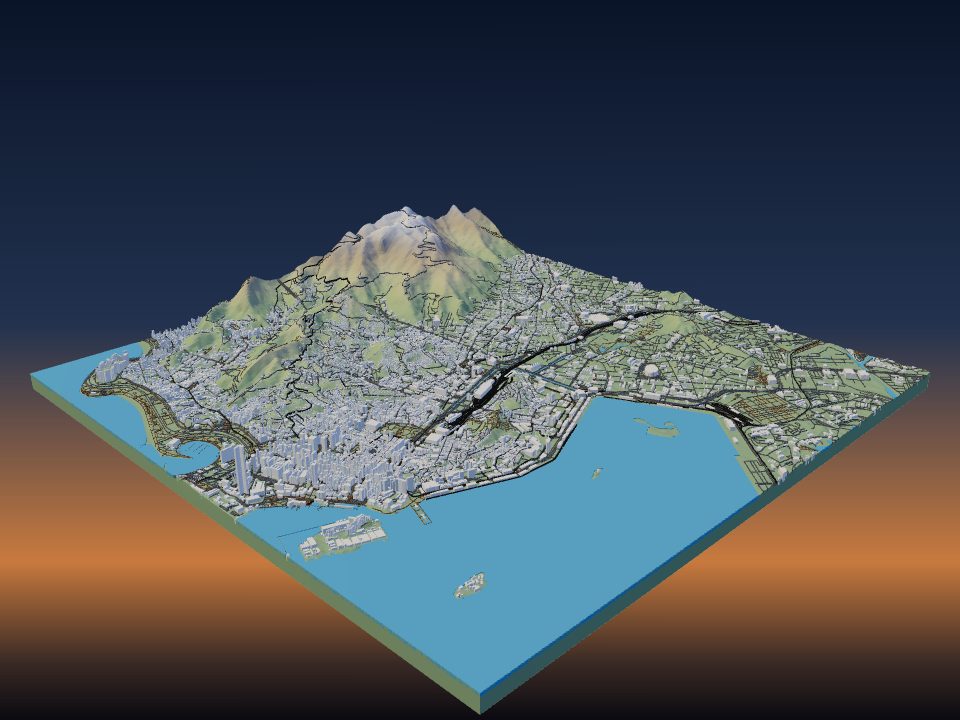
Model pokazuje więc to samo miejsce, które widziałeś w Google Maps, ale jest zbudowany inaczej: każdy budynek jest wyciągnięty z obrysu do swojej wysokości, a nie sfotografowany. Poradnik OpenStreetMap na STL wyjaśnia, jak drukuje się każda warstwa.
1. Znajdź miejsce
Otwórz TerraPrinter i wpisz w pole Szukaj dowolnego miejsca na Ziemi tę samą nazwę lub adres, które wyszukałeś w Google Maps. Działają góry, parki, jeziora, miejscowości, ulice i adresy. Jeśli sklepu lub firmy nie da się znaleźć po nazwie, wyszukaj jej adres.
Gdy opcja Twórz model od razu po wyszukaniu jest włączona (domyślnie jest), wybranie wyniku zaznacza obszar dopasowany do miejsca i od razu buduje model. Mapa otwiera się na ostrych zdjęciach satelitarnych, Satelita HD, więc możesz na oko sprawdzić, czy to właściwe miejsce. Mapy Ulice, Satelita, Topo i Ciemna są obok, w kroku 1, Miejsce.
Stan, prowincja czy kraj są za duże na jeden model, więc aplikacja pokazuje cały region i proponuje zamiast tego jego główne miasta. Aby wydrukować cały kraj lub stan, użyj kreatora map krajów i stanów.
2. Wykadruj obszar
Przeciągaj uchwyty na mapie, aby przesunąć obszar, zmienić jego rozmiar lub go obrócić. W kroku 1, Miejsce, możesz wybrać inny kształt: Prostokąt, Kwadrat, Koło, Sześciokąt, Wielokąt, Serce lub Gwiazda. Wielokąt pozwala narysować własny obrys.
Obszar jest pomniejszany do rozmiaru wydruku, więc jego wielkość decyduje, ile szczegółów będzie widać. Na wydruku 200 mm:
- Twój dom lub kilka ulic: poniżej 1,5 km szerokości. Szczegóły z bliska dodają wtedy kolorowe dachy, okna, drzewa, żywopłoty i płoty.
- Dzielnica lub centrum miasta: 1–3 km.
- Góra, kanion lub jezioro: 5–15 km.
- Pasmo górskie, wyspa lub park narodowy: 30 km lub więcej, tylko z terenem i wodą.
Jeden model obejmuje do ok. 120 km × 120 km. Plakietka na dole mapy, np. Teren laserowy 2 m albo Teren standardowy 30 m, pokazuje, jakie dane wysokościowe dostaje ten rozmiar. Kliknij ją, aby zobaczyć, co jeszcze drukuje się w tym rozmiarze.
3. Wybierz, co się wydrukuje
Krok 3, Elementy, zawiera warstwy mapy: Budynki, Drogi, Szlaki, Kolej, Woda, Parki, Drzewa i inne, każda z własnym przełącznikiem i kolorem. Teren jest zawsze.
- Miasta i miasteczka: Budynki, Drogi i Woda. Aby uzyskać płaską mapę miasta bez wzgórz, włącz Płaski model w kroku 2, Styl.
- Góry i parki: teren, Woda i Szlaki. Na dużych obszarach zostaw Budynki wyłączone, bo drukują się jako drobinki.
- Tylko twój dom: kreator Twój dom w 3D buduje jeden dom z dachem, sąsiadami i ulicą na małej podstawie z tabliczką z nazwą.
Przewyższenie pionowe w kroku 1 rozciąga wysokości, by wzgórza były czytelne na wydruku. Domyślnie wynosi 1,5×; zobacz jak dobrać przewyższenie pionowe.
4. Generuj i pobierz
Kliknij Generuj model 3D. Model powstaje w przeglądarce i otwiera się w oknie Twój model 3D, gdzie możesz go obracać, otworzyć Podgląd modelu 3D albo w Dostosuj kliknąć dowolną część i zmienić sposób jej druku.
Pobierz 3MF zachowuje każdą warstwę jako osobną kolorową część dla drukarki wielokolorowej. STL to jedna pełna bryła, która otwiera się w każdym slicerze, a Jeden STL na kolor (zip) jest w menu obok. GLB i OBJ są dla przeglądarek 3D.
Jest to darmowe, bez konta. Drukuj model płasko na podstawie; ustawienia slicera opisuje poradnik jak wydrukować mapę topograficzną w 3D.
Co będzie wyglądać inaczej niż w Google Maps
- Budynki to bryły, nie zdjęcia. Każdy jest wyciągnięty z obrysu do zmapowanej lub szacowanej wysokości. W Holandii, Niemczech, Szwajcarii, Nowym Jorku i kilku innych miejscach budynki dostają prawdziwe kształty dachów, a słynne zabytki, takie jak wieża Eiffla, są podmieniane na szczegółowe modele.
- Żadnego zdjęcia na wydruku. Drukarka na filament drukuje kolory, nie obrazy. Kolory powierzchni w kroku 4, Druk, mogą kolorować teren według pokrycia terenu, według wysokości albo ze zdjęć satelitarnych zredukowanych do kilku kolorów filamentu.
- Niezmapowane budynki się nie drukują. Brakujący budynek możesz dodać na openstreetmap.org albo dorysować za pomocą Własne budynki na końcu listy Elementy.
- Drzewa tak, samochody nie. Zmapowane drzewa i lasy drukują się jako małe drzewka, domyślnie na modelach do 4 km szerokości. Samochodów i innych rzeczy, które się poruszają, nigdy nie ma na mapie.