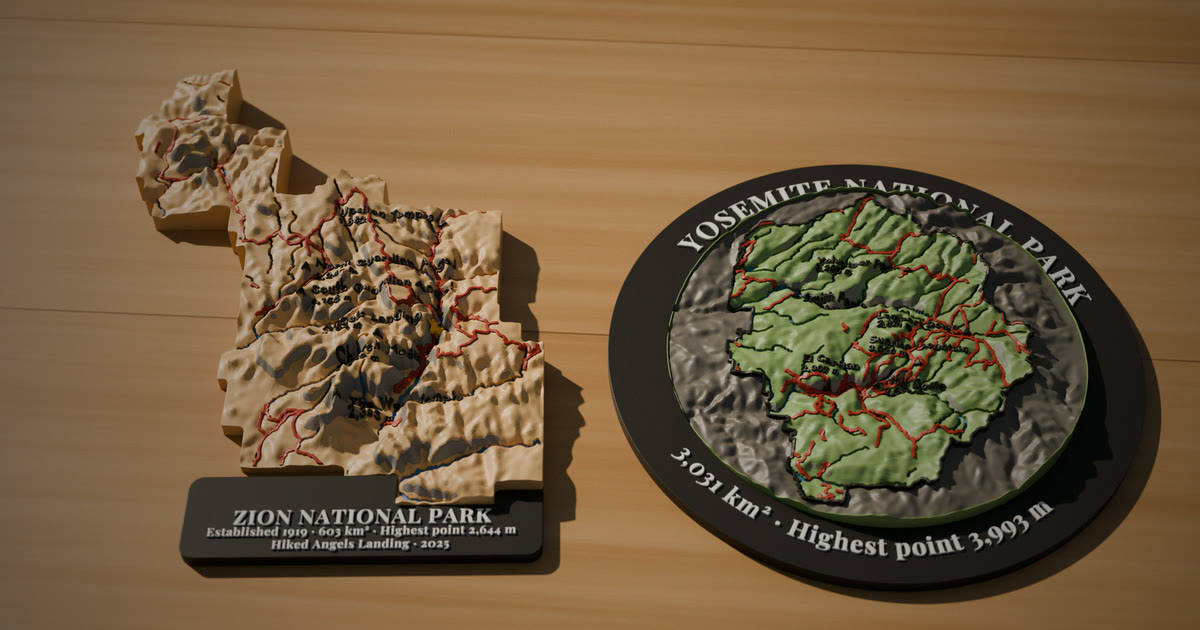
Як надрукувати на 3D-принтері місце, знайдене в Google Maps
Ви знайшли місце в Google Maps: гору, свою вулицю, місто, де ви виросли. У Google Maps і Google Earth не можна зберегти його як файл для друку, але TerraPrinter може створити те саме місце з відкритих картографічних даних — безкоштовно, у вашому браузері.
Чому з Google Maps не можна експортувати
Google Maps і Google Earth показують світ у 3D, але жоден із них не має завантаження для 3D-друку. 3D-будівлі й рельєф передаються на ваш екран лише для перегляду, а умови використання Google не дозволяють копіювати цей вміст, щоб використовувати його деінде.
Крім того, файл для друку має бути замкненим тілом із пласкою основою й розмірами в міліметрах, а 3D-вигляд мапи таким не є.
TerraPrinter не пов’язаний із Google і не використовує Google Maps чи Google Earth. Натомість він створює місце з відкритих даних, тож файли ваші: їх можна друкувати, поширювати й продавати.
Звідки беруться картографічні дані TerraPrinter
- Земля: дані висот Copernicus GLO-30, близько 30 м, для всього світу. Малі моделі в США, Канаді й частині Європи використовують лазерне сканування рельєфу (LiDAR) із кроком до 1 м. У багатьох інших країнах малі моделі використовують GEM-15 — модель рельєфу без забудови й рослинності з кроком 15 м, яку Google публікує як відкриті дані за ліцензією CC BY 4.0.
- Будівлі, дороги, стежки, залізниці, вода, парки й дерева: OpenStreetMap — вільна мапа, яку створюють волонтери. Якщо в OpenStreetMap будівля не має висоти, її можна взяти з Overture Maps.
- Супутникові кольори, якщо ви хочете їх на моделі: безхмарні знімки Sentinel-2.
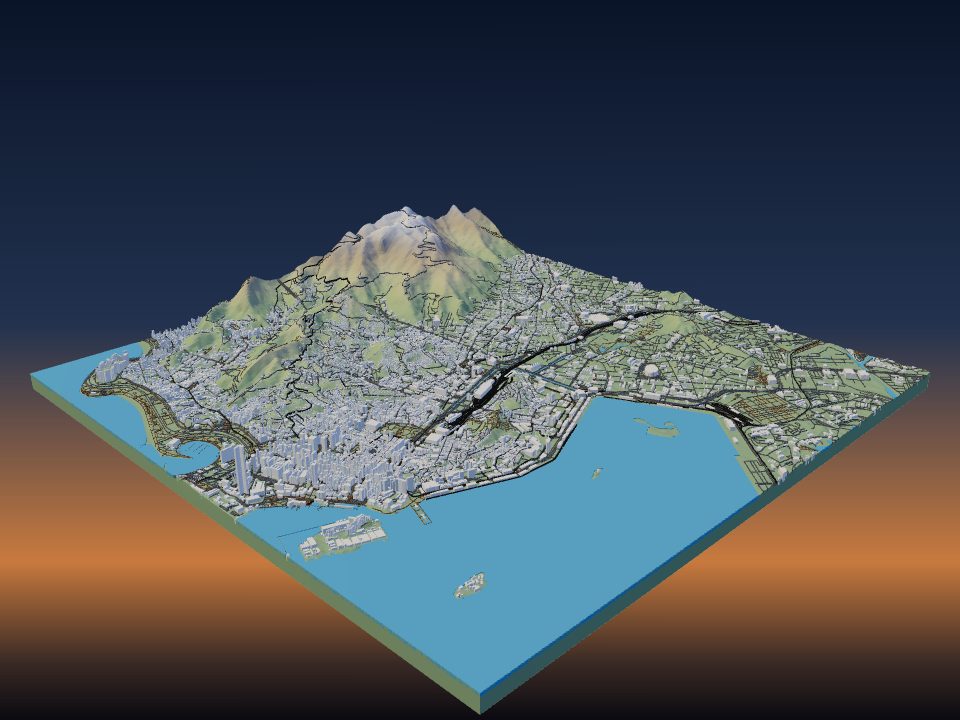
Тож модель показує те саме місце, яке ви бачили в Google Maps, але створена інакше: кожну будівлю піднято від її контуру до її висоти, а не сфотографовано. У посібнику OpenStreetMap у STL пояснено, як друкується кожен шар.
1. Знайдіть місце
Відкрийте TerraPrinter і введіть у поле Шукайте будь-яке місце на Землі ту саму назву чи адресу, яку шукали в Google Maps. Підходять гори, парки, озера, міста, вулиці й адреси. Якщо магазин чи компанія не знаходиться за назвою, шукайте за адресою.
Коли ввімкнено Створювати модель одразу після пошуку (типово ввімкнено), вибір результату малює ділянку під це місце й одразу створює модель. Мапа відкривається на чітких супутникових знімках, HD-супутник, тож можна на око перевірити, що це потрібне місце. Мапи Вулиця, Супутник, Топо й Темний розташовані поруч, на кроці 1, Місце.
Штат, провінція чи країна завеликі для однієї моделі, тож застосунок показує весь регіон і натомість пропонує його головні міста. Щоб надрукувати цілу країну чи регіон, скористайтеся конструктором мап країн і регіонів.
2. Намалюйте ділянку
Тягніть маркери на мапі, щоб пересунути, змінити розмір чи повернути ділянку. На кроці 1, Місце, можна вибрати іншу фігуру: Прямокутник, Квадрат, Коло, Шестикутник, Багатокутник, Серце чи Зірка. Багатокутник дає змогу намалювати власний контур.
Ділянка зменшується під розмір друку, тож від її розміру залежить, скільки деталей буде видно. На моделі 200 мм:
- Ваш будинок або кілька вулиць: менше 1,5 км у поперечнику. Тоді Деталі зблизька додають кольорові дахи, вікна, дерева, живоплоти й огорожі.
- Район або центр міста: 1–3 км.
- Гора, каньйон чи озеро: 5–15 км.
- Хребет, острів чи національний парк: 30 км і більше, лише рельєф і вода.
Одна модель охоплює приблизно до 120 км × 120 км. Плашка внизу мапи, наприклад Лазерний рельєф 2 м чи Звичайний рельєф 30 м, показує, які дані висот отримає такий розмір. Натисніть на неї, щоб дізнатися, що ще друкується за цього розміру.
3. Виберіть, що друкувати
Крок 3, Об’єкти, містить шари мапи: Будівлі, Дороги, Стежки, Залізниця, Вода, Парки, Дерева та інші, кожен із власним перемикачем і кольором. Рельєф є завжди.
- Міста й містечка: Будівлі, Дороги й Вода. Для пласкої мапи міста без пагорбів увімкніть Пласка модель на кроці 2, Стиль.
- Гори й парки: рельєф, Вода й Стежки. На великих ділянках не вмикайте «Будівлі»: там вони друкуються цятками.
- Лише ваш будинок: конструктор Ваш дім у 3D створює один будинок із дахом, сусідніми будинками й вулицею на невеликій основі з табличкою.
Перебільшення висоти на кроці 1 розтягує висоти, щоб пагорби читалися на друку. Типово — 1,5×; див. вибір перебільшення висоти.
4. Створіть і завантажте
Натисніть Створити 3D-модель. Модель створюється у вашому браузері й відкривається у вікні Ваша 3D-модель, де її можна обертати, відкрити Переглянути 3D-модель або скористатися Налаштувати, щоб клацнути будь-яку частину й змінити, як вона друкується.
Завантажити 3MF зберігає кожен шар окремою кольоровою деталлю для багатоколірного принтера. STL — одна суцільна форма, що відкривається в будь-якому слайсері, а Окремий STL для кожного кольору (zip) є в меню поруч із ним. GLB і OBJ є для 3D-переглядачів.
Це безкоштовно, без облікового запису. Друкуйте модель пласко на основі; налаштування слайсера описано в посібнику як надрукувати топографічну мапу на 3D-принтері.
Чим модель відрізнятиметься від Google Maps
- Будівлі — це форми, а не фото. Кожну піднято від її контуру до нанесеної на мапу чи оціненої висоти. У Нідерландах, Німеччині, Швейцарії, Нью-Йорку та ще кількох місцях будівлі отримують справжні форми дахів, а відомі пам’ятки, як-от Ейфелева вежа, підставляються як детальні моделі.
- Жодних фото на друку. Принтер, що друкує філаментом, друкує кольори, а не зображення. Кольори поверхні на кроці 4, Друк, можуть розфарбувати землю за типом покриття, за висотою або за супутниковим знімком, зведеним до кількох кольорів філаменту.
- Будівлі, яких немає на мапі, не друкуються. Відсутню будівлю можна додати на openstreetmap.org або намалювати за допомогою Власні будівлі в кінці списку «Об’єкти».
- Дерева є, машин немає. Нанесені на мапу дерева й ліси друкуються маленькими деревцями, типово на моделях до 4 км у поперечнику. Машин та іншого, що рухається, на мапі ніколи немає.