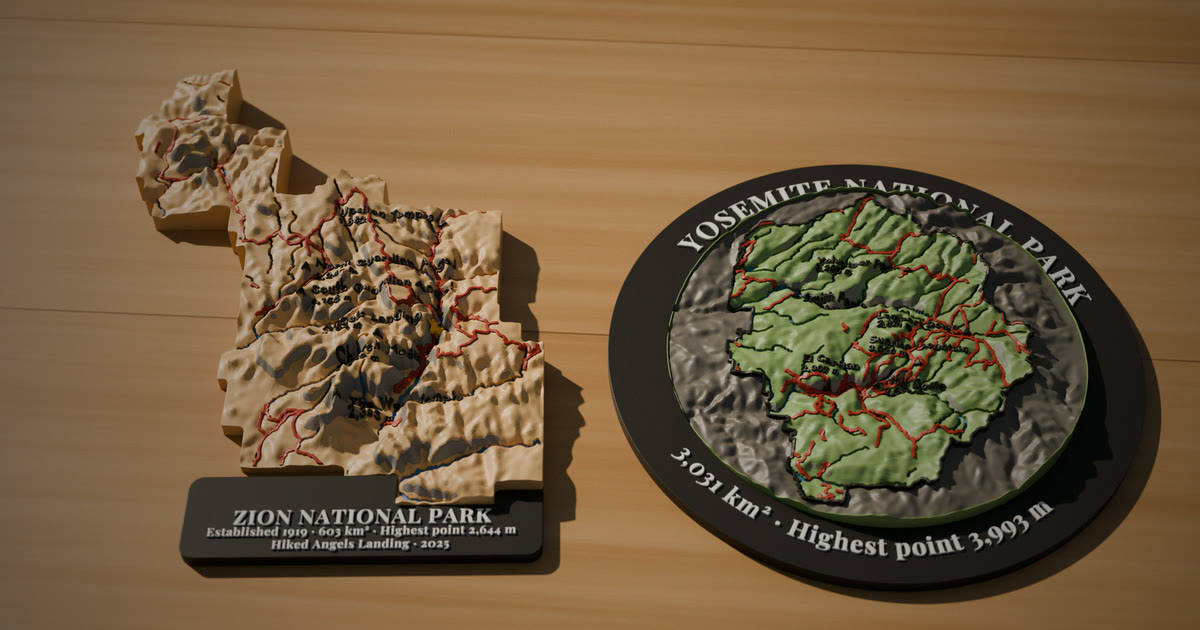
So druckst du einen Ort in 3D, den du auf Google Maps gefunden hast
Du hast den Ort auf Google Maps gefunden: einen Berg, deine Straße, die Stadt, in der du aufgewachsen bist. Google Maps und Google Earth bieten keine Möglichkeit, ihn als druckbare Datei zu speichern, aber TerraPrinter kann denselben Ort aus offenen Kartendaten bauen, kostenlos, in deinem Browser.
Warum du aus Google Maps nicht exportieren kannst
Google Maps und Google Earth zeigen die Welt in 3D, aber keines von beiden bietet einen Download für den 3D-Druck. Die 3D-Gebäude und das Gelände werden zum Ansehen auf deinen Bildschirm gestreamt, und die Nutzungsbedingungen von Google erlauben nicht, diese Inhalte zu kopieren, um sie anderswo zu verwenden.
Eine Druckdatei muss außerdem ein geschlossener Körper mit flachem Sockel sein, in Millimetern bemessen – und das ist eine 3D-Kartenansicht nicht.
TerraPrinter steht in keiner Verbindung zu Google und nutzt weder Google Maps noch Google Earth. Es baut den Ort stattdessen aus offenen Daten, daher kannst du die Dateien frei drucken, teilen und verkaufen.
Woher die Kartendaten von TerraPrinter stammen
- Das Gelände: Höhendaten von Copernicus GLO-30, etwa 30 m, für die ganze Welt. Kleine Modelle in den USA, Kanada und Teilen Europas nutzen per Laser gescanntes Gelände (LiDAR) bis hinunter zu 1 m. In vielen anderen Ländern nutzen kleine Modelle GEM-15, ein 15-m-Geländemodell ohne Bebauung, das Google als offene Daten unter CC BY 4.0 veröffentlicht.
- Gebäude, Straßen, Wege, Bahnstrecken, Gewässer, Parks und Bäume: OpenStreetMap, die freie Karte, die von Freiwilligen erstellt wird. Wo OpenStreetMap für ein Gebäude keine Höhe hat, kann die Höhe von Overture Maps kommen.
- Satellitenfarben, wenn du sie auf dem Modell haben willst: wolkenfreie Sentinel-2-Bilder.
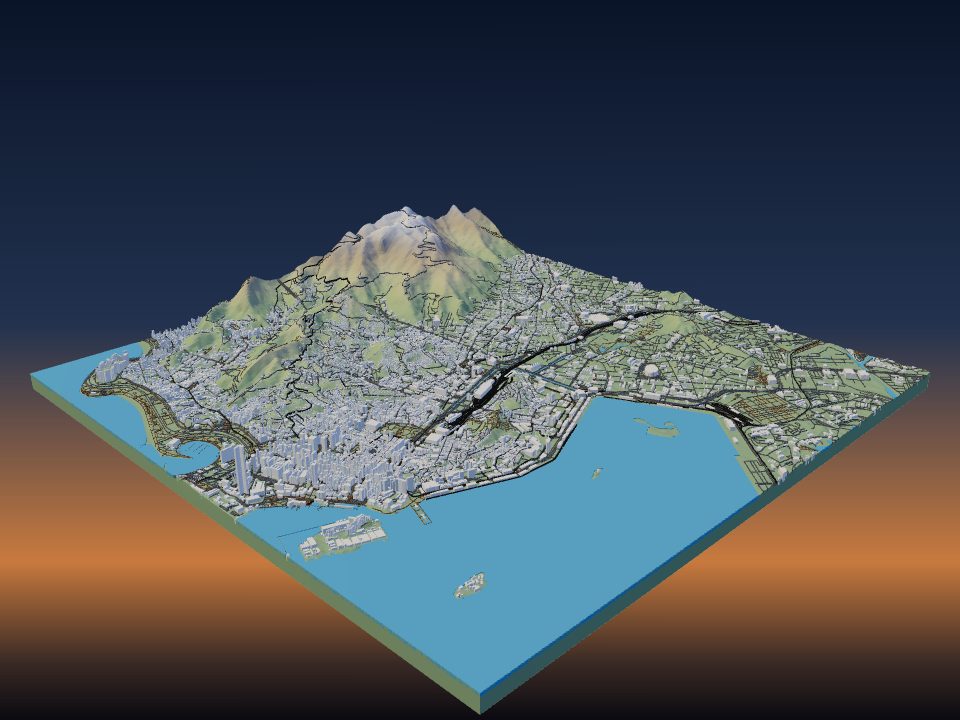
Das Modell zeigt also denselben Ort, den du auf Google Maps gesehen hast, ist aber anders gebaut: Jedes Gebäude wird aus seinem Umriss auf seine Höhe hochgezogen, nicht fotografiert. OpenStreetMap zu STL erklärt, wie jede Ebene gedruckt wird.
1. Den Ort finden
Öffne TerraPrinter und gib denselben Namen oder dieselbe Adresse, die du auf Google Maps nachgeschlagen hast, in Suche einen beliebigen Ort auf der Erde ein. Berge, Parks, Seen, Orte, Straßen und Adressen funktionieren alle. Wird ein Geschäft oder Unternehmen nicht über seinen Namen gefunden, such stattdessen nach seiner Adresse.
Ist Modell sofort bei der Suche erstellen eingeschaltet (standardmäßig an), zeichnet die Auswahl eines Treffers einen passenden Bereich um den Ort und erstellt das Modell sofort. Die Karte öffnet sich mit scharfen Satellitenbildern, HD-Satellit, sodass du mit eigenen Augen prüfen kannst, ob es die richtige Stelle ist. Die Karten Straße, Satellit, Topo und Dunkel findest du daneben in Schritt 1, Ort.
Ein Bundesland, eine Provinz oder ein Land ist zu groß für ein Modell, daher zeigt die App die ganze Region und bietet stattdessen ihre wichtigsten Städte an. Um ein ganzes Land oder Bundesland zu drucken, nutze den Länder- und Bundesland-Generator.
2. Den Bereich festlegen
Zieh an den Griffen auf der Karte, um den Bereich zu verschieben, seine Größe zu ändern oder ihn zu drehen. In Schritt 1, Ort, kannst du eine andere Form wählen: Rechteck, Quadrat, Kreis, Sechseck, Polygon, Herz oder Stern. Mit Polygon zeichnest du deinen eigenen Umriss.
Der Bereich wird auf die Größe deines Drucks verkleinert, daher entscheidet seine Größe, wie viel Detail zu sehen ist. Bei einem Druck von 200 mm:
- Dein Haus oder ein paar Straßen: unter 1,5 km Breite. Nahdetails fügen dann farbige Dächer, Fenster, Bäume, Hecken und Zäune hinzu.
- Ein Viertel oder Stadtzentrum: 1–3 km.
- Ein Berg, eine Schlucht oder ein See: 5–15 km.
- Ein Gebirge, eine Insel oder ein Nationalpark: 30 km oder mehr, nur mit Gelände und Wasser.
Ein Modell deckt bis zu etwa 120 km × 120 km ab. Der Chip unten auf der Karte, etwa Laser-Gelände 2 m oder Standard-Gelände 30 m, zeigt, welche Höhendaten diese Größe bekommt. Klick darauf, um zu sehen, was bei dieser Größe noch gedruckt wird.
3. Wählen, was gedruckt wird
Schritt 3, Inhalte, listet die Kartenebenen auf: Gebäude, Straßen, Wege, Bahn, Wasser, Parks, Bäume und mehr, jede mit eigenem Schalter und eigener Farbe. Das Gelände ist immer dabei.
- Orte und Städte: Gebäude, Straßen und Wasser. Für eine flache Stadtplatte ohne Hügel schalte Flaches Modell in Schritt 2, Stil, ein.
- Berge und Parks: Gelände, Wasser und Wege. Lass Gebäude bei großen Bereichen aus, dort werden sie nur als Krümel gedruckt.
- Nur dein Haus: Der Generator Dein Zuhause in 3D baut ein einzelnes Haus mit seinem Dach, den Nachbarn und der Straße auf einem kleinen Sockel mit Namensschild.
Vertikale Überhöhung in Schritt 1 streckt die Höhen, damit die Hügel im Druck zur Geltung kommen. Sie beginnt bei 1,5×; siehe die richtige vertikale Überhöhung wählen.
4. Generieren und herunterladen
Klicke auf 3D-Modell generieren. Das Modell wird in deinem Browser erstellt und öffnet sich im Fenster Dein 3D-Modell, wo du es drehen, die 3D-Modell-Vorschau öffnen oder mit Anpassen auf einen beliebigen Teil klicken und ändern kannst, wie er gedruckt wird.
3MF herunterladen behält jede Ebene als eigenes farbiges Teil für einen Mehrfarbdrucker. STL ist ein einziger fester Körper, der sich in jedem Slicer öffnen lässt, und Eine STL pro Farbe (ZIP) findest du im Menü daneben. GLB und OBJ gibt es für 3D-Viewer.
Es ist kostenlos, ohne Konto. Druck es flach auf seinem Sockel; So druckst du eine topografische Karte in 3D erklärt die Slicer-Einstellungen.
Was anders aussieht als auf Google Maps
- Gebäude sind Formen, keine Fotos. Jedes wird aus seinem Umriss auf seine kartierte oder geschätzte Höhe hochgezogen. In den Niederlanden, Deutschland, der Schweiz, New York City und an einigen anderen Orten bekommen Gebäude ihre echten Dachformen, und berühmte Wahrzeichen wie der Eiffelturm werden durch detaillierte Modelle ersetzt.
- Kein Foto auf dem Druck. Ein Filamentdrucker druckt Farben, keine Bilder. Oberflächenfarben in Schritt 4, Druck, können den Boden nach Landbedeckung oder Höhe einfärben oder nach Satellitenbildern, reduziert auf wenige Filamentfarben.
- Nicht kartierte Gebäude werden nicht gedruckt. Du kannst ein fehlendes Gebäude auf openstreetmap.org hinzufügen oder es mit Eigene Gebäude am Ende der Liste unter Inhalte einzeichnen.
- Bäume, aber keine Autos. Kartierte Bäume und Wälder werden als kleine Bäume gedruckt, standardmäßig bei Modellen bis 4 km Breite. Autos und andere Dinge, die sich bewegen, sind nie auf der Karte.