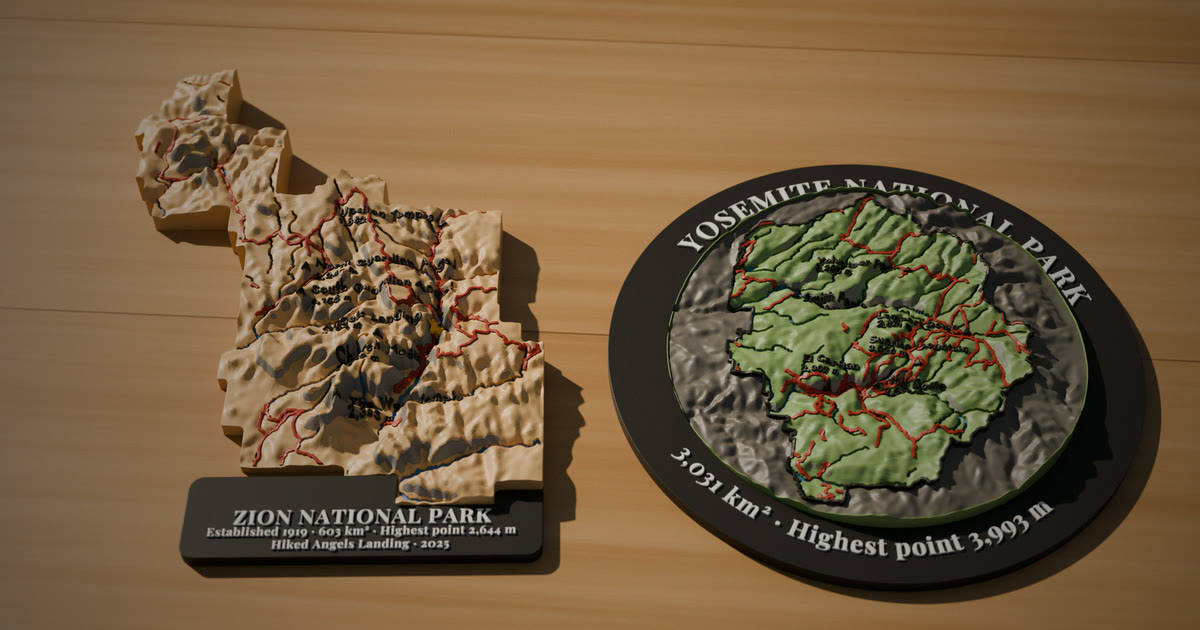
Så 3D-skriver du ut en plats du hittat på Google Maps
Du hittade platsen på Google Maps: ett berg, din gata, staden där du växte upp. Google Maps och Google Earth kan inte spara den som en fil du kan skriva ut, men TerraPrinter kan bygga samma plats från öppna kartdata, gratis, i webbläsaren.
Varför du inte kan exportera från Google Maps
Google Maps och Google Earth visar världen i 3D, men ingen av dem har en nedladdning för 3D-utskrift. 3D-byggnaderna och terrängen strömmas till din skärm för att tittas på, och Googles användarvillkor tillåter inte att innehållet kopieras för att användas någon annanstans.
En fil för utskrift måste också vara en sluten solid med plan sockel, med mått i millimeter, och det är inte en 3D-kartvy.
TerraPrinter är inte knutet till Google och använder inte Google Maps eller Google Earth. Det bygger i stället platsen från öppna data, så filerna är dina att skriva ut, dela och sälja.
Var TerraPrinters kartdata kommer ifrån
- Marken: höjddata från Copernicus GLO-30, ungefär 30 m, för hela världen. Små modeller i USA, Kanada och delar av Europa använder laserskannad mark (LiDAR) ner till 1 m. I många andra länder använder små modeller GEM-15, en barmarksmodell på 15 m som Google publicerar som öppna data under CC BY 4.0.
- Byggnader, vägar, stigar, järnväg, vatten, parker och träd: OpenStreetMap, den fria kartan som görs av frivilliga. Där OpenStreetMap saknar höjd för en byggnad kan höjden komma från Overture Maps.
- Satellitfärger, om du vill ha dem på modellen: molnfria Sentinel-2-bilder.
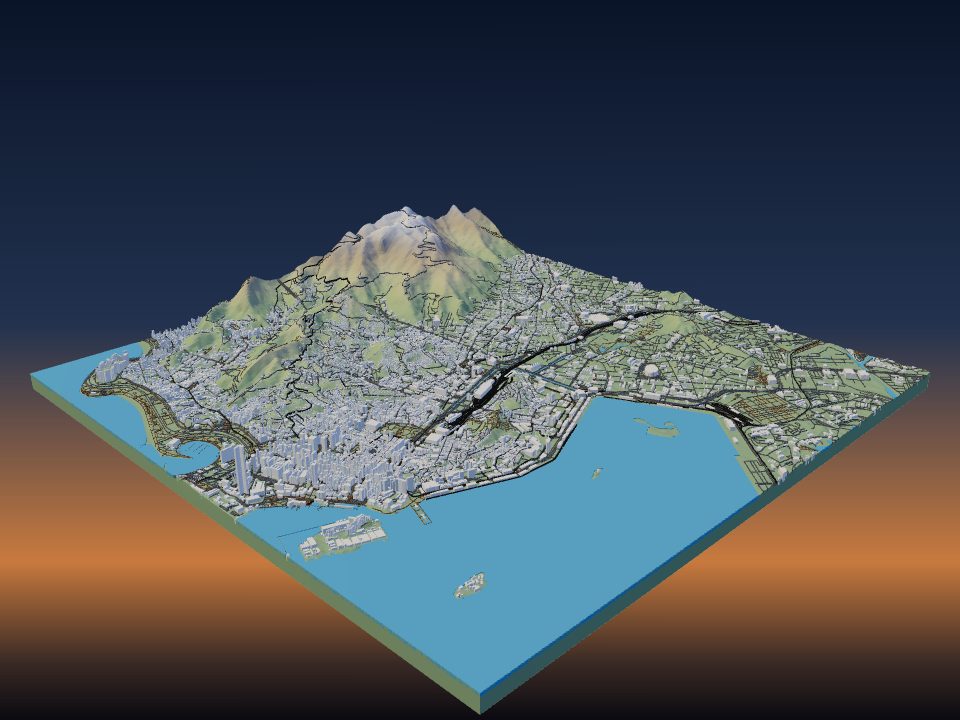
Modellen visar alltså samma plats som du såg på Google Maps, men den är byggd på ett annat sätt: varje byggnad reses från sin kontur till sin höjd, den fotograferas inte. OpenStreetMap till STL förklarar hur varje lager skrivs ut.
1. Hitta platsen
Öppna TerraPrinter och skriv samma namn eller adress som du slog upp på Google Maps i Sök var som helst på jorden. Berg, parker, sjöar, orter, gator och adresser fungerar. Om en butik eller ett företag inte hittas på namnet, sök på adressen i stället.
Med Bygg modellen direkt när jag söker påslaget (det är på som standard) ritar ett valt resultat ett område som passar platsen och bygger modellen direkt. Kartan öppnas med skarpa satellitbilder, HD-satellit, så att du kan kontrollera med egna ögon att det är rätt ställe. Kartorna Gata, Satellit, Topo och Mörk finns bredvid i steg 1, Plats.
En delstat, provins eller ett land är för stort för en modell, så appen visar hela regionen och erbjuder i stället dess största städer. För att skriva ut ett helt land eller en hel delstat, använd kartskaparen för länder och delstater.
2. Rama in området
Dra i handtagen på kartan för att flytta, ändra storlek på eller vrida området. I steg 1, Plats, kan du välja en annan form: Rektangel, Fyrkant, Cirkel, Sexhörning, Polygon, Hjärta eller Stjärna. Med Polygon ritar du din egen kontur.
Området krymps för att passa din utskrift, så dess storlek avgör hur mycket detalj som syns. På en utskrift på 200 mm:
- Ditt hus eller några gator: under 1,5 km brett. Närbildsdetaljer lägger då till färgade tak, fönster, träd, häckar och staket.
- En stadsdel eller stadskärna: 1–3 km.
- Ett berg, en kanjon eller en sjö: 5–15 km.
- En bergskedja, en ö eller en nationalpark: 30 km eller mer, med bara terräng och vatten.
En modell täcker upp till ungefär 120 km × 120 km. Etiketten längst ner på kartan, till exempel Laserterräng 2 m eller Standardterräng 30 m, visar vilka höjddata den här storleken får. Klicka på den för att se vad mer som skrivs ut i den här storleken.
3. Välj vad som skrivs ut
Steg 3, Objekt, listar kartlagren: Byggnader, Vägar, Leder, Järnväg, Vatten, Parker, Träd och mer, vart och ett med egen strömbrytare och färg. Terrängen finns alltid med.
- Orter och städer: Byggnader, Vägar och Vatten. För en platt stadsskiva utan kullarna, slå på Platt modell i steg 2, Stil.
- Berg och parker: terräng, Vatten och Leder. Låt Byggnader vara av på stora områden, där de bara blir prickar.
- Bara ditt hus: skaparen Ditt hem i 3D bygger ett hus med sitt tak, grannarna och gatan på en liten sockel med namnskylt.
Vertikal överhöjning i steg 1 sträcker ut höjderna så att kullarna syns på utskriften. Den börjar på 1,5×; se att välja vertikal överhöjning.
4. Skapa och ladda ner
Tryck på Skapa 3D-modell. Modellen byggs i webbläsaren och öppnas i fönstret Din 3D-modell, där du kan vrida den, öppna Förhandsgranska 3D-modell, eller använda Justera för att klicka på valfri del och ändra hur den skrivs ut.
Ladda ner 3MF behåller varje lager som en egen färgad del för en flerfärgsskrivare. STL är en enda solid form som öppnas i alla slicers, och En STL per färg (zip) finns i menyn bredvid. GLB och OBJ finns för 3D-visare.
Det är gratis, utan konto. Skriv ut den platt på sockeln; så 3D-skriver du ut en topografisk karta tar upp inställningarna i slicern.
Vad som ser annorlunda ut än på Google Maps
- Byggnader är former, inte foton. Varje byggnad reses från sin kontur till sin kartlagda eller uppskattade höjd. I Nederländerna, Tyskland, Schweiz, New York City och på några andra platser får byggnaderna sina riktiga takformer, och kända landmärken som Eiffeltornet byts ut mot detaljerade modeller.
- Inget foto på utskriften. En filamentskrivare skriver ut färger, inte bilder. Ytfärger i steg 4, Utskrift, kan färga marken efter marktäcke, efter höjd eller från satellitbilder reducerade till några få filamentfärger.
- Byggnader som inte är kartlagda skrivs inte ut. Du kan lägga till en byggnad som saknas på openstreetmap.org, eller rita in den med Egna byggnader sist i listan Objekt.
- Träd, men inga bilar. Kartlagda träd och skogar skrivs ut som små träd, som standard på modeller upp till 4 km breda. Bilar och annat som rör sig finns aldrig på kartan.