如何 3D 列印你在 Google 地圖上找到的地點
你在 Google 地圖上找到了這個地方:一座山、你住的街道、你長大的小鎮。Google 地圖和 Google Earth 都無法把它儲存成可以列印的檔案,但 TerraPrinter 能用開放地圖資料,在你的瀏覽器中免費建構出同一個地方。
為什麼無法從 Google 地圖匯出
Google 地圖和 Google Earth 能以 3D 方式展示世界,但兩者都沒有用於 3D 列印的下載功能。3D 建築和地形只是以串流方式傳送到你的螢幕上供你觀看,而且 Google 的服務條款不允許複製這些內容用於其他地方。
用於列印的檔案還必須是帶平整底座、以公釐為尺寸單位的封閉實體,而 3D 地圖檢視並不是。
TerraPrinter 與 Google 沒有任何關聯,也不使用 Google 地圖或 Google Earth。它改用開放資料建構地點,所以這些檔案你可以自由列印、分享和出售。
TerraPrinter 的地圖資料從哪裡來
- 地面:Copernicus GLO-30 高程資料,約 30 m,覆蓋全球。在美國、加拿大和歐洲部分地區,小模型使用精度可達 1 m 的雷射掃描(LiDAR)地面。在其他許多國家,小模型使用 GEM-15,這是 Google 以 CC BY 4.0 許可作為開放資料發布的 15 m 裸地模型。
- 建築、道路、小徑、鐵路、水體、公園和樹木:OpenStreetMap,由志工繪製的免費地圖。如果 OpenStreetMap 中沒有某棟建築的高度,高度可以來自 Overture Maps。
- 衛星顏色(如果你想用在模型上):無雲的 Sentinel-2 影像。
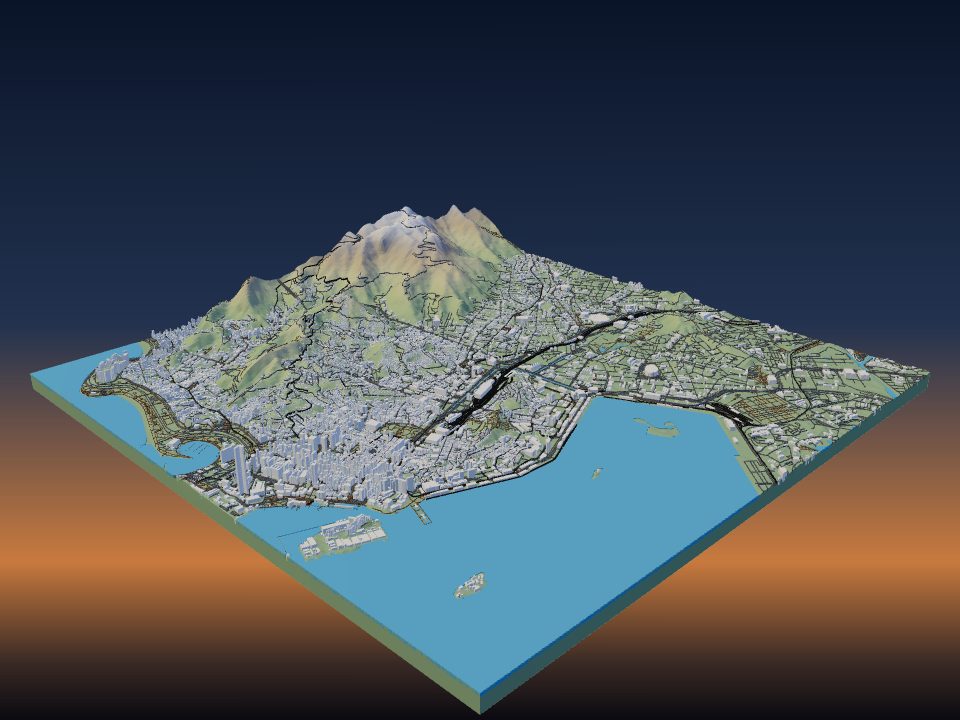
所以模型展示的是你在 Google 地圖上看到的同一個地方,只是建構方式不同:每棟建築都是從輪廓拉升到它的高度,而不是拍攝出來的。OpenStreetMap 轉 STL介紹了每個圖層是如何列印的。
1. 找到地點
開啟 TerraPrinter,在搜尋地球上的任意地點中輸入你在 Google 地圖上查過的同一個名稱或地址。山峰、公園、湖泊、城鎮、街道和地址都可以。如果某家商店或企業按名稱搜不到,請改為搜尋它的地址。
開啟搜尋後立即生成模型時(預設開啟),選擇一個結果就會畫出適合該地點的區域,並立即生成模型。地圖會以清晰的衛星影像高畫質衛星開啟,方便你親眼確認位置是否正確。街道、衛星、地形圖和暗色地圖就在它旁邊,位於第 1 步地點中。
州、省或國家對一個模型來說太大了,所以應用會顯示整個地區,並提供其中的主要城市。要列印整個國家或州,請使用國家和州省地圖製作工具。
2. 框選區域
拖曳地圖上的控制點來移動、縮放或旋轉區域。在第 1 步地點中,你可以選擇其他形狀:矩形、正方形、圓形、六邊形、多邊形、心形或星形。選擇多邊形可以畫出你自己的輪廓。
區域會縮小到適合你的列印件,所以它的大小決定了能顯示多少細節。在 200 mm 的列印件上:
- 你的房子或幾條街:寬度在 1.5 km 以內。這時近景細節會加上彩色屋頂、窗戶、樹木、樹籬和圍欄。
- 一個街區或市中心:1–3 km。
- 一座山、一個峽谷或一個湖泊:5–15 km。
- 一條山脈、一座島嶼或一個國家公園:30 km 或更大,只做地形和水體。
一個模型最大可覆蓋約 120 km × 120 km。地圖底部的標籤,例如雷射地形 2 m或標準地形 30 m,會顯示這個大小能用上哪種高程資料。點選它,可以看看這個大小下還能列印哪些內容。
3. 選擇要列印的內容
第 3 步地物列出了地圖圖層:建築、道路、步道、鐵路、水體、公園、樹木等,每個都有自己的開關和顏色。地形始終都在。
- 城鎮和城市:建築、道路和水體。如果想要不帶山丘的平面城市底板,請在第 2 步風格中開啟平面模型。
- 山區和公園:地形、水體和步道。大範圍時請關閉建築,否則它們只會列印成小點。
- 只要你的房子:3D 版你的家製作工具會在帶名牌的小底座上做出一棟房子,連同它的屋頂、鄰居和街道。
第 1 步中的垂直誇張會拉伸高度,讓山丘在列印件上更明顯。預設從 1.5× 開始;參見如何選擇垂直誇張。
4. 生成並下載
點選生成 3D 模型。模型會在你的瀏覽器中生成,並在你的 3D 模型視窗中開啟。你可以在那裡旋轉它、開啟預覽 3D 模型,或用調整細節點選任意部分來更改它的列印方式。
下載 3MF會把每個圖層保留為獨立的彩色部件,供多色印表機使用。STL是一個整體形狀,任何切片軟體都能開啟;旁邊的選單裡還有每種顏色一個 STL(zip)。GLB 和 OBJ 供 3D 檢視器使用。
免費,無需帳號。把它底座朝下平放列印;如何 3D 列印地形圖介紹了切片設定。
與 Google 地圖看起來不同的地方
- 建築是形狀,不是照片。每棟建築都從輪廓拉升到地圖標註的或估算的高度。在荷蘭、德國、瑞士、紐約市和其他少數地方,建築會有真實的屋頂形狀;埃菲爾鐵塔等著名地標會替換為精細的模型。
- 列印件上沒有照片。用耗材列印的印表機印的是顏色,不是圖片。第 4 步列印中的表面顏色可以按土地覆蓋或高度給地面上色,也可以把衛星影像簡化為幾種耗材顏色。
- 沒有繪製的建築不會列印。你可以在 openstreetmap.org 上新增缺失的建築,或者用地物列表末尾的自定義建築把它畫出來。
- 有樹,但沒有車。已繪製的樹木和樹林會列印成小樹,預設適用於寬度 4 km 以內的模型。汽車和其他會移動的東西從來不在地圖上。