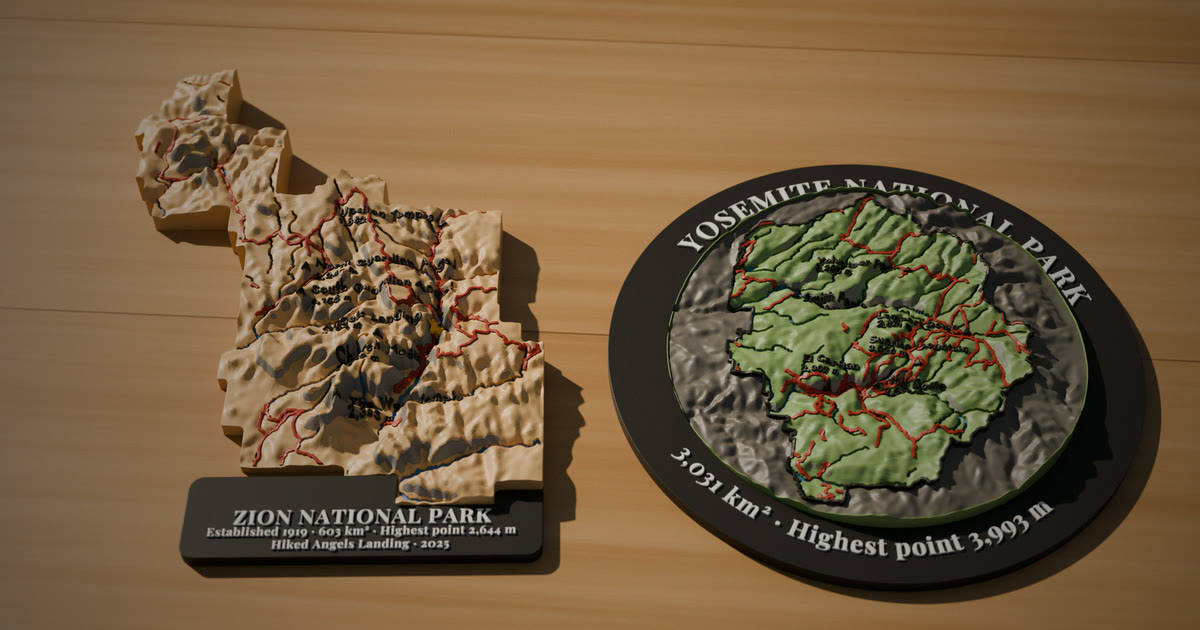
Como imprimir em 3D um lugar que você encontrou no Google Maps
Você encontrou o lugar no Google Maps: uma montanha, a sua rua, a cidade onde você cresceu. O Google Maps e o Google Earth não têm como salvá-lo como um arquivo para imprimir, mas o TerraPrinter consegue criar o mesmo lugar a partir de dados abertos de mapas, de graça, no seu navegador.
Por que não dá para exportar do Google Maps
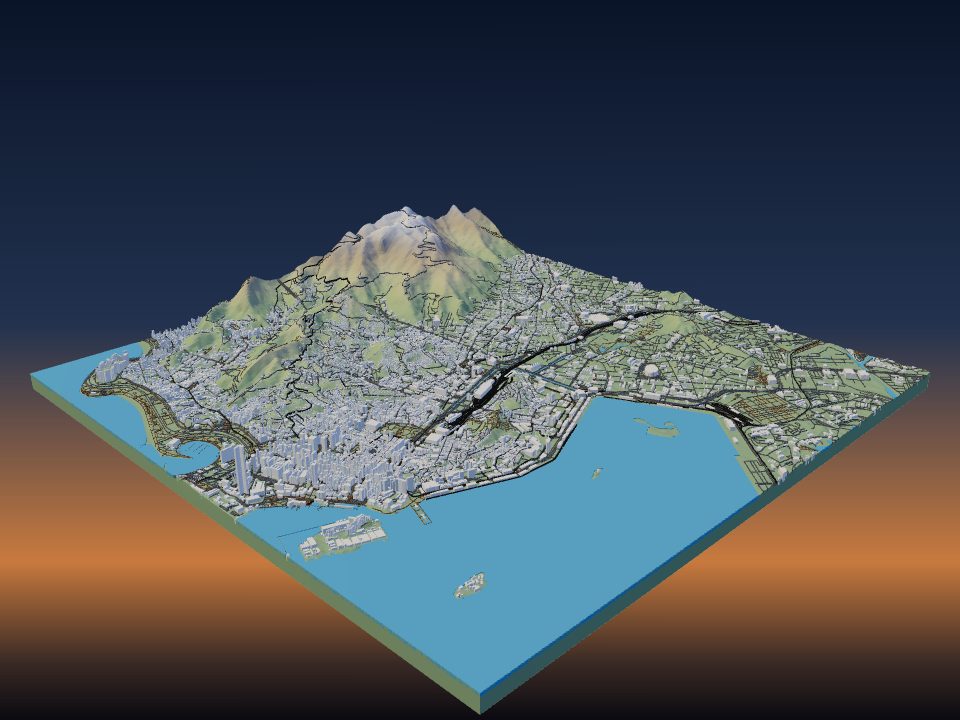
O Google Maps e o Google Earth mostram o mundo em 3D, mas nenhum dos dois tem download para impressão 3D. Os edifícios e o terreno em 3D são transmitidos para a sua tela só para visualização, e os termos de serviço do Google não permitem copiar esse conteúdo para usar em outro lugar.
Um arquivo para impressão também precisa ser um sólido fechado com base plana e medidas em milímetros, o que uma visualização de mapa em 3D não é.
O TerraPrinter não tem afiliação com o Google e não usa o Google Maps nem o Google Earth. Em vez disso, ele cria o lugar a partir de dados abertos, então os arquivos são seus para imprimir, compartilhar e vender.
De onde vêm os dados de mapa do TerraPrinter
- O terreno: dados de elevação Copernicus GLO-30, cerca de 30 m, para o mundo todo. Modelos pequenos nos EUA, no Canadá e em partes da Europa usam terreno escaneado a laser (LiDAR) de até 1 m. Em muitos outros países, modelos pequenos usam o GEM-15, um modelo de solo nu de 15 m que o Google publica como dados abertos sob CC BY 4.0.
- Edifícios, estradas, caminhos, ferrovias, água, parques e árvores: OpenStreetMap, o mapa livre feito por voluntários. Onde o OpenStreetMap não tem a altura de um edifício, ela pode vir do Overture Maps.
- Cores de satélite, se você quiser no modelo: imagens Sentinel-2 sem nuvens.
Então o modelo mostra o mesmo lugar que você viu no Google Maps, mas é feito de outro jeito: cada edifício é erguido a partir do contorno até a sua altura, não fotografado. OpenStreetMap para STL explica como cada camada é impressa.
1. Encontre o lugar
Abra o TerraPrinter e digite em Pesquise qualquer lugar da Terra o mesmo nome ou endereço que você procurou no Google Maps. Montanhas, parques, lagos, cidades, ruas e endereços funcionam. Se uma loja ou empresa não aparecer pelo nome, pesquise o endereço dela.
Com Criar o modelo assim que eu pesquisar ativado (vem ativado por padrão), escolher um resultado desenha uma área adequada ao lugar e cria o modelo na hora. O mapa abre com imagens de satélite nítidas, Satélite HD, para você conferir a olho que é o lugar certo. Os mapas Ruas, Satélite, Topográfico e Escuro ficam ao lado, na etapa 1, Local.
Um estado, uma província ou um país é grande demais para um único modelo, então o app mostra a região inteira e oferece as principais cidades dela. Para imprimir um país ou estado inteiro, use o criador de mapas de países e estados.
2. Enquadre a área
Arraste as alças no mapa para mover, redimensionar ou girar a área. Na etapa 1, Local, você pode escolher outra forma: Retângulo, Quadrado, Círculo, Hexágono, Polígono, Coração ou Estrela. Polígono permite desenhar o seu próprio contorno.
A área é reduzida para caber na sua impressão, então o tamanho dela decide quanto detalhe aparece. Numa impressão de 200 mm:
- A sua casa ou algumas ruas: menos de 1,5 km de extensão. Detalhes de perto acrescenta então telhados coloridos, janelas, árvores, sebes e cercas.
- Um bairro ou centro da cidade: 1–3 km.
- Uma montanha, um cânion ou um lago: 5–15 km.
- Uma cordilheira, uma ilha ou um parque nacional: 30 km ou mais, só com terreno e água.
Um modelo cobre até cerca de 120 km × 120 km. O indicador na parte de baixo do mapa, como Terreno a laser 2 m ou Terreno padrão 30 m, mostra quais dados de elevação esse tamanho recebe. Clique nele para ver o que mais é impresso nesse tamanho.
3. Escolha o que será impresso
A etapa 3, Elementos, lista as camadas do mapa: Edifícios, Estradas, Trilhas, Ferrovia, Água, Parques, Árvores e mais, cada uma com o seu botão e a sua cor. O terreno está sempre lá.
- Cidades e vilas: Edifícios, Estradas e Água. Para uma placa de cidade plana sem os morros, ative Modelo plano na etapa 2, Estilo.
- Montanhas e parques: terreno, Água e Trilhas. Deixe Edifícios desligado em áreas grandes, onde eles viram pontinhos.
- Só a sua casa: o criador Sua casa em 3D faz uma casa com o telhado, os vizinhos e a rua sobre uma base pequena com placa de nome.
O Exagero vertical na etapa 1 estica as altitudes para os morros se destacarem na impressão. Começa em 1,5×; veja como escolher o exagero vertical.
4. Gere e baixe
Clique em Gerar modelo 3D. O modelo é criado no seu navegador e abre na janela Seu modelo 3D, onde você pode girá-lo, abrir Pré-visualizar modelo 3D ou usar Fazer ajustes para clicar em qualquer parte e mudar como ela é impressa.
Baixar 3MF mantém cada camada como uma peça própria, com a sua cor, para uma impressora multicolorida. STL é uma única forma sólida que abre em qualquer fatiador, e Um STL por cor (zip) fica no menu ao lado. GLB e OBJ estão lá para visualizadores 3D.
É grátis, sem conta. Imprima deitado sobre a base; como imprimir um mapa topográfico em 3D explica as configurações do fatiador.
O que vai ficar diferente do Google Maps
- Edifícios são formas, não fotos. Cada um é erguido a partir do contorno até a altura mapeada ou estimada. Nos Países Baixos, na Alemanha, na Suíça, em Nova York e em alguns outros lugares, os edifícios recebem os formatos reais dos telhados, e monumentos famosos como a Torre Eiffel são trocados por modelos detalhados.
- Nada de foto na impressão. Uma impressora de filamento imprime cores, não imagens. Cores da superfície, na etapa 4, Impressão, pode colorir o terreno pela cobertura do solo, pela altitude ou a partir de imagens de satélite reduzidas a algumas cores de filamento.
- Edifícios que não estão mapeados não são impressos. Você pode adicionar um edifício que falta em openstreetmap.org, ou desenhá-lo com Edifícios personalizados no fim da lista de Elementos.
- Árvores, mas nada de carros. Árvores e matas mapeadas são impressas como pequenas árvores, por padrão em modelos de até 4 km de extensão. Carros e outras coisas que se movem nunca estão no mapa.