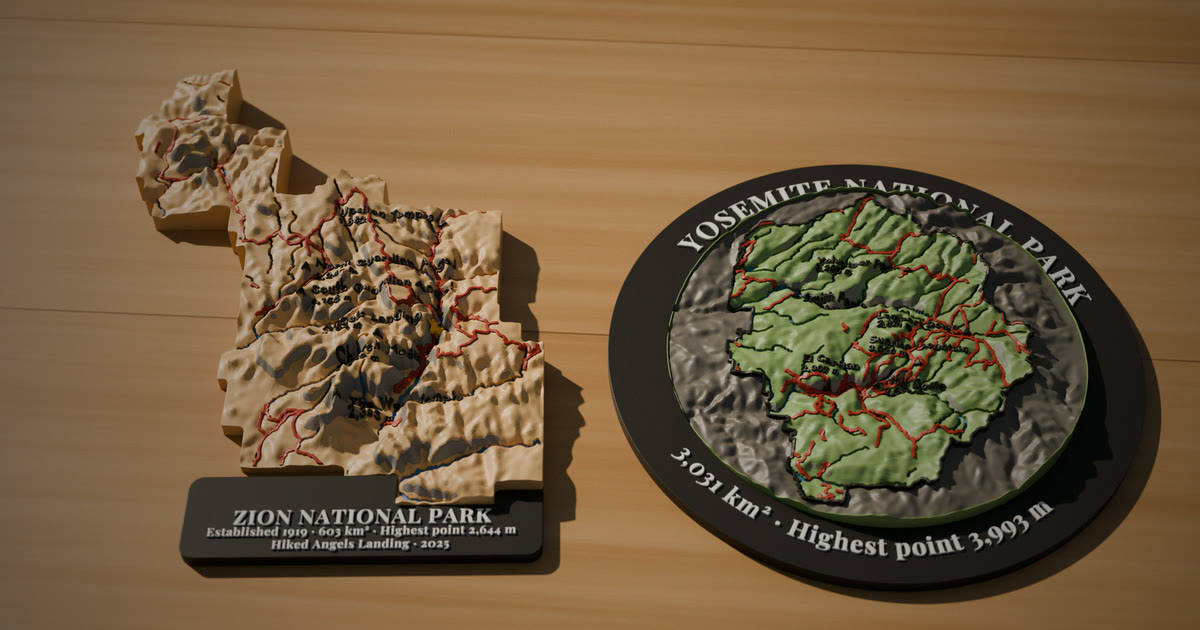
Slik 3D-printer du et sted du fant på Google Maps
Du fant stedet på Google Maps: et fjell, gaten din, byen der du vokste opp. Google Maps og Google Earth kan ikke lagre det som en fil du kan skrive ut, men TerraPrinter kan bygge det samme stedet fra åpne kartdata, gratis, i nettleseren.
Hvorfor du ikke kan eksportere fra Google Maps
Google Maps og Google Earth viser verden i 3D, men ingen av dem har en nedlasting for 3D-printing. 3D-bygningene og terrenget strømmes til skjermen din for å ses på, og Googles vilkår for bruk tillater ikke at innholdet kopieres for bruk andre steder.
En fil for utskrift må også være et lukket legeme med flat sokkel og mål i millimeter, og det er ikke en 3D-kartvisning.
TerraPrinter er ikke tilknyttet Google og bruker ikke Google Maps eller Google Earth. Den bygger stedet fra åpne data i stedet, så filene er dine å skrive ut, dele og selge.
Hvor kartdataene til TerraPrinter kommer fra
- Terrenget: høydedata fra Copernicus GLO-30, omtrent 30 m, for hele verden. Små modeller i USA, Canada og deler av Europa bruker laserskannet (LiDAR) terreng ned til 1 m. I mange andre land bruker små modeller GEM-15, en 15 m-modell av bar bakke som Google publiserer som åpne data under CC BY 4.0.
- Bygninger, veier, stier, jernbane, vann, parker og trær: OpenStreetMap, det frie kartet laget av frivillige. Der OpenStreetMap ikke har høyden på en bygning, kan høyden komme fra Overture Maps.
- Satellittfarger, hvis du vil ha dem på modellen: skyfrie bilder fra Sentinel-2.
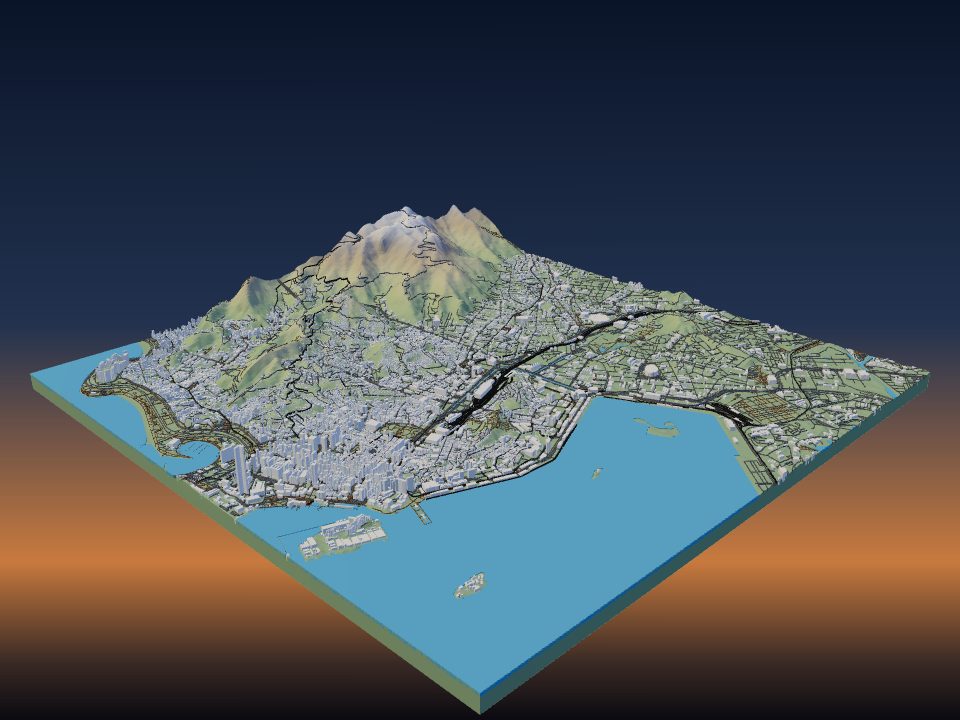
Modellen viser altså det samme stedet du så på Google Maps, men den er bygget annerledes: hver bygning er hevet fra omrisset til høyden sin, ikke fotografert. OpenStreetMap til STL forklarer hvordan hvert lag skrives ut.
1. Finn stedet
Åpne TerraPrinter og skriv det samme navnet eller den samme adressen du slo opp på Google Maps, i Søk etter et hvilket som helst sted på jorda. Fjell, parker, innsjøer, byer, gater og adresser fungerer. Hvis en butikk eller bedrift ikke blir funnet på navnet, søk på adressen i stedet.
Med Bygg modellen så snart jeg søker slått på (det er på som standard) tegner et valgt resultat et område som passer stedet, og modellen bygges med en gang. Kartet åpnes med skarpe satellittbilder, HD-satellitt, så du kan se med egne øyne at det er rett sted. Kartene Gate, Satellitt, Topo og Mørk ligger ved siden av i trinn 1, Sted.
En delstat, provins eller et land er for stort for én modell, så appen viser hele regionen og foreslår de største byene i stedet. Vil du skrive ut et helt land eller en hel delstat, bruker du kartmakeren for land og delstater.
2. Ramm inn området
Dra i håndtakene på kartet for å flytte, endre størrelse på eller rotere området. I trinn 1, Sted, kan du velge en annen form: Rektangel, Firkant, Sirkel, Sekskant, Polygon, Hjerte eller Stjerne. Med Polygon kan du tegne ditt eget omriss.
Området krympes for å passe utskriften, så størrelsen avgjør hvor mye detalj som synes. På en utskrift på 200 mm:
- Huset ditt eller noen få gater: under 1,5 km på tvers. Nærbildedetaljer legger da til fargede tak, vinduer, trær, hekker og gjerder.
- En bydel eller et sentrum: 1–3 km.
- Et fjell, en canyon eller en innsjø: 5–15 km.
- En fjellkjede, en øy eller en nasjonalpark: 30 km eller mer, med bare terreng og vann.
Én modell dekker opptil omtrent 120 km × 120 km. Etiketten nederst på kartet, for eksempel Laserterreng 2 m eller Standardterreng 30 m, viser hvilke høydedata denne størrelsen får. Klikk på den for å se hva annet som skrives ut i denne størrelsen.
3. Velg hva som skrives ut
Trinn 3, Objekter, viser kartlagene: Bygninger, Veier, Stier, Jernbane, Vann, Parker, Trær og mer, hver med sin egen bryter og farge. Terrenget er alltid med.
- Byer og tettsteder: Bygninger, Veier og Vann. For en flat byplate uten åsene slår du på Flat modell i trinn 2, Stil.
- Fjell og parker: terreng, Vann og Stier. La Bygninger være av på store områder, der de bare blir prikker.
- Bare huset ditt: makeren Hjemmet ditt i 3D bygger ett hus med taket, naboene og gaten på en liten sokkel med navneskilt.
Vertikal overdrivelse i trinn 1 strekker høydene så åsene trer fram på utskriften. Den starter på 1,5×; se valg av vertikal overdrivelse.
4. Generer og last ned
Trykk på Generer 3D-modell. Modellen bygges i nettleseren og åpnes i vinduet 3D-modellen din, der du kan snu den, åpne Forhåndsvis 3D-modell eller bruke Gjør justeringer til å klikke på en hvilken som helst del og endre hvordan den skrives ut.
Last ned 3MF holder hvert lag som en egen farget del for en flerfargeskriver. STL er én solid form som åpnes i alle slicere, og Én STL per farge (zip) ligger i menyen ved siden av. GLB og OBJ finnes for 3D-visningsprogrammer.
Det er gratis, uten konto. Skriv den ut flatt på sokkelen; slik 3D-printer du et topografisk kart tar for seg slicer-innstillingene.
Hva som vil se annerledes ut enn på Google Maps
- Bygninger er former, ikke bilder. Hver av dem er hevet fra omrisset til den kartlagte eller anslåtte høyden. I Nederland, Tyskland, Sveits, New York City og noen få andre steder får bygningene sine ekte takformer, og kjente landemerker som Eiffeltårnet byttes ut med detaljerte modeller.
- Ingen bilder på utskriften. En filamentskriver skriver ut farger, ikke bilder. Overflatefarger i trinn 4, Utskrift, kan farge bakken etter arealdekke, etter høyde eller fra satellittbilder redusert til noen få filamentfarger.
- Bygninger som ikke er kartlagt, blir ikke skrevet ut. Du kan legge til en manglende bygning på openstreetmap.org, eller tegne den inn med Egne bygninger nederst i listen under Objekter.
- Trær, men ingen biler. Kartlagte trær og skoger skrives ut som små trær, som standard på modeller opptil 4 km på tvers. Biler og andre ting som beveger seg, er aldri med på kartet.