Cómo imprimir en 3D un lugar que encontraste en Google Maps
Encontraste el lugar en Google Maps: una montaña, tu calle, el pueblo donde creciste. Google Maps y Google Earth no permiten guardarlo como un archivo que puedas imprimir, pero TerraPrinter puede crear el mismo lugar a partir de datos de mapas abiertos, gratis, en tu navegador.
Por qué no puedes exportar desde Google Maps
Google Maps y Google Earth muestran el mundo en 3D, pero ninguno de los dos ofrece una descarga para impresión 3D. Los edificios y el terreno en 3D se transmiten a tu pantalla para que los veas, y las condiciones de servicio de Google no permiten copiar ese contenido para usarlo en otro sitio.
Además, un archivo para imprimir tiene que ser un sólido cerrado con una base plana y medidas en milímetros, y una vista de mapa en 3D no lo es.
TerraPrinter no está afiliado a Google y no usa Google Maps ni Google Earth. En su lugar, crea el lugar a partir de datos abiertos, así que los archivos son tuyos para imprimirlos, compartirlos y venderlos.
De dónde salen los datos de mapa de TerraPrinter
- El terreno: datos de elevación Copernicus GLO-30, de unos 30 m, para todo el mundo. Los modelos pequeños en EE. UU., Canadá y partes de Europa usan terreno escaneado por láser (LiDAR) de hasta 1 m. En muchos otros países, los modelos pequeños usan GEM-15, un modelo de terreno desnudo de 15 m que Google publica como datos abiertos bajo CC BY 4.0.
- Edificios, carreteras, caminos, ferrocarril, agua, parques y árboles: OpenStreetMap, el mapa libre hecho por voluntarios. Donde OpenStreetMap no tiene la altura de un edificio, esta puede venir de Overture Maps.
- Colores de satélite, si los quieres en el modelo: imágenes Sentinel-2 sin nubes.
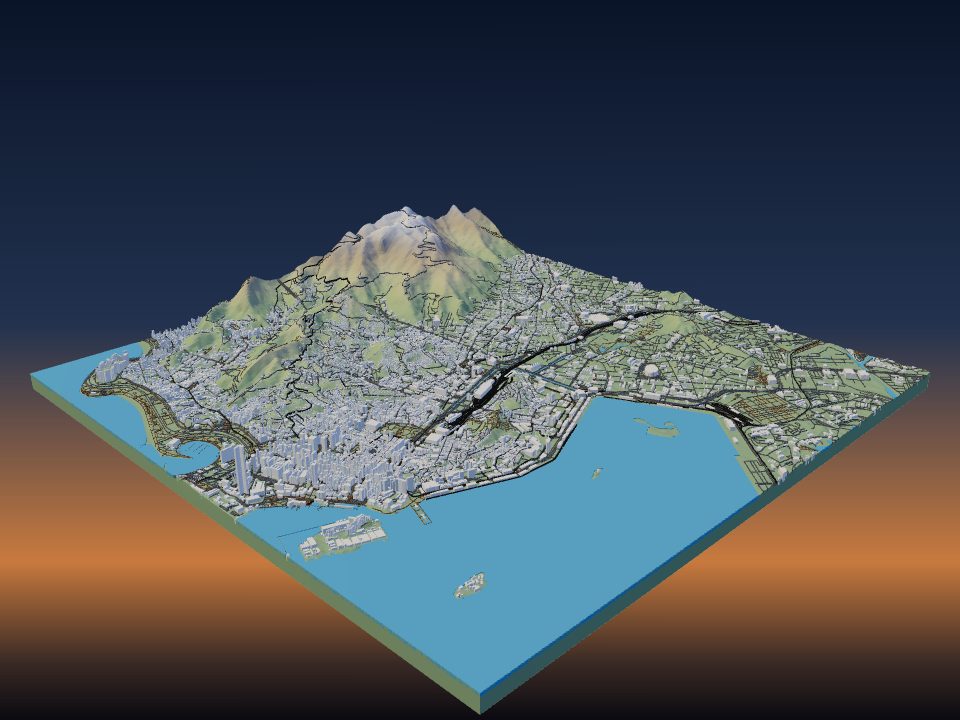
Así que el modelo muestra el mismo lugar que viste en Google Maps, pero está hecho de otra manera: cada edificio se levanta desde su contorno hasta su altura, no se fotografía. OpenStreetMap a STL explica cómo se imprime cada capa.
1. Encuentra el lugar
Abre TerraPrinter y escribe en Busca cualquier lugar de la Tierra el mismo nombre o la misma dirección que buscaste en Google Maps. Funcionan montañas, parques, lagos, pueblos, calles y direcciones. Si una tienda o un negocio no aparece por su nombre, busca su dirección.
Con Crear el modelo en cuanto busque activado (lo está por defecto), al elegir un resultado se dibuja un área que se ajusta al lugar y se crea el modelo enseguida. El mapa se abre con imágenes de satélite nítidas, Satélite HD, para que compruebes a simple vista que es el sitio correcto. Los mapas Calles, Satélite, Topo y Oscuro están a su lado, en el paso 1, Lugar.
Un estado, una provincia o un país es demasiado grande para un solo modelo, así que la aplicación muestra toda la región y te ofrece sus ciudades principales. Para imprimir un país o un estado entero, usa el creador de mapas de países y estados.
2. Encuadra la zona
Arrastra los tiradores del mapa para mover, cambiar de tamaño o girar el área. En el paso 1, Lugar, puedes elegir otra forma: Rectángulo, Cuadrado, Círculo, Hexágono, Polígono, Corazón o Estrella. Polígono te permite dibujar tu propio contorno.
El área se reduce para caber en tu impresión, así que su tamaño decide cuánto detalle se ve. En una impresión de 200 mm:
- Tu casa o unas pocas calles: menos de 1,5 km de lado a lado. Detalle de cerca añade entonces tejados de color, ventanas, árboles, setos y vallas.
- Un barrio o un centro urbano: 1–3 km.
- Una montaña, un cañón o un lago: 5–15 km.
- Una cordillera, una isla o un parque nacional: 30 km o más, solo con terreno y agua.
Un modelo abarca hasta unos 120 km × 120 km. El indicador de la parte inferior del mapa, como Terreno láser 2 m o Terreno estándar 30 m, muestra qué datos de elevación corresponden a este tamaño. Haz clic en él para ver qué más se imprime a este tamaño.
3. Elige qué se imprime
El paso 3, Elementos, enumera las capas del mapa: Edificios, Carreteras, Senderos, Ferrocarril, Agua, Parques, Árboles y más, cada una con su propio interruptor y su color. El terreno siempre está.
- Pueblos y ciudades: Edificios, Carreteras y Agua. Para una placa de ciudad plana sin las colinas, activa Modelo plano en el paso 2, Estilo.
- Montañas y parques: terreno, Agua y Senderos. Deja Edificios desactivado en áreas grandes, donde se imprimen como motas.
- Solo tu casa: el creador Tu casa en 3D hace una casa con su tejado, los vecinos y la calle sobre una base pequeña con una placa de nombre.
La Exageración vertical del paso 1 estira las alturas para que las colinas se aprecien en la impresión. Empieza en 1,5×; consulta cómo elegir la exageración vertical.
4. Genera y descarga
Pulsa Generar modelo 3D. El modelo se crea en tu navegador y se abre en la ventana Tu modelo 3D, donde puedes girarlo, abrir Vista previa del modelo 3D o usar Ajustar para hacer clic en cualquier parte y cambiar cómo se imprime.
Descargar 3MF mantiene cada capa como una pieza propia con su color, para una impresora multicolor. STL es una sola forma sólida que se abre en cualquier laminador, y Un STL por color (zip) está en el menú de al lado. GLB y OBJ están ahí para los visores 3D.
Es gratis y sin cuenta. Imprímelo en plano sobre su base; cómo imprimir en 3D un mapa topográfico explica los ajustes del laminador.
Qué se verá distinto que en Google Maps
- Los edificios son formas, no fotos. Cada uno se levanta desde su contorno hasta su altura cartografiada o estimada. En los Países Bajos, Alemania, Suiza, la ciudad de Nueva York y algunos otros lugares, los edificios tienen sus formas de tejado reales, y monumentos famosos como la Torre Eiffel se sustituyen por modelos detallados.
- Sin foto en la impresión. Una impresora de filamento imprime colores, no imágenes. Colores de superficie, en el paso 4, Impresión, puede colorear el suelo según la cobertura del suelo, según la altura o a partir de imágenes de satélite reducidas a unos pocos colores de filamento.
- Los edificios que no están cartografiados no se imprimen. Puedes añadir un edificio que falte en openstreetmap.org, o dibujarlo con Edificios personalizados al final de la lista de Elementos.
- Árboles, pero no coches. Los árboles y bosques cartografiados se imprimen como pequeños árboles, por defecto en modelos de hasta 4 km de lado a lado. Los coches y otras cosas que se mueven nunca están en el mapa.