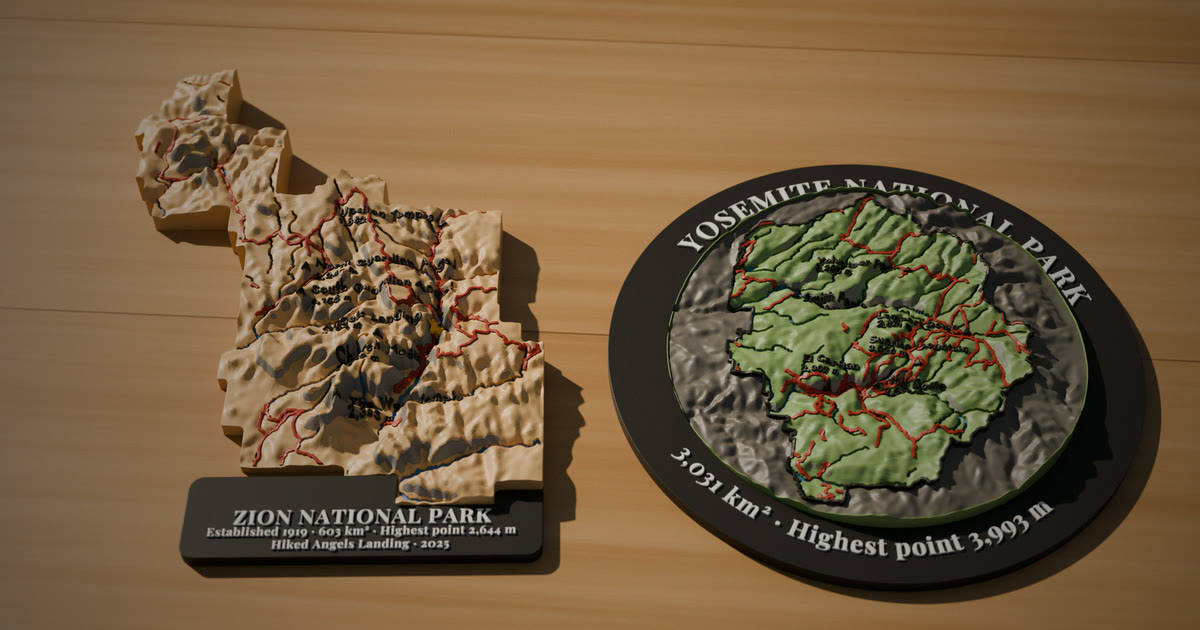
Google 지도에서 찾은 장소를 3D 프린팅하는 방법
Google 지도에서 장소를 찾았어요. 산, 우리 집 앞 거리, 내가 자란 동네. Google 지도와 Google Earth에는 출력할 수 있는 파일로 저장하는 방법이 없지만, TerraPrinter는 오픈 지도 데이터로 같은 장소를 브라우저에서 무료로 만들 수 있어요.
Google 지도에서 내보낼 수 없는 이유
Google 지도와 Google Earth는 세상을 3D로 보여 주지만, 둘 다 3D 프린팅용 다운로드가 없어요. 3D 건물과 지형은 화면에서 보도록 스트리밍되는 것이고, Google 서비스 약관은 그 콘텐츠를 복사해 다른 곳에서 쓰는 것을 허용하지 않아요.
게다가 출력용 파일은 바닥이 평평하고 밀리미터 단위로 크기가 정해진 닫힌 솔리드여야 하는데, 3D 지도 화면은 그렇지 않아요.
TerraPrinter는 Google과 제휴하지 않았고 Google 지도나 Google Earth를 쓰지 않아요. 대신 오픈 데이터로 장소를 만들기 때문에, 파일은 자유롭게 출력하고 공유하고 판매할 수 있어요.
TerraPrinter의 지도 데이터는 어디서 올까요
- 땅: Copernicus GLO-30 고도 데이터, 약 30 m, 전 세계. 미국, 캐나다, 유럽 일부 지역의 작은 모델은 최대 1 m까지의 레이저 스캔(LiDAR) 지면을 써요. 그 밖의 많은 나라에서는 작은 모델에 GEM-15를 써요. Google이 CC BY 4.0 오픈 데이터로 공개한 15 m 지표면 모델이에요.
- 건물, 도로, 길, 철도, 물, 공원, 나무: 자원봉사자들이 만드는 무료 지도 OpenStreetMap. OpenStreetMap에 건물 높이가 없으면 Overture Maps의 높이를 쓰기도 해요.
- 위성 색상(모델에 입히고 싶다면): 구름 없는 Sentinel-2 영상.
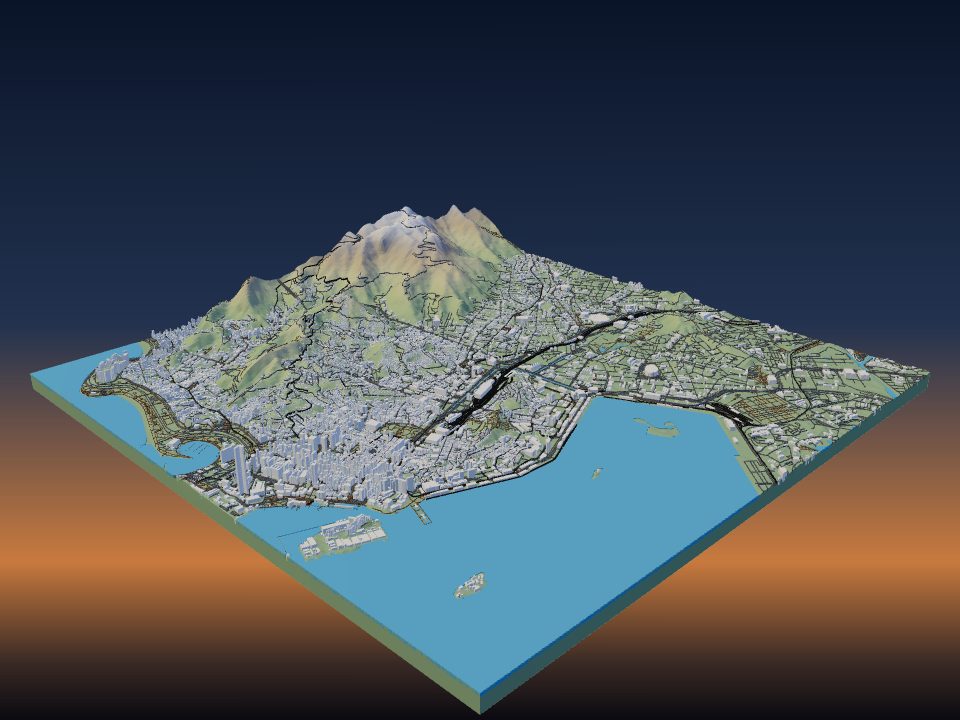
그래서 모델은 Google 지도에서 본 것과 같은 장소를 보여 주지만, 만드는 방식이 달라요. 건물은 사진으로 찍는 게 아니라 윤곽에서 높이까지 세워 올려요. 레이어별 출력 방식은 OpenStreetMap → STL에서 설명해요.
1. 장소 찾기
TerraPrinter를 열고 Google 지도에서 찾아본 것과 같은 이름이나 주소를 지구상의 어느 장소든 검색에 입력하세요. 산, 공원, 호수, 도시, 거리, 주소 모두 돼요. 가게나 회사가 이름으로 검색되지 않으면 주소로 검색하세요.
검색하면 바로 모델 만들기가 켜져 있으면(기본으로 켜져 있어요) 결과를 고르는 순간 장소에 맞는 영역이 그려지고 바로 모델이 만들어져요. 지도는 선명한 위성 영상인 HD 위성으로 열리니 맞는 곳인지 눈으로 확인할 수 있어요. 거리, 위성, 지형도, 다크 지도는 1단계 장소에서 그 옆에 있어요.
주, 도, 나라는 모델 하나로는 너무 커서, 앱이 지역 전체를 보여 주고 대신 주요 도시를 제안해요. 나라나 주 전체를 출력하려면 국가·주 지도 메이커를 쓰세요.
2. 영역 정하기
지도의 핸들을 끌어 영역을 옮기고, 크기를 바꾸고, 돌리세요. 1단계 장소에서 다른 모양도 고를 수 있어요: 직사각형, 정사각형, 원형, 육각형, 다각형, 하트, 별. 다각형으로는 윤곽을 직접 그릴 수 있어요.
영역은 출력물에 맞게 줄어들기 때문에, 크기에 따라 디테일이 얼마나 나오는지가 정해져요. 200 mm 출력 기준:
- 우리 집이나 거리 몇 개: 폭 1.5 km 미만. 이때 근접 디테일이 색을 입힌 지붕, 창문, 나무, 산울타리, 울타리를 더해요.
- 동네나 도심: 1–3 km.
- 산, 협곡, 호수: 5–15 km.
- 산맥, 섬, 국립공원: 30 km 이상, 지형과 물만.
모델 하나로 최대 약 120 km × 120 km까지 담을 수 있어요. 지도 아래쪽의 레이저 지형 2 m나 표준 지형 30 m 같은 라벨이 이 크기에서 쓰이는 고도 데이터를 보여 줘요. 클릭하면 이 크기에서 그 밖에 무엇이 출력되는지 볼 수 있어요.
3. 출력할 것 고르기
3단계 지형지물에 지도 레이어가 나와요: 건물, 도로, 산책로, 철도, 수역, 공원, 나무 등, 각각 스위치와 색상이 있어요. 지형은 항상 들어가요.
- 마을과 도시: 건물, 도로, 수역. 언덕 없는 평평한 도시 판을 원하면 2단계 스타일에서 평평한 모델을 켜세요.
- 산과 공원: 지형, 수역, 산책로. 넓은 영역에서는 건물이 점처럼 출력되니 꺼 두세요.
- 우리 집만: 우리 집을 3D로 메이커는 집 한 채를 지붕, 이웃집, 거리와 함께 이름판이 있는 작은 베이스 위에 만들어요.
1단계의 수직 과장은 높이를 늘려 출력물에서 언덕이 잘 보이게 해요. 1.5×에서 시작해요. 수직 과장 고르기를 참고하세요.
4. 생성하고 다운로드하기
3D 모델 생성을 누르세요. 모델은 브라우저에서 만들어지고 내 3D 모델 창에서 열려요. 여기서 모델을 돌려 보거나, 3D 모델 미리보기를 열거나, 세부 조정으로 아무 파트나 클릭해 출력 방식을 바꿀 수 있어요.
3MF 다운로드는 멀티컬러 프린터를 위해 레이어마다 색이 있는 별도 파트로 유지해요. STL은 모든 슬라이서에서 열리는 하나의 솔리드이고, 옆 메뉴에 색상별 STL 하나씩(zip)도 있어요. GLB와 OBJ는 3D 뷰어용이에요.
무료이고 계정도 필요 없어요. 베이스를 아래로 평평하게 출력하세요. 슬라이서 설정은 지형도를 3D 프린팅하는 방법에서 다뤄요.
Google 지도와 다르게 보이는 점
- 건물은 사진이 아니라 모양이에요. 각 건물을 윤곽에서 지도에 있는 높이나 추정 높이까지 세워 올려요. 네덜란드, 독일, 스위스, 뉴욕시 등 몇몇 곳에서는 건물에 실제 지붕 모양이 생기고, 에펠탑 같은 유명한 랜드마크는 정교한 모델로 바뀌어요.
- 출력물에 사진은 없어요. 필라멘트 프린터는 그림이 아니라 색을 출력해요. 4단계 출력의 표면 색상으로 땅을 토지 피복이나 높이에 따라 칠하거나, 위성 영상을 몇 가지 필라멘트 색으로 줄여 입힐 수 있어요.
- 지도에 없는 건물은 출력되지 않아요. 빠진 건물은 openstreetmap.org에서 추가하거나, 지형지물 목록 끝의 사용자 건물로 그려 넣을 수 있어요.
- 나무는 있지만 자동차는 없어요. 지도에 있는 나무와 숲은 작은 나무로 출력되고, 기본으로는 폭 4 km까지의 모델에 들어가요. 자동차처럼 움직이는 것은 지도에 절대 없어요.