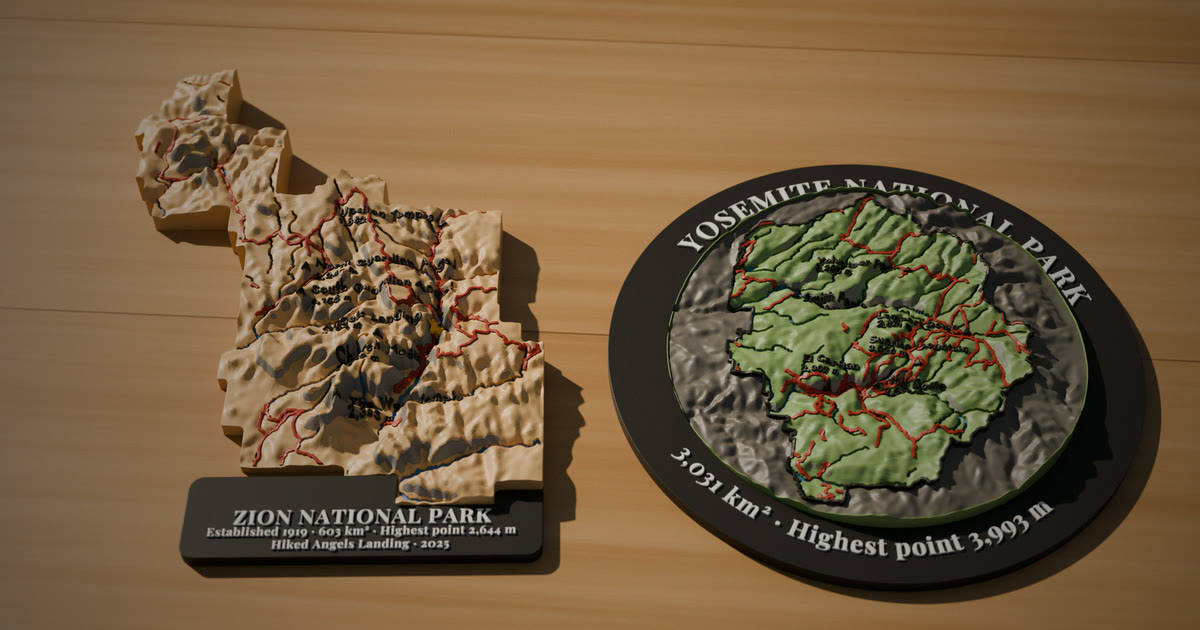
Come stampare in 3D un luogo trovato su Google Maps
Hai trovato il luogo su Google Maps: una montagna, la tua via, il paese in cui sei cresciuto. Google Maps e Google Earth non permettono di salvarlo come file da stampare, ma TerraPrinter può ricreare lo stesso luogo dai dati cartografici aperti, gratis, nel tuo browser.
Perché non puoi esportare da Google Maps
Google Maps e Google Earth mostrano il mondo in 3D, ma nessuno dei due ha un download per la stampa 3D. Gli edifici e il terreno in 3D vengono trasmessi al tuo schermo solo da guardare, e i termini di servizio di Google non consentono di copiare quei contenuti per usarli altrove.
Un file da stampare deve anche essere un solido chiuso con una base piatta, dimensionato in millimetri, e una vista mappa in 3D non lo è.
TerraPrinter non è affiliato a Google e non usa Google Maps né Google Earth. Ricrea invece il luogo da dati aperti, quindi i file sono tuoi da stampare, condividere e vendere.
Da dove vengono i dati cartografici di TerraPrinter
- Il terreno: dati di altitudine Copernicus GLO-30, circa 30 m, per tutto il mondo. I modelli piccoli negli Stati Uniti, in Canada e in parte dell’Europa usano un terreno rilevato con scansione laser (LiDAR) fino a 1 m. In molti altri paesi i modelli piccoli usano GEM-15, un modello del terreno nudo a 15 m che Google pubblica come dati aperti con licenza CC BY 4.0.
- Edifici, strade, sentieri, ferrovie, acqua, parchi e alberi: OpenStreetMap, la mappa libera creata dai volontari. Dove OpenStreetMap non ha l’altezza di un edificio, l’altezza può venire da Overture Maps.
- Colori satellitari, se li vuoi sul modello: immagini Sentinel-2 senza nuvole.
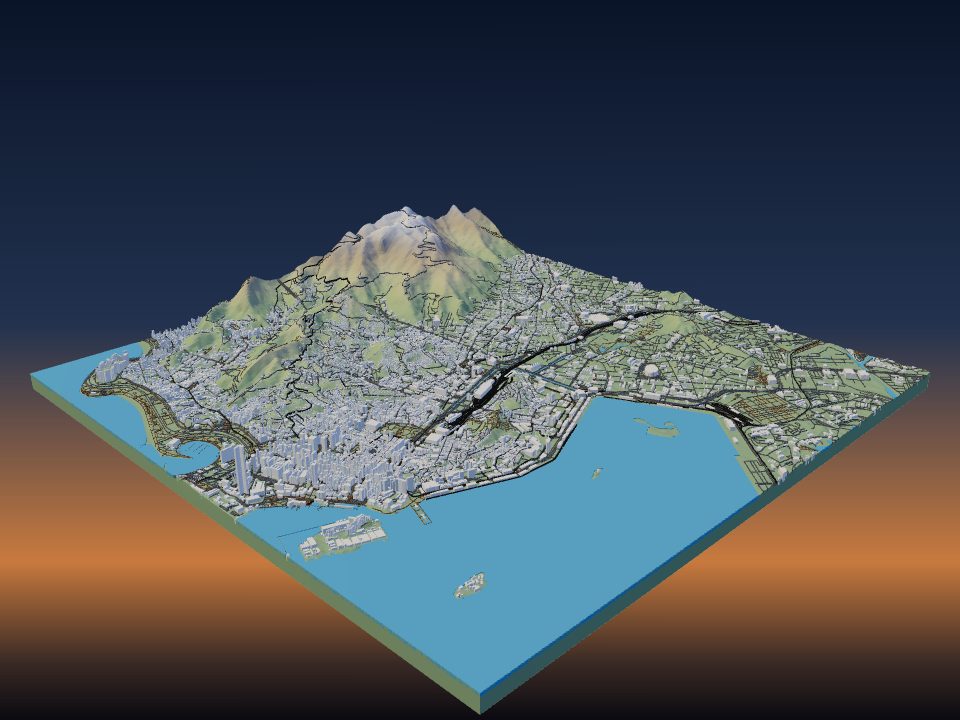
Quindi il modello mostra lo stesso luogo che hai visto su Google Maps, ma è costruito in modo diverso: ogni edificio viene alzato dal suo contorno fino alla sua altezza, non fotografato. Da OpenStreetMap a STL spiega come si stampa ogni livello.
1. Trova il luogo
Apri TerraPrinter e scrivi in Cerca qualsiasi luogo sulla Terra lo stesso nome o indirizzo che hai cercato su Google Maps. Funzionano montagne, parchi, laghi, paesi, vie e indirizzi. Se un negozio o un’attività non si trova per nome, cerca invece il suo indirizzo.
Con Crea il modello appena cerco attivo (lo è come impostazione predefinita), scegliendo un risultato si disegna un’area adatta al luogo e il modello viene creato subito. La mappa si apre su immagini satellitari nitide, Satellite HD, così puoi controllare a occhio che sia il punto giusto. Le mappe Stradale, Satellite, Topo e Scura sono lì accanto, al passaggio 1, Luogo.
Uno stato, una provincia o un paese è troppo grande per un solo modello, quindi l’app mostra tutta la regione e ti propone le sue città principali. Per stampare un intero paese o stato, usa il creatore di mappe di paesi e regioni.
2. Inquadra l’area
Trascina le maniglie sulla mappa per spostare, ridimensionare o ruotare l’area. Al passaggio 1, Luogo, puoi scegliere un’altra forma: Rettangolo, Quadrato, Cerchio, Esagono, Poligono, Cuore o Stella. Poligono ti permette di disegnare un contorno tuo.
L’area viene rimpicciolita per stare nella tua stampa, quindi la sua dimensione decide quanto dettaglio si vede. Su una stampa da 200 mm:
- La tua casa o poche strade: meno di 1,5 km di lato. Dettagli ravvicinati aggiunge allora tetti colorati, finestre, alberi, siepi e recinzioni.
- Un quartiere o un centro città: 1–3 km.
- Una montagna, un canyon o un lago: 5–15 km.
- Una catena montuosa, un’isola o un parco nazionale: 30 km o più, con solo terreno e acqua.
Un modello copre fino a circa 120 km × 120 km. L’indicatore in fondo alla mappa, come Terreno laser 2 m o Terreno standard 30 m, mostra quali dati di altitudine riceve questa dimensione. Cliccalo per vedere cos’altro si stampa a questa dimensione.
3. Scegli cosa stampare
Il passaggio 3, Elementi, elenca i livelli della mappa: Edifici, Strade, Sentieri, Ferrovia, Acqua, Parchi, Alberi e altri, ciascuno con il suo interruttore e il suo colore. Il terreno c’è sempre.
- Paesi e città: Edifici, Strade e Acqua. Per una placca di città piatta senza le colline, attiva Modello piatto al passaggio 2, Stile.
- Montagne e parchi: terreno, Acqua e Sentieri. Lascia Edifici disattivato sulle aree grandi, dove si stampano come puntini.
- Solo la tua casa: il creatore La tua casa in 3D realizza una casa con il suo tetto, i vicini e la strada su una piccola base con targhetta.
L’Esagerazione verticale al passaggio 1 allunga le altezze così le colline si leggono sulla stampa. Parte da 1,5×; vedi come scegliere l’esagerazione verticale.
4. Genera e scarica
Premi Genera modello 3D. Il modello viene creato nel tuo browser e si apre nella finestra Il tuo modello 3D, dove puoi ruotarlo, aprire Anteprima modello 3D o usare Fai modifiche per cliccare su qualsiasi parte e cambiare come si stampa.
Scarica 3MF mantiene ogni livello come parte a sé con il suo colore, per una stampante multicolore. STL è un’unica forma solida che si apre in qualsiasi slicer, e Un STL per colore (zip) è nel menu accanto. GLB e OBJ ci sono per i visualizzatori 3D.
È gratis, senza account. Stampalo in piano sulla base; come stampare in 3D una mappa topografica spiega le impostazioni dello slicer.
Cosa sarà diverso da Google Maps
- Gli edifici sono forme, non foto. Ognuno viene alzato dal suo contorno fino all’altezza mappata o stimata. Nei Paesi Bassi, in Germania, in Svizzera, a New York e in pochi altri posti, gli edifici hanno la vera forma del tetto, e monumenti famosi come la Torre Eiffel vengono sostituiti da modelli dettagliati.
- Nessuna foto sulla stampa. Una stampante a filamento stampa colori, non immagini. Colori della superficie, al passaggio 4, Stampa, può colorare il terreno in base alla copertura del suolo, all’altitudine o alle immagini satellitari ridotte a pochi colori di filamento.
- Gli edifici non mappati non si stampano. Puoi aggiungere un edificio mancante su openstreetmap.org, o disegnarlo con Edifici personalizzati in fondo all’elenco degli Elementi.
- Alberi sì, auto no. Gli alberi e i boschi mappati si stampano come piccoli alberi, come impostazione predefinita sui modelli fino a 4 km di lato. Le auto e le altre cose che si muovono non sono mai sulla mappa.