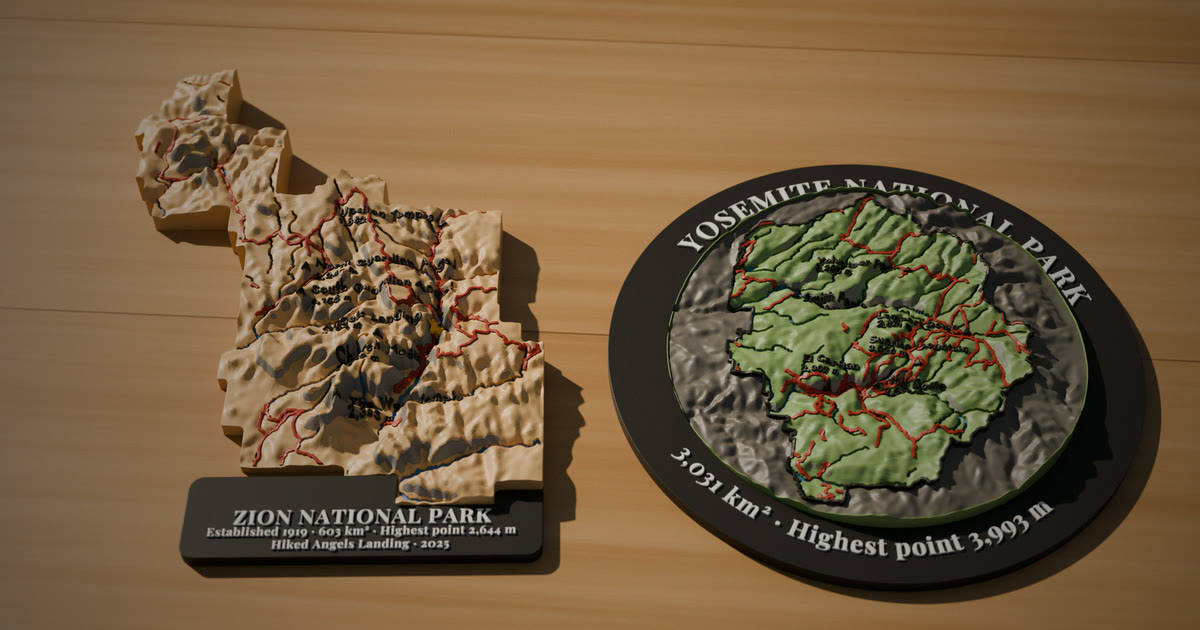
Jak 3D vytisknout místo nalezené na Google Maps
Místo máš vyhledané na Google Maps: horu, svou ulici, město tvého dětství. Google Maps ani Google Earth ho neumí uložit jako soubor k tisku, ale TerraPrinter umí stejné místo vytvořit z otevřených mapových dat, zdarma, v prohlížeči.
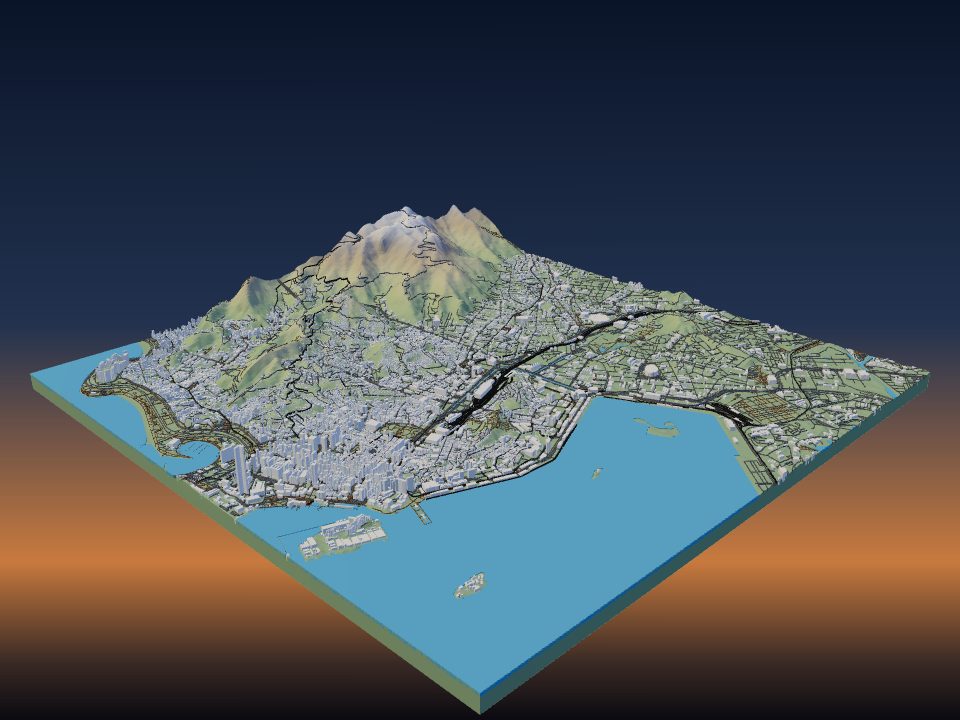
Proč nejde exportovat z Google Maps
Google Maps a Google Earth ukazují svět ve 3D, ale ani jedno nenabízí stažení pro 3D tisk. 3D budovy a terén se ti jen streamují na obrazovku k prohlížení a podmínky služby Googlu nedovolují tento obsah kopírovat a používat jinde.
Soubor k tisku navíc musí být uzavřené těleso s rovným podstavcem a rozměry v milimetrech, což 3D zobrazení mapy není.
TerraPrinter není nijak spojený s Googlem a nepoužívá Google Maps ani Google Earth. Místo staví z otevřených dat, takže soubory jsou tvoje: můžeš je tisknout, sdílet i prodávat.
Odkud pocházejí mapová data TerraPrinteru
- Terén: výšková data Copernicus GLO-30, asi 30 m, pro celý svět. Malé modely v USA, Kanadě a části Evropy používají laserově skenovaný terén (LiDAR) s rozlišením až 1 m. V mnoha dalších zemích používají malé modely GEM-15, 15m model holého terénu, který Google zveřejňuje jako otevřená data pod licencí CC BY 4.0.
- Budovy, silnice, cesty, železnice, voda, parky a stromy: OpenStreetMap, svobodná mapa tvořená dobrovolníky. Kde OpenStreetMap nemá výšku budovy, může výška pocházet z Overture Maps.
- Satelitní barvy, pokud je na modelu chceš: bezoblačné snímky Sentinel-2.
Model tedy ukazuje stejné místo, jaké vidíš na Google Maps, ale je postavený jinak: každá budova je vytažená z půdorysu do své výšky, ne nafocená. Návod OpenStreetMap na STL vysvětluje, jak se tiskne každá vrstva.
1. Najdi místo
Otevři TerraPrinter a do pole Hledej jakékoli místo na Zemi napiš stejný název nebo adresu jako na Google Maps. Fungují hory, parky, jezera, města, ulice i adresy. Pokud obchod nebo firmu nenajde podle názvu, vyhledej místo toho její adresu.
Když je zapnuté Vytvořit model hned při hledání (ve výchozím stavu je), výběr výsledku nakreslí oblast, která místu odpovídá, a model se hned vytvoří. Mapa se otevře s ostrými satelitními snímky, HD satelit, takže můžeš okem zkontrolovat, že je to správné místo. Mapy Ulice, Satelit, Topo a Tmavý jsou hned vedle v kroku 1, Místo.
Spolkový stát, provincie nebo země je na jeden model příliš velká, takže aplikace ukáže celý region a místo toho nabídne jeho hlavní města. Pokud chceš vytisknout celou zemi nebo region, použij Mapu země nebo regionu.
2. Vymez oblast
Tažením úchytů na mapě oblast posuneš, změníš její velikost nebo ji otočíš. V kroku 1, Místo, můžeš zvolit jiný tvar: Obdélník, Čtverec, Kruh, Šestiúhelník, Mnohoúhelník, Srdce nebo Hvězda. Mnohoúhelník ti umožní nakreslit vlastní obrys.
Oblast se zmenší na velikost výtisku, takže její velikost rozhoduje o tom, kolik detailu bude vidět. Na výtisku 200 mm:
- Tvůj dům nebo pár ulic: do 1,5 km napříč. Detail zblízka pak přidá barevné střechy, okna, stromy, živé ploty a ploty.
- Čtvrť nebo centrum města: 1–3 km.
- Hora, kaňon nebo jezero: 5–15 km.
- Pohoří, ostrov nebo národní park: 30 km a víc, jen s terénem a vodou.
Jeden model pokryje až asi 120 km × 120 km. Štítek dole na mapě, například Laserový terén 2 m nebo Standardní terén 30 m, ukazuje, jaká výšková data tato velikost dostane. Klikni na něj a uvidíš, co dalšího se při této velikosti vytiskne.
3. Vyber, co se vytiskne
Krok 3, Prvky, obsahuje seznam mapových vrstev: Budovy, Silnice, Stezky, Železnice, Voda, Parky, Stromy a další, každá s vlastním přepínačem a barvou. Terén je tam vždy.
- Obce a města: Budovy, Silnice a Voda. Pro rovnou desku města bez kopců zapni Plochý model v kroku 2, Styl.
- Hory a parky: terén, Voda a Stezky. U velkých oblastí nech Budovy vypnuté, vytiskly by se jen jako tečky.
- Jen tvůj dům: generátor Tvůj domov ve 3D vytvoří jeden dům se střechou, sousedy a ulicí na malém podstavci se jmenovkou.
Svislé převýšení v kroku 1 natáhne výšky, aby byly kopce na výtisku znát. Začíná na 1,5×; viz jak zvolit svislé převýšení.
4. Vytvoř a stáhni
Stiskni Vytvořit 3D model. Model se vytvoří v prohlížeči a otevře se v okně Tvůj 3D model, kde jím můžeš otáčet, otevřít Náhled 3D modelu nebo pomocí Upravit kliknout na kteroukoli část a změnit, jak se vytiskne.
Stáhnout 3MF zachová každou vrstvu jako samostatný barevný díl pro vícebarevnou tiskárnu. STL je jeden plný tvar, který otevře každý slicer, a Jedno STL na barvu (zip) najdeš v nabídce vedle. GLB a OBJ jsou tam pro 3D prohlížeče.
Je to zdarma, bez účtu. Tiskni naplocho na podstavci; nastavení sliceru popisuje návod jak 3D vytisknout topografickou mapu.
Co bude vypadat jinak než na Google Maps
- Budovy jsou tvary, ne fotky. Každá je vytažená z půdorysu do zmapované nebo odhadnuté výšky. V Nizozemsku, Německu, Švýcarsku, New Yorku a na několika dalších místech dostanou budovy skutečné tvary střech a slavné památky jako Eiffelova věž se nahradí detailními modely.
- Žádná fotka na výtisku. Tiskárna na filament tiskne barvy, ne obrázky. Barvy povrchu v kroku 4, Tisk, umí obarvit terén podle krajinného pokryvu, podle výšky nebo podle satelitních snímků zredukovaných na pár barev filamentu.
- Nezmapované budovy se nevytisknou. Chybějící budovu můžeš přidat na openstreetmap.org, nebo ji dokreslit volbou Vlastní budovy na konci seznamu Prvky.
- Stromy ano, auta ne. Zmapované stromy a lesy se tisknou jako malé stromky, ve výchozím stavu na modelech do šířky 4 km. Auta a jiné věci, které se pohybují, na mapě nikdy nejsou.