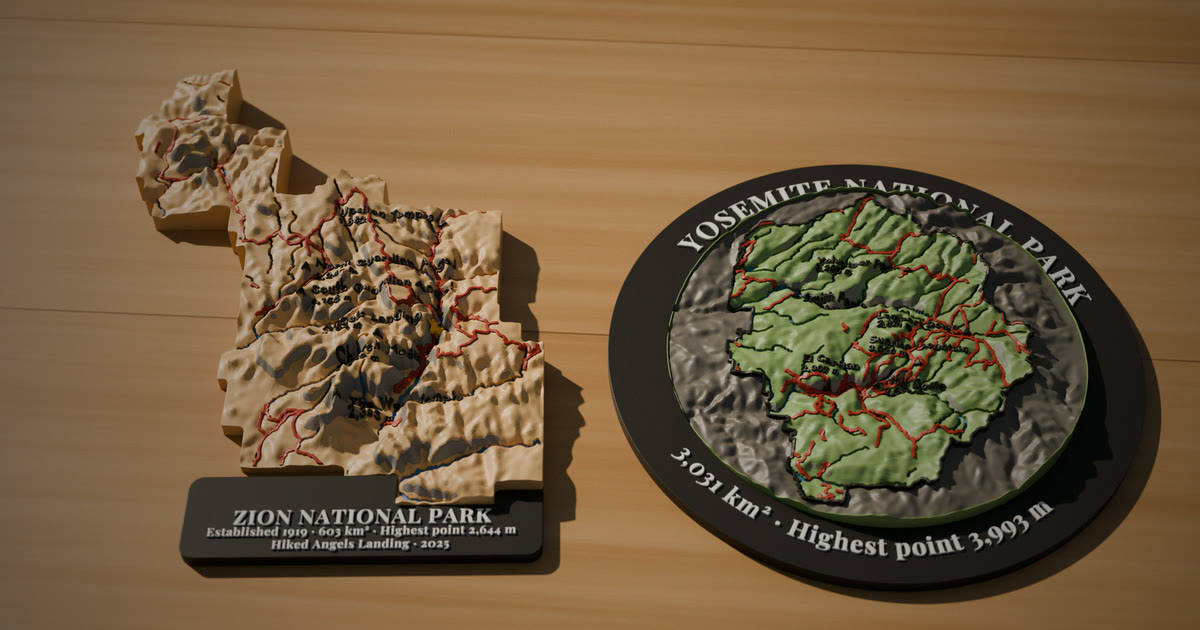
Как напечатать на 3D-принтере место, найденное в Google Maps
Вы нашли место в Google Maps: гору, свою улицу, город, где вы выросли. В Google Maps и Google Earth нельзя сохранить его в файл для печати, но TerraPrinter может построить то же место по открытым картографическим данным — бесплатно, в вашем браузере.
Почему из Google Maps нельзя экспортировать
Google Maps и Google Earth показывают мир в 3D, но ни в одном из них нет скачивания для 3D-печати. 3D-здания и рельеф передаются на ваш экран только для просмотра, а условия использования Google не разрешают копировать этот контент, чтобы использовать его где-то ещё.
Кроме того, файл для печати должен быть замкнутым телом с плоским основанием и размерами в миллиметрах, а 3D-вид карты таким не является.
TerraPrinter не связан с Google и не использует Google Maps или Google Earth. Вместо этого он строит место по открытым данным, поэтому файлы принадлежат вам: их можно печатать, распространять и продавать.
Откуда берутся картографические данные TerraPrinter
- Земля: данные о высотах Copernicus GLO-30, около 30 м, для всего мира. Небольшие модели в США, Канаде и части Европы используют рельеф лазерного сканирования (LiDAR) с шагом до 1 м. Во многих других странах небольшие модели используют GEM-15 — модель голой земли с шагом 15 м, которую Google публикует как открытые данные по лицензии CC BY 4.0.
- Здания, дороги, тропы, железные дороги, вода, парки и деревья: OpenStreetMap — свободная карта, которую создают волонтёры. Если в OpenStreetMap у здания нет высоты, её можно взять из Overture Maps.
- Спутниковые цвета, если вы хотите их на модели: безоблачные снимки Sentinel-2.
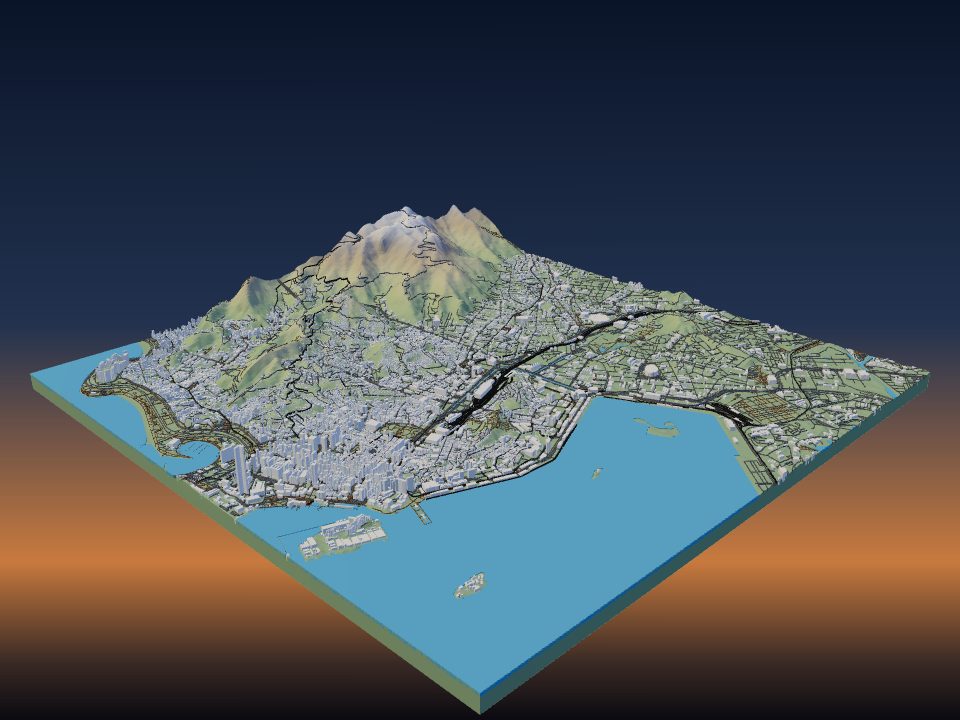
Так что модель показывает то же место, которое вы видели в Google Maps, но построена иначе: каждое здание поднято от своего контура до своей высоты, а не сфотографировано. В руководстве OpenStreetMap в STL объясняется, как печатается каждый слой.
1. Найдите место
Откройте TerraPrinter и введите в поле Найдите любое место на Земле то же название или адрес, что искали в Google Maps. Подходят горы, парки, озёра, города, улицы и адреса. Если магазин или компания не находится по названию, ищите по адресу.
Если включено Создавать модель сразу после поиска (по умолчанию включено), выбор результата выделяет подходящую область и сразу создаёт модель. Карта открывается на чётких спутниковых снимках, Спутник HD, так что можно на глаз проверить, что это нужное место. Карты Улицы, Спутник, Топо и Тёмная находятся рядом, в шаге 1, Место.
Штат, провинция или страна слишком велики для одной модели, поэтому приложение показывает весь регион и вместо этого предлагает его главные города. Чтобы напечатать целую страну или регион, используйте конструктор карт стран и регионов.
2. Выделите область
Тяните за маркеры на карте, чтобы перемещать, менять размер или поворачивать область. В шаге 1, Место, можно выбрать другую форму: прямоугольник, квадрат, круг, шестиугольник, многоугольник, сердце или звезду. Многоугольник позволяет нарисовать собственный контур.
Область уменьшается под размер отпечатка, поэтому от её размера зависит, сколько деталей будет видно. На модели 200 мм:
- Ваш дом или несколько улиц: меньше 1,5 км в поперечнике. Тогда Детализация вблизи добавляет цветные крыши, окна, деревья, живые изгороди и заборы.
- Район или центр города: 1–3 км.
- Гора, каньон или озеро: 5–15 км.
- Хребет, остров или национальный парк: 30 км и больше, только рельеф и вода.
Одна модель охватывает примерно до 120 км × 120 км. Плашка внизу карты, например Лазерный рельеф 2 м или Обычный рельеф 30 м, показывает, какие данные о высотах получит такой размер. Нажмите на неё, чтобы узнать, что ещё печатается при этом размере.
3. Выберите, что печатать
Шаг 3, Объекты, содержит слои карты: здания, дороги, тропы, ж/д, вода, парки, деревья и другие, у каждого свой переключатель и цвет. Рельеф есть всегда.
- Города и посёлки: здания, дороги и вода. Для плоской карты города без холмов включите Плоская модель в шаге 2, Стиль.
- Горы и парки: рельеф, вода и тропы. На больших областях не включайте здания: там они печатаются крошками.
- Только ваш дом: конструктор Ваш дом в 3D строит один дом с крышей, соседними домами и улицей на небольшом основании с табличкой.
Вертикальное преувеличение в шаге 1 растягивает высоты, чтобы холмы читались на отпечатке. По умолчанию — 1,5×; см. как выбрать вертикальное преувеличение.
4. Создайте и скачайте
Нажмите Создать 3D-модель. Модель строится в вашем браузере и открывается в окне Ваша 3D-модель, где её можно поворачивать, открыть Предпросмотр 3D-модели или с помощью Настроить детали щёлкнуть по любой части и изменить, как она печатается.
Скачать 3MF сохраняет каждый слой отдельной цветной деталью для многоцветного принтера. STL — одна цельная форма, которая открывается в любом слайсере, а Один STL на цвет (zip) находится в меню рядом с ним. GLB и OBJ есть для 3D-просмотрщиков.
Это бесплатно, без регистрации. Печатайте модель плашмя на основании; настройки слайсера описаны в руководстве как напечатать топографическую карту на 3D-принтере.
Чем модель будет отличаться от Google Maps
- Здания — это формы, а не фотографии. Каждое поднимается от своего контура до нанесённой на карту или оценённой высоты. В Нидерландах, Германии, Швейцарии, Нью-Йорке и ещё нескольких местах здания получают настоящие формы крыш, а известные достопримечательности, такие как Эйфелева башня, подставляются детальными моделями.
- Никаких фото на отпечатке. Принтер, печатающий филаментом, печатает цвета, а не картинки. Цвета поверхности в шаге 4, Печать, могут окрасить землю по типу покрытия, по высоте или по спутниковому снимку, сведённому к нескольким цветам филамента.
- Здания, которых нет на карте, не печатаются. Недостающее здание можно добавить на openstreetmap.org или нарисовать с помощью Свои здания в конце списка «Объекты».
- Деревья есть, машин нет. Нанесённые на карту деревья и леса печатаются маленькими деревцами, по умолчанию на моделях до 4 км в поперечнике. Машин и прочего, что движется, на карте никогда нет.