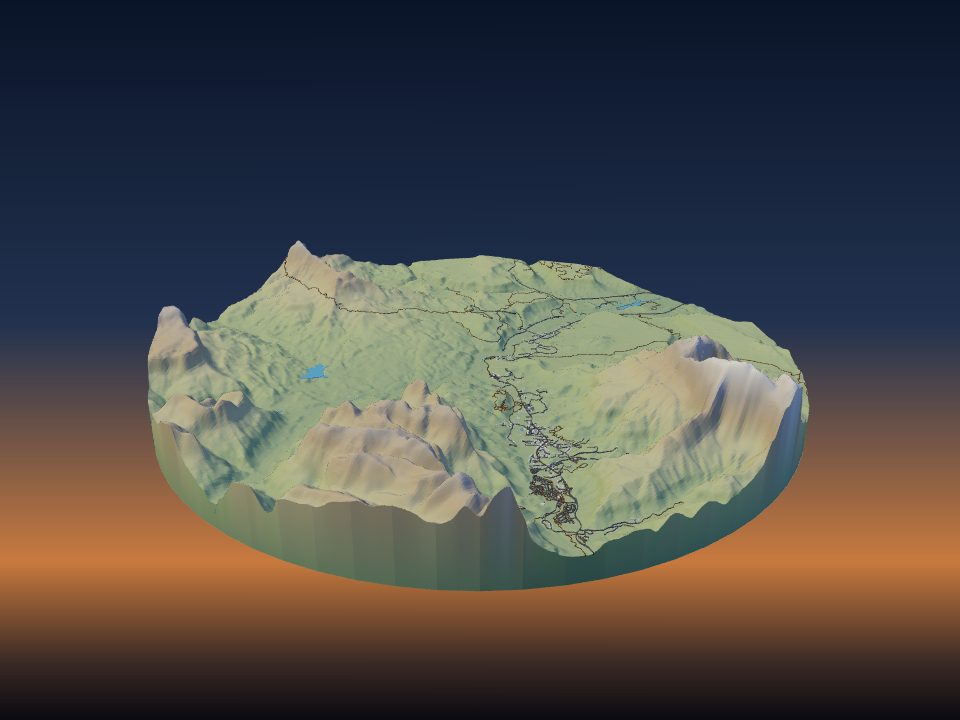
Come stampare in 3D un percorso GPX
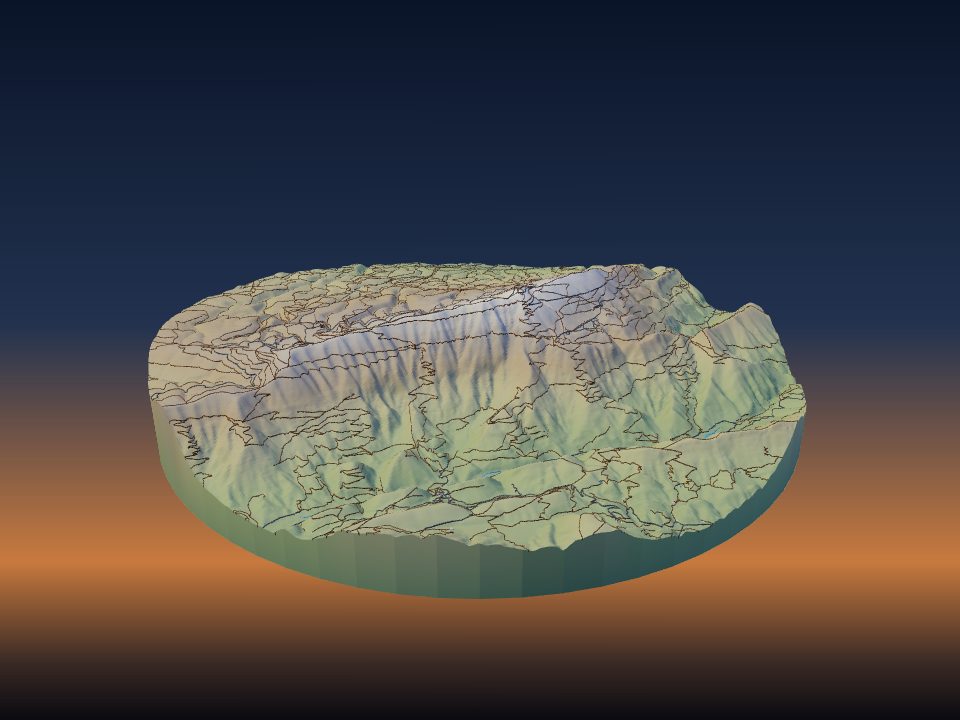
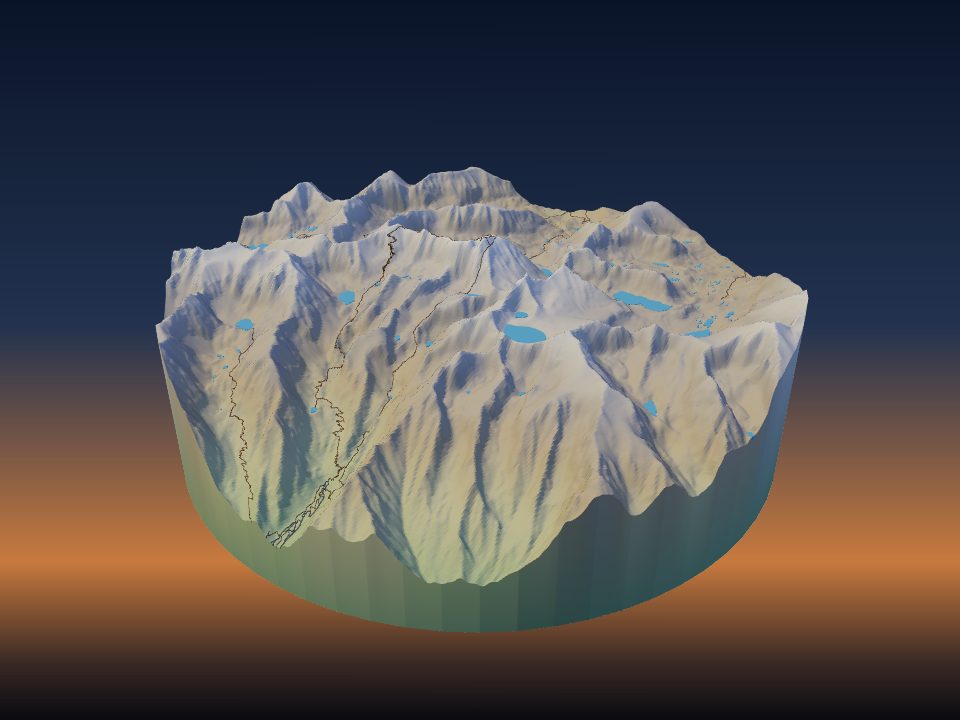
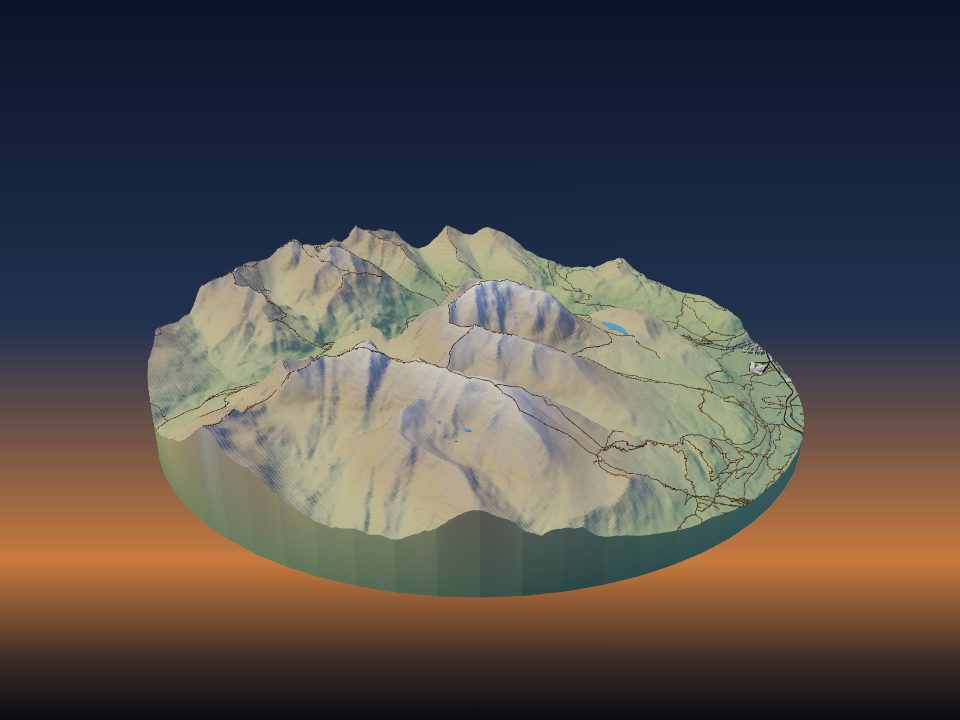
Un file GPX dall'orologio o dal telefono è tutto ciò che serve per stampare un'escursione, una gara o un giro in bici come una linea in rilievo sulle colline reali. TerraPrinter adagia il percorso sul terreno, gli dà un colore proprio e può mettere più percorsi su un unico modello.

1. Esporta il percorso in GPX
GPX è un semplice formato di file per le tracce GPS, e quasi tutti gli orologi sportivi, le app per telefono e i pianificatori di percorsi possono salvarne uno. Nella maggior parte delle app apri l'attività o il percorso pianificato e cerchi Esporta, Scarica o Condividi, poi scegli GPX.
- Alcune app, come Garmin Connect o Strava, potrebbero offrire il download GPX solo sul loro sito web. Se non lo trovi nell'app del telefono, accedi da un computer.
- Vanno bene sia una traccia registrata sia un percorso pianificato. TerraPrinter legge prima i punti della traccia, poi i punti del percorso, poi i waypoint.
- L'app principale accetta file .gpx. Se il tuo dispositivo ti dà solo un file .tcx, il creatore di medaglie da gara legge anche i TCX.
Una traccia registrata ha spesso qualche punto vagante, ad esempio mentre l'orologio cercava il segnale alla partenza. Se la tua app ti permette di tagliare o modificare l'attività, fallo prima di esportare, così la linea stampata inizia e finisce nel punto giusto.
2. Carica il file GPX in TerraPrinter
Apri TerraPrinter. Nel pannello delle impostazioni (sul telefono, tocca l'ingranaggio), apri il passaggio 3, Elementi, e trova Percorsi (GPX) in Sovrapposizioni. Clicca Carica file GPX e scegli uno o più file.
L'app legge il file nel tuo browser, disegna il percorso sulla mappa e lo inquadra. Il percorso compare in elenco con il nome del file e il numero di punti, così puoi controllare che sia quello giusto.
Se non hai un file, scrivi il nome di un sentiero o di un percorso in Cerca un sentiero o un percorso per nome e scegli Escursionismo e camminata, Ciclismo o Corsa. La ricerca avviene tra i percorsi di OpenStreetMap nella vista della mappa; lascia vuoto il nome per elencare tutti i percorsi presenti.
3. Disegna l'area intorno al percorso
Viene stampata solo la parte del percorso dentro la tua area, quindi disegna l'area un po' più grande della traccia. Così partenza, arrivo e vetta restano dentro il modello e lontani dal bordo.
- Usa un Rettangolo per i percorsi lunghi da punto a punto e un Cerchio o un Quadrato per gli anelli.
- I percorsi in montagna rendono bene con un'Esagerazione verticale di 1–1,5×. I terreni dolci per corsa o bici spesso richiedono 2–3× perché le salite si vedano ancora; vedi come scegliere l'esagerazione verticale.
- Attiva Cornice ed etichetta al passaggio 4, Stampa, per un bordo in rilievo con un nome inciso. Se lasci vuoto il testo dell'etichetta, viene usato il nome del file del primo percorso, quindi rinomina il file o scrivi un testo tuo, come la gara e la data.
- Usa i Segnaposto dei ricordi (anch'essi in Sovrapposizioni) per segnare un campo, una vetta o un traguardo. Ogni segnaposto si stampa come un indicatore in rilievo nel suo colore, fino a 10 segnaposto.
4. Metti più percorsi su un modello
Carica tutti i file GPX che vuoi, uno alla volta o più insieme. Ogni percorso riceve un colore proprio da una serie di otto, e puoi cambiarlo con il riquadro colore accanto al percorso.
Una stagione di gare, tutte le tappe di un trekking di più giorni o i percorsi di due persone sulla stessa montagna possono stare tutti su un unico modello. Rimuovi un percorso con il suo pulsante × o tutti con Cancella tutto.
5. Fai risaltare il percorso
Il tuo percorso può essere difficile da vedere se corre lungo strade e sentieri mappati che si stampano anch'essi come linee in rilievo. Al passaggio 3, Elementi, decidi quali elementi della mappa stampare.
- Per un'escursione, disattiva Sentieri, così l'unico sentiero sulla montagna è il tuo.
- Per una gara su strada o un giro in città, tieni le Strade come contesto ma dai loro un colore discreto, e dai al percorso un colore forte.
- Tieni attiva Acqua. Laghi, fiumi e costa aiutano a riconoscere il luogo a colpo d'occhio.
Per un percorso cittadino in piano, Modello piatto al passaggio 2, Stile, stampa le strade e il percorso su una base piatta, più facile da stampare in più colori.
6. Imposta larghezza e altezza del percorso
- Larghezza del percorso è la larghezza sul terreno, da 4 a 60 m (14 m come impostazione predefinita). Scrivi un numero accanto a un percorso per dare solo a quello una larghezza propria, da 2 a 200 m.
- Altezza del percorso è quanto il percorso sporge dal terreno sulla stampa, da 0,4 a 5 mm (1,2 mm come impostazione predefinita).
Per quanto grande sia l'area, l'app mantiene il percorso largo almeno 0,8 mm sulla stampa, così un ugello da 0,4 mm può sempre stamparlo. Su un'area grande, un percorso più largo si legge meglio anche dall'altra parte della stanza.
Un percorso più alto risalta di più su una stampa a un colore, dove è la forma, non il colore, a mostrare il tracciato. Su una stampa multicolore l'altezza predefinita di solito basta.
7. Stampa il percorso in un colore proprio
Scarica il 3MF, che mantiene i colori. Ogni percorso è una parte separata, chiamata GPX route 1, GPX route 2 e così via (i percorsi trovati per nome prendono il nome del percorso). Nello slicer, dai a ogni parte del percorso un filamento acceso su un terreno grigio, bianco o verde.
Su una stampante a un colore, il percorso si stampa comunque come una cresta in rilievo che si vede e si sente al tatto. Puoi dipingerlo dopo con un pennello sottile; vedi dipingere le stampe del terreno. Per la scelta dei filamenti e i consigli sull'AMS, vedi mappe del terreno multicolore.
8. Conserva il file GPX
L'indirizzo della pagina e i link di condivisione conservano l'area e le impostazioni, e anche i percorsi trovati per nome, ma non le tracce dei file GPX che hai caricato. Conserva il file e ricaricalo quando torni sul modello o invii il link a qualcun altro.
9. Medaglie, trofei e altri regali con il percorso
Il creatore di medaglie da gara trasforma un file GPX o TCX in una medaglia, un portachiavi o un trofeo da scrivania. Il percorso è in rilievo sul terreno reale o su strade piatte, il profilo altimetrico può correre lungo il bordo e la distanza e il tempo, o parole tue, finiscono nella scritta. La traccia viene letta nella pagina e non viene mai caricata.
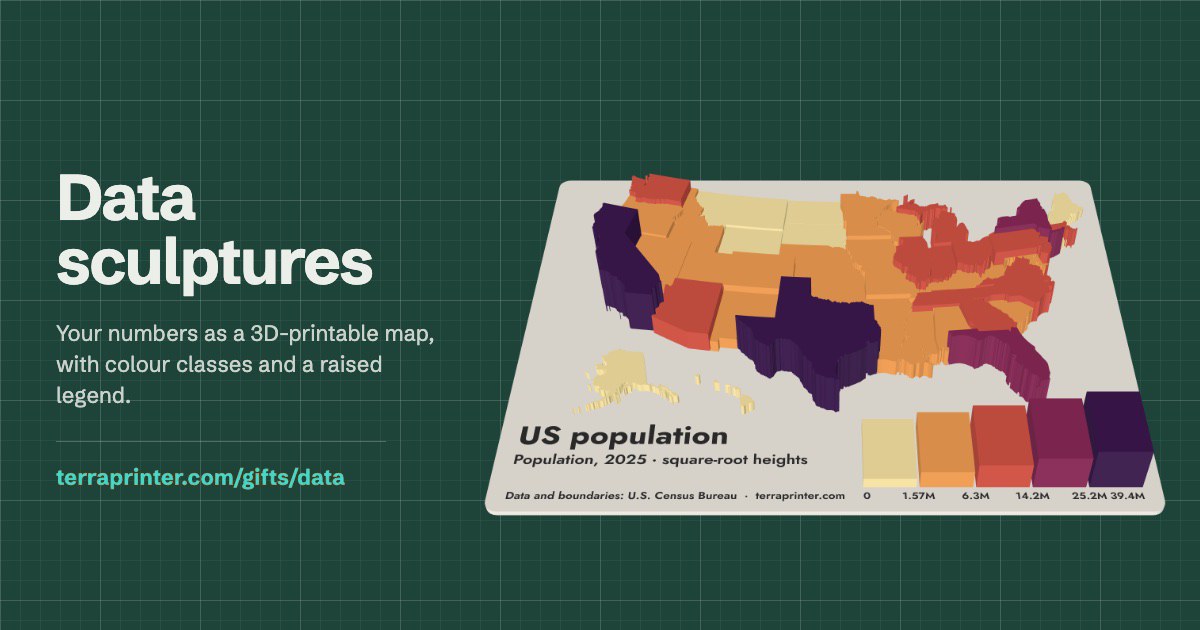
- Il creatore di sculture di dati trasforma una serie di tracce GPX in una mappa di calore 3D, in cui le strade più percorse sono le più alte.
- Il creatore di piste per biglie trasforma una famosa strada di montagna, una pista da sci o un tuo giro registrato in GPX in una pista in cui una biglia d'acciaio rotola giù per i tornanti reali.