Cara mengubah GeoTIFF atau DEM menjadi STL
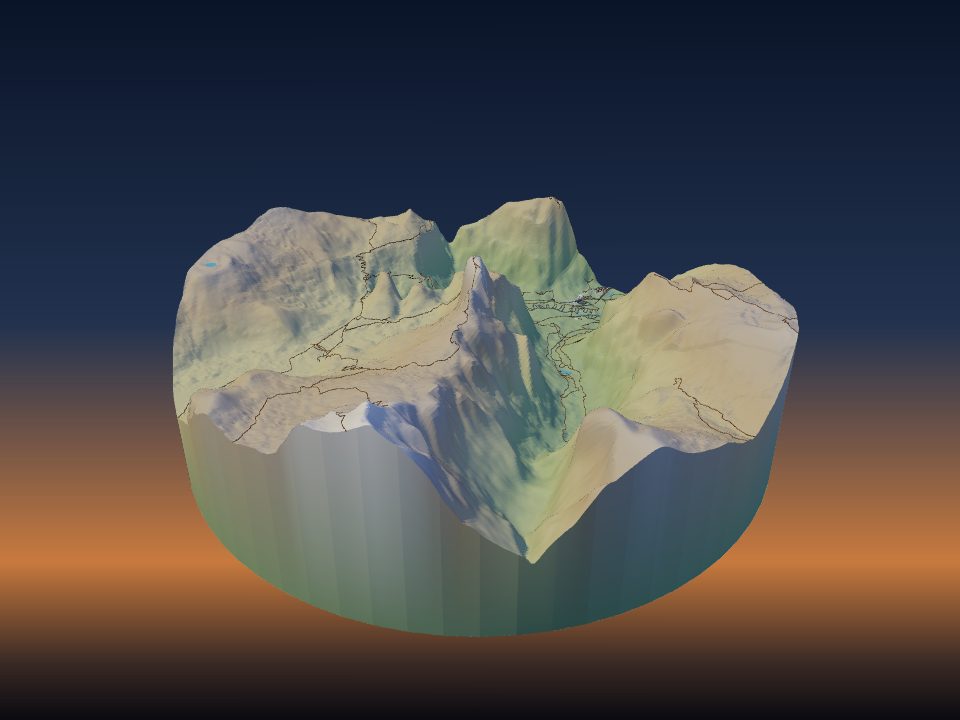
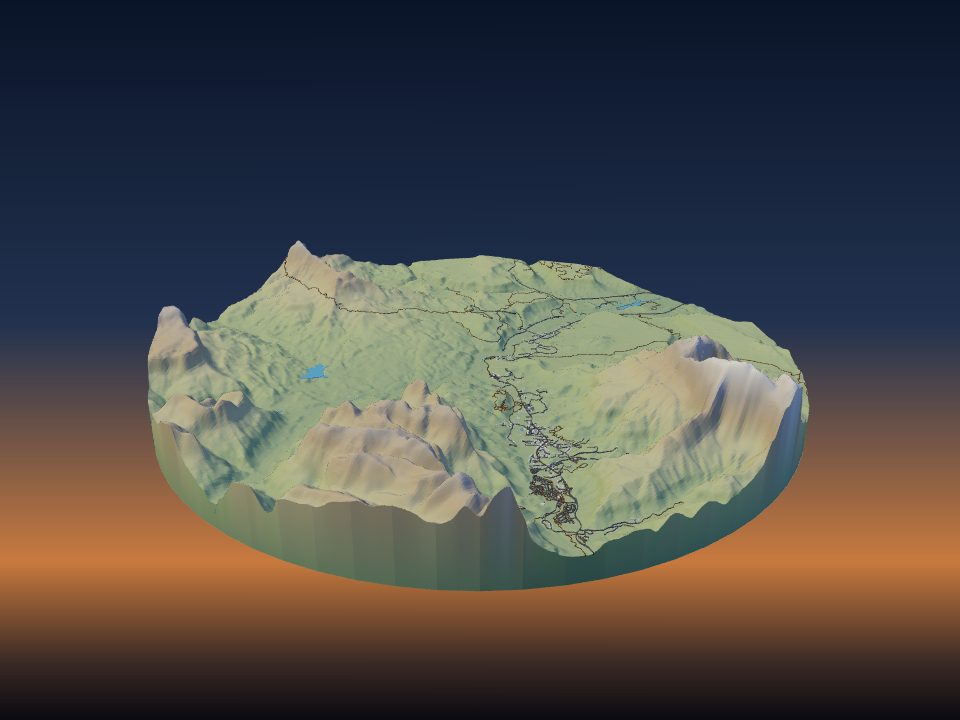
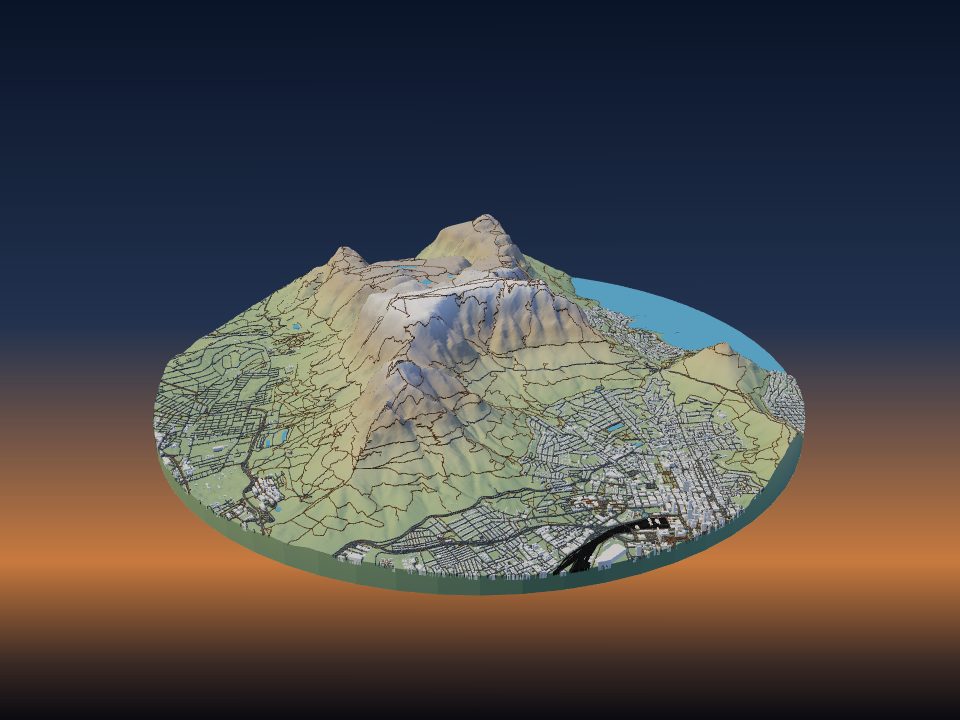
GeoTIFF, DEM, atau grid elevasi berisi ketinggian, bukan bentuk yang bisa dicetak. TerraPrinter mengubahnya menjadi model tertutup yang bisa dicetak, lengkap dengan alas, langsung di browsermu. Dan untuk sebagian besar tempat, kamu sama sekali tidak butuh file.
Apakah kamu butuh file sendiri?
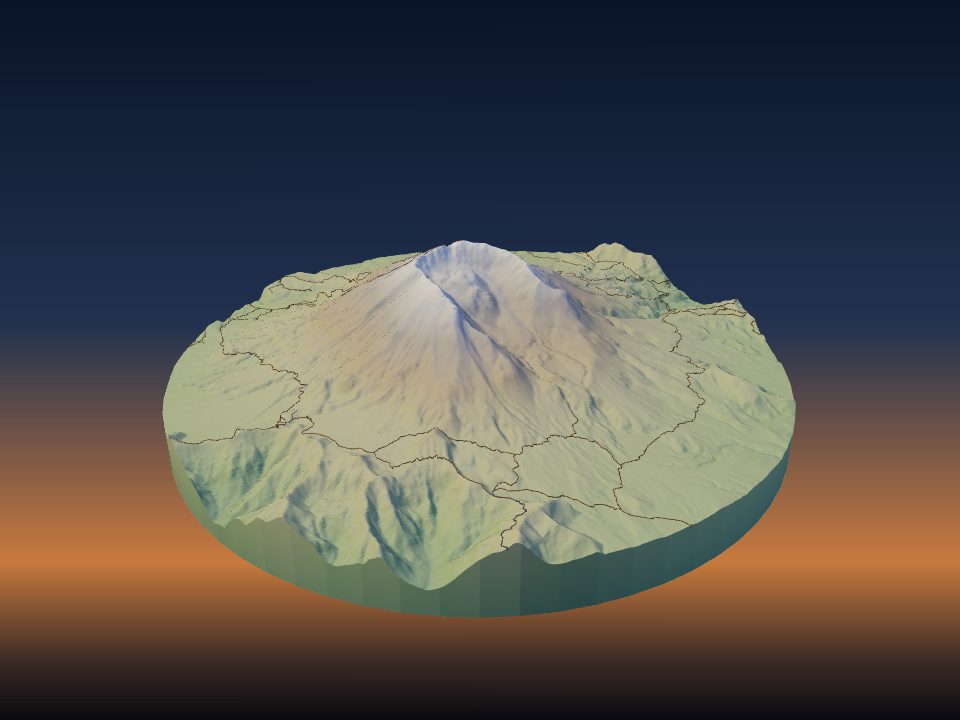
Sering kali tidak. TerraPrinter sudah punya data elevasi untuk seluruh Bumi, dan memakai yang terbaik yang dimilikinya untuk ukuran modelmu:
- Medan standar: Copernicus GLO-30, sekitar 30 m, di seluruh dunia. Data ini lebih baru dari SRTM dan juga mencakup wilayah paling utara, jadi memuat ubin SRTM jarang menambah apa-apa.
- Medan laser: LiDAR hingga 1 m di AS, Kanada, dan sebagian Eropa, pada model dengan lebar hingga sekitar 8 km pada 200 mm. Lihat LiDAR ke STL.
- Medan satelit: GEM-15, model permukaan tanah (bare-earth) 15 m, untuk model kecil di sebagian besar negara lain.
Label di bagian bawah peta menunjukkan mana yang didapat areamu, misalnya Medan standar 30 m. Muat file sendiri jika kamu punya data yang lebih tajam atau lebih baru: survei drone, model 1 m dari lembaga pemetaan nasionalmu, atau lokasi yang sudah berubah sejak datanya dibuat.
File yang bisa dibaca
- GeoTIFF (.tif, .tiff), termasuk GeoTIFF yang dioptimalkan untuk cloud (COG) dan BigTIFF. Band pertama dibaca sebagai ketinggian.
- Esri ASCII grid (.asc, atau .grd jika berupa ASCII grid dengan baris ncols, nrows, xllcorner, yllcorner, dan cellsize).
- XYZ grid (.xyz, .csv, .txt): satu titik per baris, x y z, dipisahkan spasi, koma, atau titik koma. Harus berupa grid yang teratur. Titik yang tersebar tidak dibaca; simpan sebagai LAS saja.
- Point cloud LAS dan LAZ: lihat LiDAR ke STL.
- File .prj, dimuat bersama datanya, yang menyebutkan grid peta yang dipakai.
Ubin SRTM .hgt, file ERDAS .img, .bil, dan NetCDF tidak bisa dimuat begitu saja. Ubah dulu menjadi GeoTIFF, misalnya dengan QGIS atau gdal_translate dari GDAL.
Gambar peta ketinggian skala abu-abu (PNG atau JPEG) tidak punya posisi di peta, jadi masukkan ke konverter peta ketinggian ke STL saja.
Siapkan file-nya
- Ketinggian dalam meter atau kaki. Aplikasi membaca satuannya dari file jika disebutkan, dan kamu bisa beralih antara meter, kaki, dan US survey feet. Ketinggian di bawah −500 m atau di atas 9.000 m dianggap tidak ada data.
- Sel tanpa data dilewati: nilai no-data milik file itu sendiri, dan nilai umum seperti −9999 dan −32768. Celah kecil diisi dari data di sekitarnya.
- Utara di atas. Raster yang diputar ditolak. Simpan dulu dengan utara di atas, misalnya dengan gdalwarp.
- Kompresi. Tanpa kompresi, LZW, dan Deflate aman. Jika file memakai kompresi yang tidak bisa dibaca aplikasi, aplikasi akan memberi tahu.
- Ukuran. GeoTIFF dibaca sepotong demi sepotong langsung dari file, jadi file besar pun bisa. ASCII grid dan XYZ grid di atas 36 juta sel dijarangkan agar muat di memori, jadi potong dulu survei yang sangat besar sesuai areamu agar detail penuhnya tetap terjaga.
1. Muat di TerraPrinter
Buka TerraPrinter, masuk ke langkah 3, Fitur, lalu klik Data elevasimu sendiri, tepat di bawah Medan. Atau buka aplikasi dengan bagian ini sudah siap. Klik Muat file elevasi dan pilih file-mu, atau langsung letakkan di peta. Pilih beberapa ubin dari satu survei sekaligus, bersama file .prj-nya jika ada.
File dibaca di browsermu dan tidak pernah diunggah. Garis putus-putus di peta menunjukkan letaknya, dan barisnya menampilkan ukuran grid, ukuran file, dan grid petanya. Data milikmu berlaku untuk tempat-tempat di Bumi.
Klik Sesuaikan area dengan dataku untuk menggambar area model di atasnya, atau gambar area apa pun sesukamu. Di dalam area itu, model memakai datamu, dan di sekitar tepi datamu, model berpindah perlahan ke elevasi normal sejauh sekitar 120 m.
2. Jika ditanya grid petanya
Sebagian besar file menyebutkan grid peta (sistem koordinat) yang dipakainya, dan aplikasi membacanya. Jika sebuah file tidak menyebutkannya, barisnya bertanya Koordinatnya memakai grid peta apa? Ketik kode EPSG-nya, yang biasanya ada di catatan data, lalu klik Pakai. Atau muat file .prj-nya.
Yang sudah tersedia: bujur dan lintang (4326), Web Mercator (3857), zona UTM, dan grid nasional seperti British National Grid (27700), Irish Transverse Mercator (2157), Lambert-93 (2154), RD New (28992), Swiss LV95 (2056), SWEREF99 TM (3006), dan NZTM (2193). Grid lain bisa dipakai jika file atau .prj-nya menjelaskannya secara lengkap.
File dengan datum lama NAD27 tidak bisa dipakai. Simpan dalam NAD83 atau WGS 84 (misalnya UTM), lalu muat lagi.
3. Hasilkan dan periksa pengaruh datamu
Tekan Hasilkan Model 3D. Di jendela model, label Medan menampilkan Data elevasimu sendiri dan ukuran grid-nya, dan baris di Fitur menyebutkan seberapa banyak bagian model yang dibentuk oleh datamu.
- Model terakhir tidak menyentuh datamu: areanya berada di tempat lain. Klik Sesuaikan area dengan dataku.
- Ketinggiannya sekitar 30 m di atas ketinggian peta di sini: datamu memakai acuan ketinggian yang berbeda, hal yang umum pada survei drone dengan ketinggian GPS. Centang Cocokkan ketinggiannya dengan peta agar tepinya bertemu dengan daratan di sekitarnya, lalu hasilkan lagi.
- Jika datamu mencakup bangunan dan pohon (model permukaan, bukan permukaan tanah), centang Termasuk bangunan dan pohon. Aplikasi juga menebaknya dari seberapa bergelombang permukaannya. Sebuah tombol lalu mematikan bangunan dan pohon dari peta, agar tidak tercetak dua kali.
Lalu unduh STL atau 3MF seperti model lainnya. Pembesaran vertikal juga berlaku untuk datamu; lihat memilih pembesaran vertikal.
Seberapa banyak detail yang tercetak
Sebuah cetakan hanya bisa memuat detail sebanyak itu. Pada cetakan 200 mm, atau yang lebih besar, permukaan medan punya sekitar 400 titik di sepanjang sisi terpanjang area; cetakan yang lebih kecil punya sekitar 2,2 titik per milimeter. Bagi sisi terpanjang areamu dengan 400 untuk melihat langkah terhalus yang bisa ditampilkan:
- lokasi 400 m: sekitar 1 m;
- area 2 km: sekitar 5 m;
- area 10 km: sekitar 25 m.
Jadi survei drone 0,5 m hanya menampilkan detail penuhnya pada lokasi yang kecil. Pada area yang lebih besar, datamu dirata-ratakan ke grid cetakan, yang tetap lebih akurat daripada data yang lebih kasar, tetapi tonjolan terkecil tidak akan terlihat.
Perlu diketahui
- File yang dimuat disimpan di perangkat ini, jadi masih ada setelah halaman dimuat ulang. GeoTIFF di atas 2 GB tidak disimpan; muat lagi lain kali.
- Tautan hanya menyebutkan bahwa kamu memakai data sendiri. Orang lain yang membuka tautan itu melihat catatan dan model dengan elevasi standar.
- Datamu dipakai untuk setiap model di Bumi, kecuali ubin Proyek besar dan model dengan Model datar aktif.
- Untuk mengeluarkan data elevasi, Elevasi (GeoTIFF) di bawah Format lainnya di jendela unduhan menyimpan ketinggian model dalam meter untuk aplikasi GIS.