Sådan 3D-printer du en GPX-rute
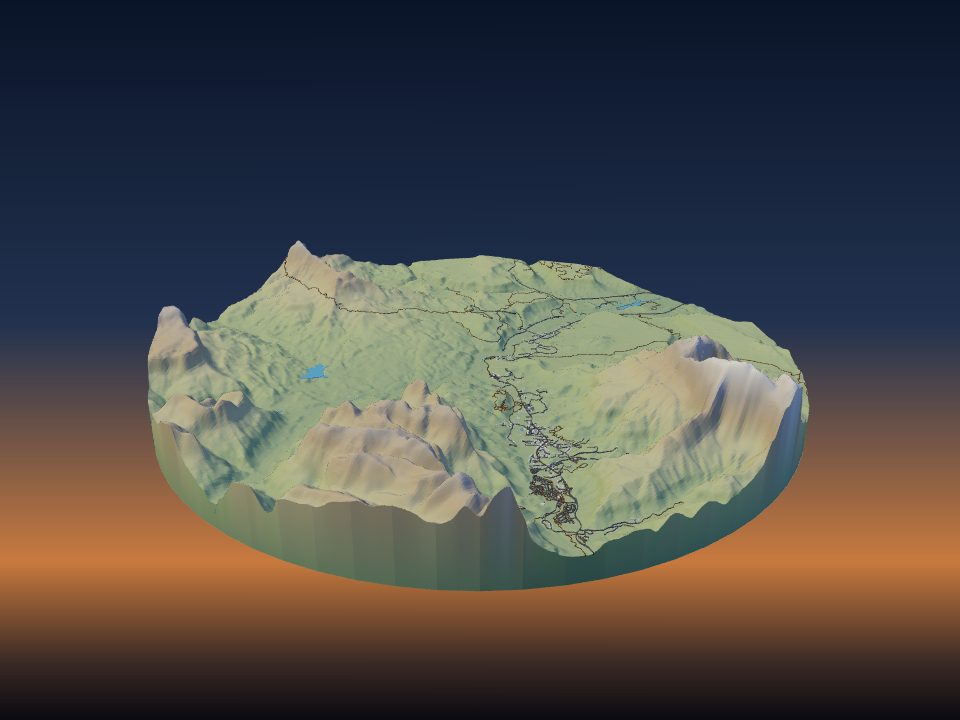
En GPX-fil fra dit ur eller din telefon er alt, hvad du behøver for at printe en vandretur, et løb eller en cykeltur som en hævet linje på de rigtige bakker. TerraPrinter lægger ruten hen over terrænet, giver den sin egen farve og kan sætte flere ruter på én model.

1. Eksportér ruten som GPX
GPX er et enkelt filformat til GPS-spor, og næsten alle sportsure, telefonapps og ruteplanlæggere kan gemme et. I de fleste apps åbner du aktiviteten eller den planlagte rute og leder efter Eksportér, Download eller Del og vælger så GPX.
- Nogle apps, fx Garmin Connect eller Strava, tilbyder måske kun GPX-download på deres hjemmeside. Hvis du ikke kan finde det i telefonappen, så log ind på en computer.
- Både et optaget spor og en planlagt rute virker. TerraPrinter læser først sporpunkter, så rutepunkter og så waypoints.
- Hovedappen tager .gpx-filer. Hvis din enhed kun giver dig en .tcx-fil, kan løbsmedaljeværktøjet også læse TCX.
Et optaget spor har ofte nogle få vildfarne punkter, fx mens uret søgte efter signal ved starten. Hvis din app lader dig beskære eller redigere aktiviteten, så gør det, før du eksporterer, så den printede linje starter og slutter det rigtige sted.
2. Indlæs GPX-filen i TerraPrinter
Åbn TerraPrinter. Åbn trin 3, Elementer, i indstillingspanelet (på en telefon trykker du på tandhjulet), og find Ruter (GPX) under Overlejringer. Klik på Indlæs GPX-fil(er), og vælg en eller flere filer.
Appen læser filen i din browser, tegner ruten på kortet og zoomer ind på den. Ruten vises på listen med filnavn og antal punkter, så du kan tjekke, at det er den rigtige.
Har du ingen fil, så skriv navnet på en sti eller rute i Find en sti eller rute efter navn, og vælg Vandring og gåture, Cykling eller Løb. Den søger i OpenStreetMap-ruter i kortvisningen; lad navnet være tomt for at vise alle ruter der.
3. Tegn området rundt om ruten
Kun den del af ruten, der ligger inden for dit område, bliver printet, så tegn området lidt større end sporet. Så ligger start, mål og top inde i modellen og væk fra kanten.
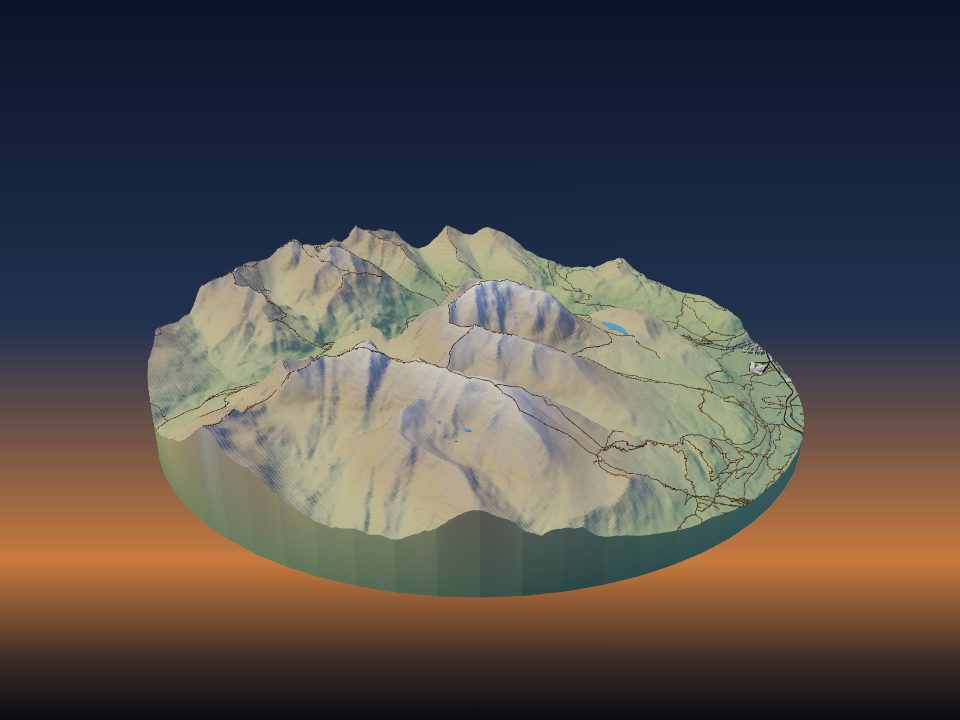
- Brug et Rektangel til lange ruter fra punkt til punkt og en Cirkel eller et Kvadrat til rundture.
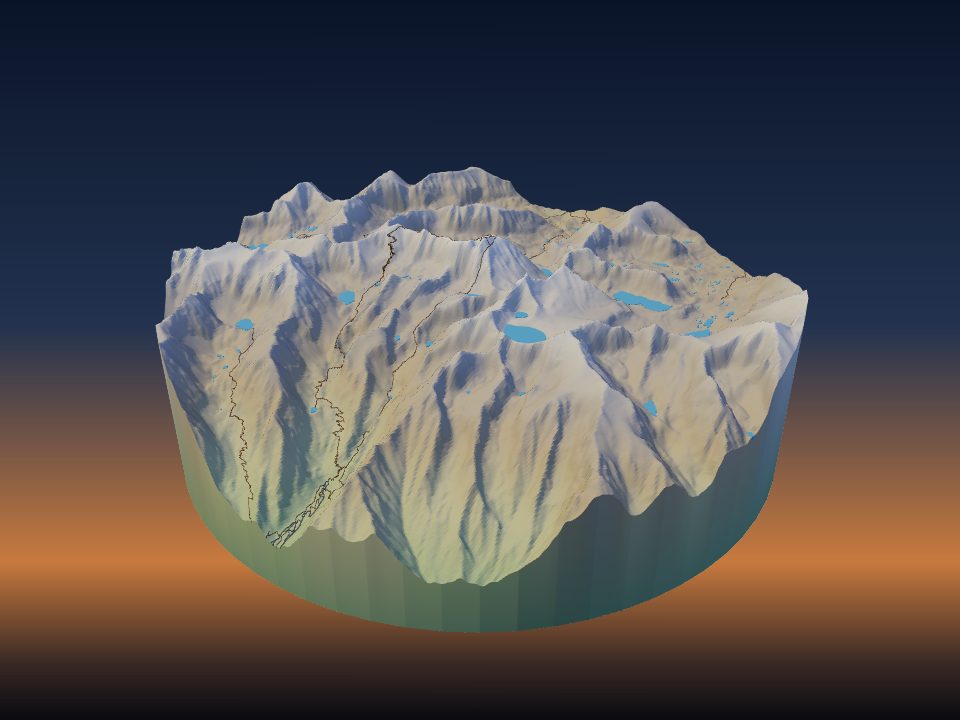
- Bjergruter ser rigtige ud ved 1–1,5× Lodret overdrivelse. Blidt løbe- eller cykelterræn kræver ofte 2–3×, så stigningerne stadig kan ses; se valg af lodret overdrivelse.
- Slå Ramme og etiket til under trin 4, Print, for at få en hævet kant med et indgraveret navn. Hvis du lader etiketteksten være tom, bruges den første rutes filnavn, så omdøb filen, eller skriv din egen tekst, fx løbet og datoen.
- Brug Mindenåle (også under Overlejringer) til at markere en lejr, en top eller en mållinje. Hver nål printes som en hævet markør i sin egen farve, op til 10 nåle.
4. Sæt flere ruter på én model
Indlæs så mange GPX-filer, du vil, én ad gangen eller flere på én gang. Hver rute får sin egen farve fra et sæt på otte, og du kan ændre den med farveboksen ved siden af ruten.
En sæson med løb, alle etaper af en langdistancerute eller to personers ruter op ad samme bjerg kan alle dele én model. Fjern en rute med dens ×-knap, eller dem alle med Ryd alt.
5. Få ruten til at skille sig ud
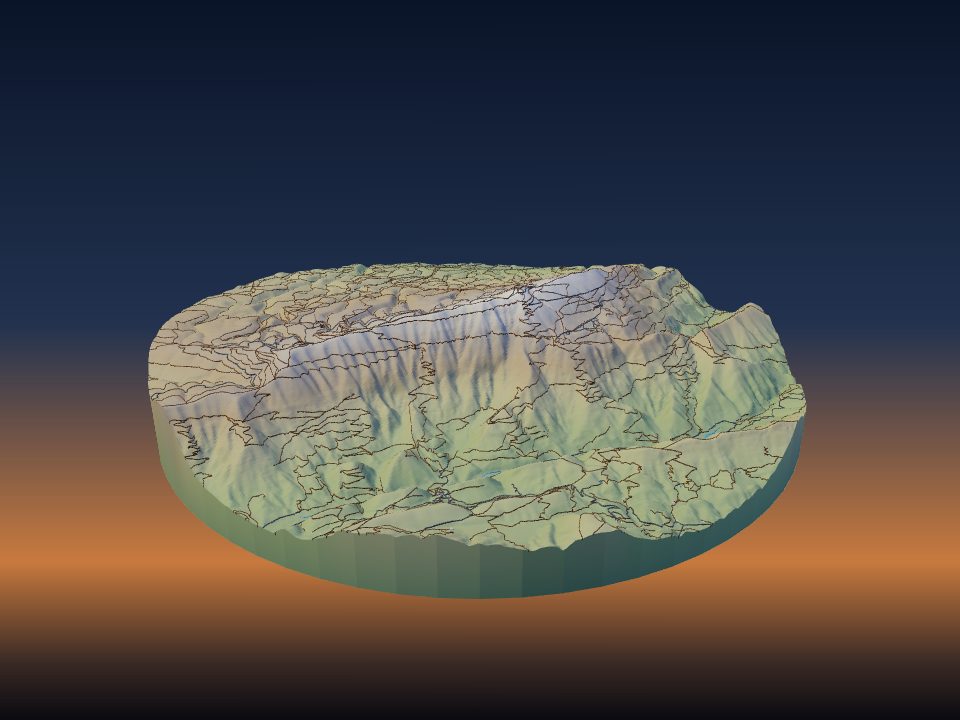
Din rute kan være svær at se, hvis den følger kortlagte veje og stier, der også printes som hævede linjer. Under trin 3, Elementer, bestemmer du, hvilke kortelementer der printes.
- Til en vandretur kan du slå Stier fra, så den eneste sti på bjerget er din.
- Til et landevejsløb eller en bytur på cykel kan du beholde Veje som sammenhæng, men give dem en afdæmpet farve og ruten en kraftig farve.
- Behold Vand slået til. Søer, floder og kysten hjælper folk med at genkende stedet med det samme.
Til en flad byrute printer Flad model under trin 2, Stil, gaderne og ruten på en flad sokkel, som er lettere at printe i flere farver.
6. Indstil rutens bredde og højde
- Rutebredde er bredden i terrænet, fra 4 til 60 m (14 m som standard). Skriv et tal ved siden af en rute for at give netop den rute sin egen bredde, fra 2 til 200 m.
- Rutehøjde er, hvor meget ruten rager op over terrænet på printet, fra 0,4 til 5 mm (1,2 mm som standard).
Uanset hvor stort området er, holder appen ruten mindst 0,8 mm bred på printet, så en dyse på 0,4 mm altid kan printe den. På et stort område er en bredere rute lettere at se fra den anden ende af rummet.
En højere rute skiller sig mere ud på et print i én farve, hvor det er formen og ikke farven, der viser vejen. På et flerfarvet print er standardhøjden som regel nok.
7. Print ruten i sin egen farve
Download 3MF-filen, som bevarer farverne. Hver rute er sin egen del med navnet GPX route 1, GPX route 2 osv. (ruter, der er fundet efter navn, er opkaldt efter ruten). Giv i sliceren hver rutedel et klart filament mod gråt, hvidt eller grønt terræn.
På en printer med én farve printes ruten stadig som en hævet ryg, du kan se og mærke. Du kan male den bagefter med en fin pensel; se maling af terrænprint. Valg af filament og råd om AMS finder du i flerfarvede terrænkort.
8. Gem din GPX-fil
Sidens adresse og delingslinks gemmer dit område og dine indstillinger og ruter, du har fundet efter navn, men ikke sporene fra GPX-filer, du har indlæst. Gem filen, og indlæs den igen, når du vender tilbage til modellen eller sender linket til en anden.
9. Medaljer, pokaler og andre rutegaver
Løbsmedaljeværktøjet gør en GPX- eller TCX-fil til en medalje, en nøglering eller en pokal til skrivebordet. Ruten hæves på det rigtige terræn eller på flade gader, højdeprofilen kan løbe rundt langs kanten, og distance og tid eller dine egne ord kommer med i teksten. Sporet læses på siden og uploades aldrig.
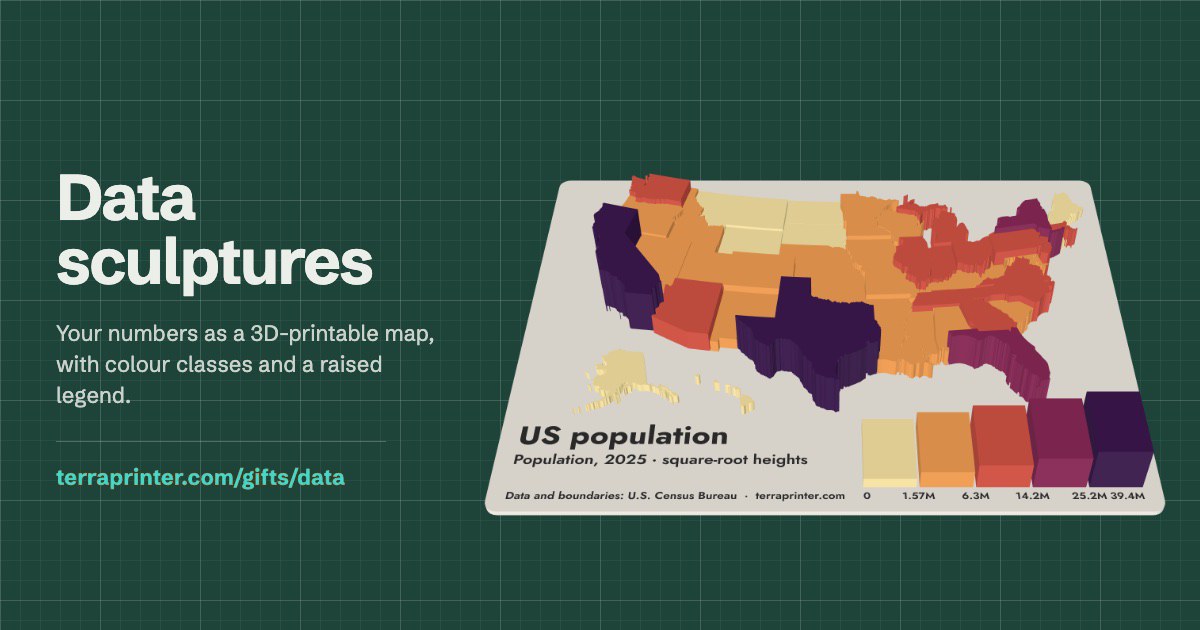
- Dataskulpturværktøjet gør en stak GPX-spor til et 3D-varmekort, hvor de mest brugte veje rejser sig højest.
- Kuglebaneværktøjet gør en berømt bjergvej, en skipiste eller din egen GPX-tur til en bane, hvor en stålkugle triller ned ad de rigtige hårnålesving.