Jak 3D vytisknout trasu z GPX
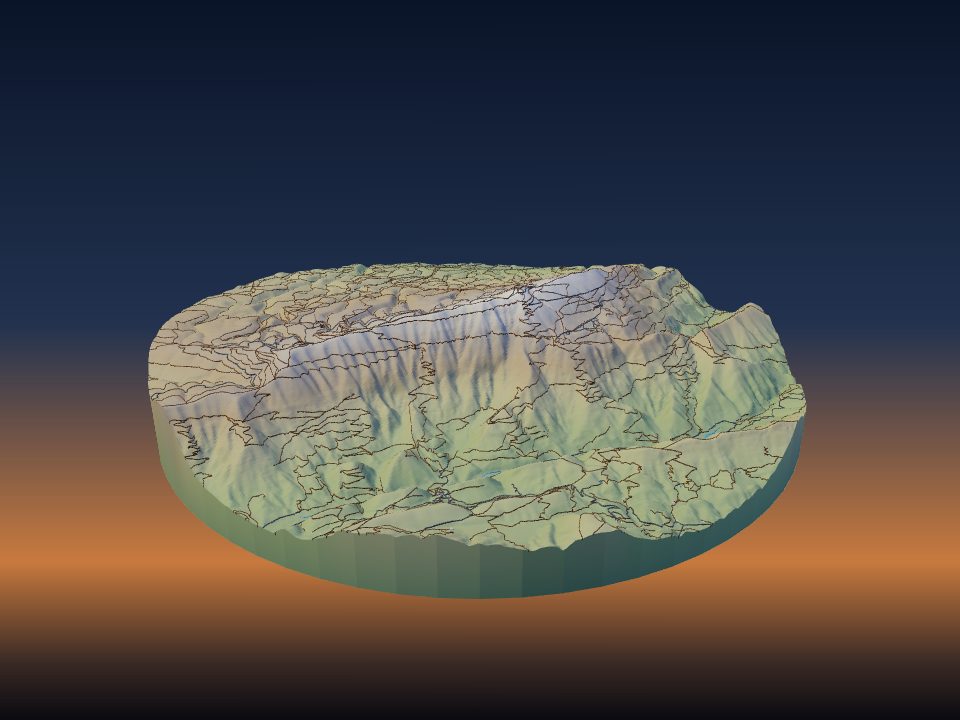
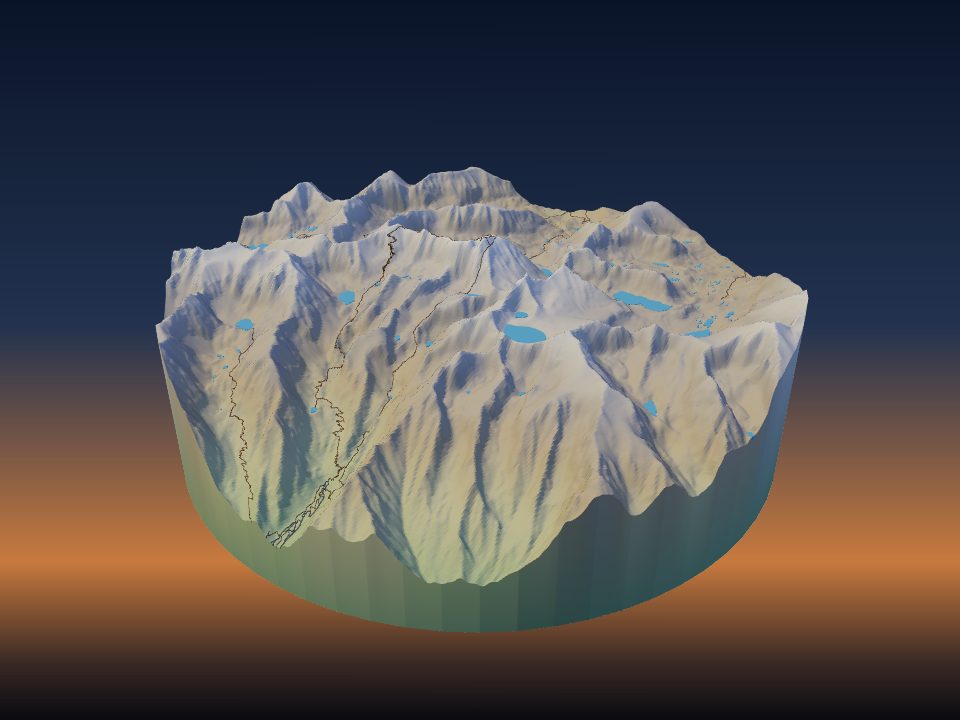
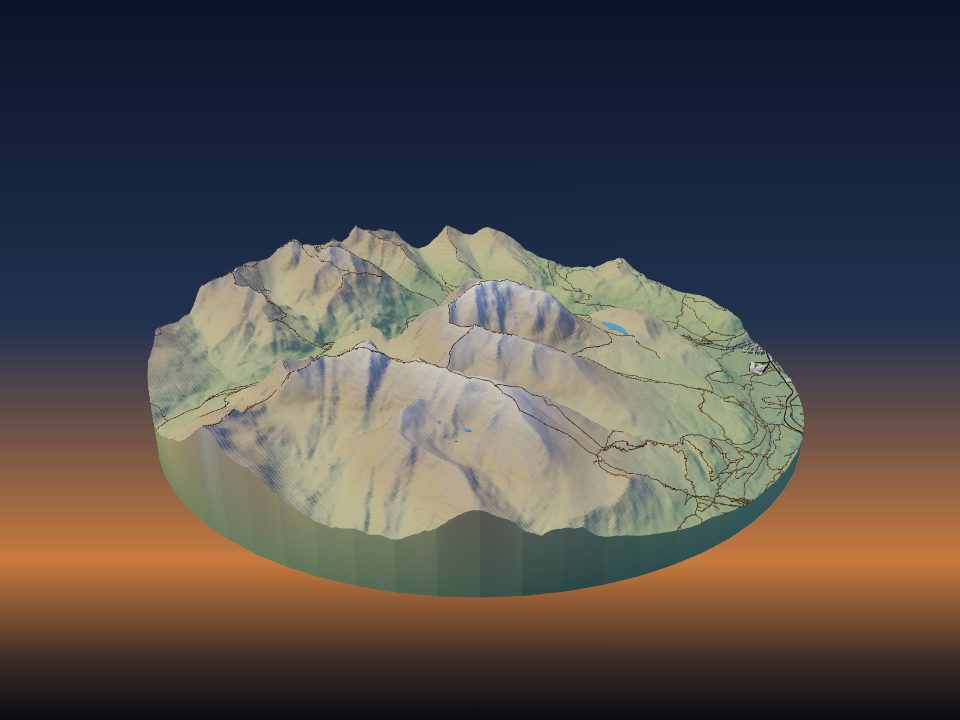
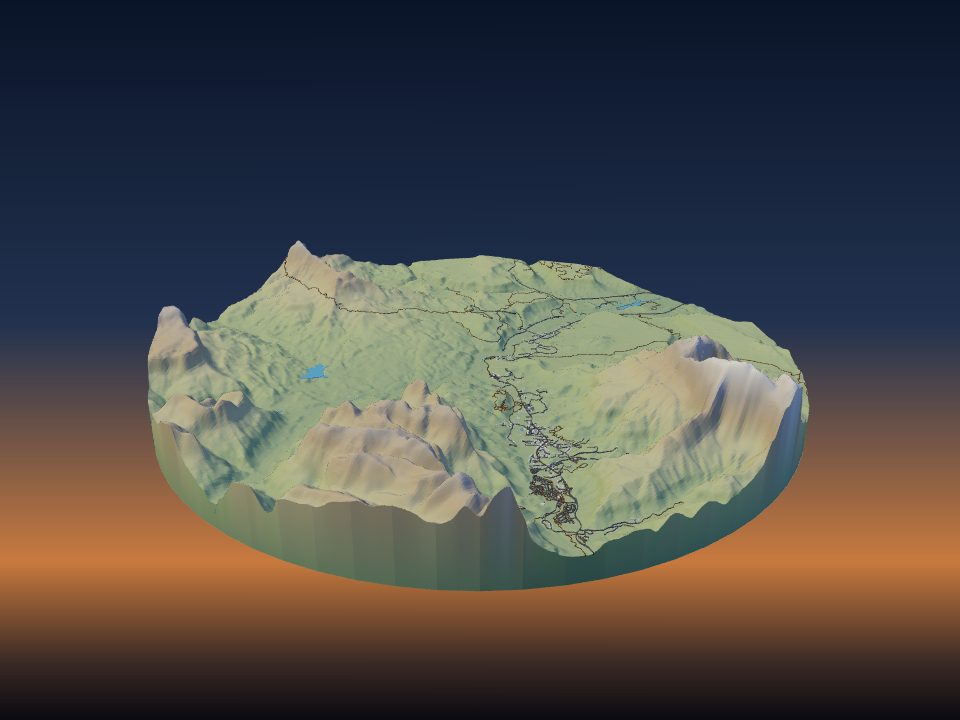
K vytištění túry, závodu nebo vyjížďky jako vystouplé čáry na skutečných kopcích stačí soubor GPX z hodinek nebo telefonu. TerraPrinter položí trasu na terén, dá jí vlastní barvu a na jeden model umí dát i několik tras.

1. Exportuj trasu jako GPX
GPX je jednoduchý formát souborů pro GPS záznamy a uložit ho umí skoro každé sportovní hodinky, aplikace v telefonu i plánovač tras. Ve většině aplikací otevřeš aktivitu nebo naplánovanou trasu, najdeš Exportovat, Stáhnout nebo Sdílet a zvolíš GPX.
- Některé aplikace, například Garmin Connect nebo Strava, nabízejí stažení GPX jen na svém webu. Pokud ho v aplikaci v telefonu nenajdeš, přihlas se na počítači.
- Funguje zaznamenaná stopa i naplánovaná trasa. TerraPrinter čte nejdřív body stopy, pak body trasy a pak trasové body (waypointy).
- Hlavní aplikace přijímá soubory .gpx. Pokud ti zařízení dá jen soubor .tcx, generátor závodních medailí umí číst i TCX.
Zaznamenaná stopa mívá pár zatoulaných bodů, třeba když hodinky na startu hledaly signál. Pokud ti aplikace dovolí aktivitu oříznout nebo upravit, udělej to před exportem, aby vytištěná čára začínala a končila na správném místě.
2. Načti soubor GPX do TerraPrinteru
Otevři TerraPrinter. V panelu nastavení (na telefonu klepni na ozubené kolečko) otevři krok 3, Prvky, a v části Překryvy najdi Trasy (GPX). Klikni na Načíst soubor(y) GPX a vyber jeden nebo více souborů.
Aplikace soubor přečte v tvém prohlížeči, nakreslí trasu na mapu a přiblíží se na ni. Trasa se zobrazí v seznamu s názvem souboru a počtem bodů, takže si můžeš ověřit, že je to ta správná.
Pokud soubor nemáš, napiš název stezky nebo trasy do pole Najdi stezku nebo trasu podle názvu a vyber Turistika a chůze, Cyklistika nebo Běh. Hledá se v trasách OpenStreetMap v zobrazené části mapy; když název necháš prázdný, vypíšou se všechny trasy v ní.
3. Nakresli oblast kolem trasy
Vytiskne se jen ta část trasy, která je uvnitř tvé oblasti, takže oblast nakresli o trochu větší než stopu. Start, cíl i vrchol tak zůstanou uvnitř modelu a daleko od okraje.
- Pro dlouhé trasy z bodu do bodu použij Obdélník, pro okruhy Kruh nebo Čtverec.
- Horské trasy vypadají dobře při Svislém převýšení 1–1,5×. Mírná krajina pro běh nebo cyklistiku často potřebuje 2–3×, aby byla stoupání vidět; viz jak zvolit svislé převýšení.
- Pro vystouplý okraj s vyrytým názvem zapni Rám a popisek v kroku 4, Tisk. Když text popisku necháš prázdný, použije se název souboru první trasy, takže soubor přejmenuj nebo napiš vlastní text, třeba název závodu a datum.
- Špendlíky vzpomínek (také v části Překryvy) použij k označení tábora, vrcholu nebo cílové čáry. Každý špendlík se vytiskne jako vystouplá značka ve vlastní barvě, nejvýš 10 špendlíků.
4. Dej na jeden model několik tras
Načti tolik souborů GPX, kolik chceš, po jednom nebo několik najednou. Každá trasa dostane vlastní barvu ze sady osmi a změnit ji můžeš barevným polem vedle trasy.
Sezóna závodů, všechny etapy dálkové stezky nebo trasy dvou lidí na tutéž horu se můžou vejít na jeden model. Jednu trasu odstraníš jejím tlačítkem ×, všechny najednou tlačítkem Vymazat vše.
5. Zvýrazni trasu
Tvoje trasa může být špatně vidět, pokud vede po zmapovaných silnicích a cestách, které se také tisknou jako vystouplé čáry. V kroku 3, Prvky, rozhodneš, které prvky mapy se vytisknou.
- U túry vypni Stezky, aby jediná cesta na hoře byla ta tvoje.
- U silničního závodu nebo jízdy městem nech Silnice pro souvislosti, ale dej jim nenápadnou barvu a trase výraznou.
- Nech zapnutou Vodu. Jezera, řeky a pobřeží pomohou lidem místo poznat na první pohled.
U plochého městského závodu vytiskne Plochý model v kroku 2, Styl, ulice a trasu na rovném podstavci, což se snáz tiskne ve více barvách.
6. Nastav šířku a výšku trasy
- Šířka trasy je šířka v terénu, od 4 do 60 m (výchozí 14 m). Když napíšeš číslo vedle jedné trasy, dostane jen ta trasa vlastní šířku, od 2 do 200 m.
- Výška trasy udává, jak vysoko trasa na výtisku vystupuje nad terén, od 0,4 do 5 mm (výchozí 1,2 mm).
Ať je oblast jakkoli velká, aplikace udrží trasu na výtisku aspoň 0,8 mm širokou, takže ji tryska 0,4 mm vždy vytiskne. Na velké oblasti je širší trasa lépe vidět i přes celou místnost.
Vyšší trasa víc vynikne na jednobarevném výtisku, kde cestu ukazuje tvar, ne barva. Na vícebarevném výtisku obvykle stačí výchozí výška.
7. Vytiskni trasu vlastní barvou
Stáhni 3MF, který zachovává barvy. Každá trasa je samostatná část pojmenovaná GPX route 1, GPX route 2 a tak dál (trasy nalezené podle názvu se jmenují podle trasy). Ve sliceru dej každé části trasy výrazný filament proti šedému, bílému nebo zelenému terénu.
Na jednobarevné tiskárně se trasa stejně vytiskne jako vystouplý hřbet, který je vidět i hmatatelný. Potom ji můžeš domalovat jemným štětcem; viz malování výtisků terénu. Výběr filamentu a tipy k AMS najdeš v návodu vícebarevné mapy terénu.
8. Uschovej si soubor GPX
Adresa stránky a odkazy ke sdílení uchovají tvou oblast, nastavení a trasy nalezené podle názvu, ale ne stopy z načtených souborů GPX. Soubor si uschovej a načti ho znovu, až se k modelu vrátíš nebo pošleš odkaz někomu dalšímu.
9. Medaile, trofeje a další dárky s trasou
Generátor závodních medailí udělá ze souboru GPX nebo TCX medaili, přívěsek na klíče nebo trofej na stůl. Trasa vystupuje na skutečném terénu nebo na plochých ulicích, výškový profil může vést kolem okraje a do nápisu přijde vzdálenost a čas nebo tvoje vlastní slova. Stopa se čte na stránce a nikdy se nenahrává.
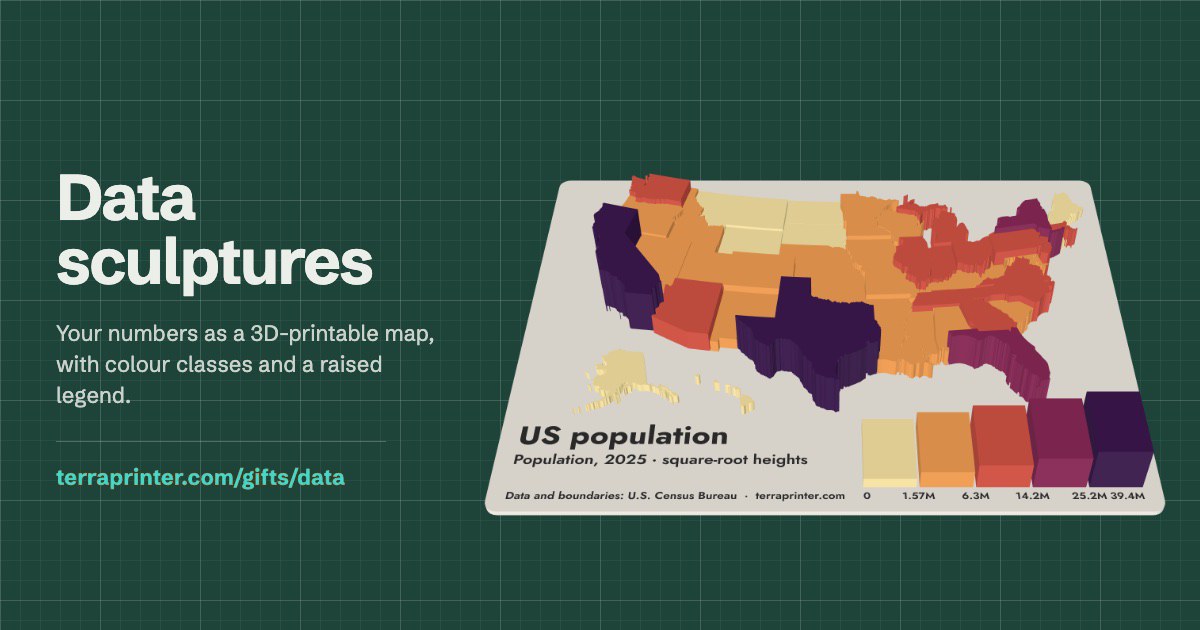
- Generátor datových soch udělá ze sady stop GPX 3D tepelnou mapu, ve které nejvíc používané silnice stoupají nejvýš.
- Generátor kuličkových drah udělá ze slavné horské silnice, sjezdovky nebo tvé vlastní jízdy z GPX dráhu, po které se ocelová kulička kutálí skutečnými serpentinami.