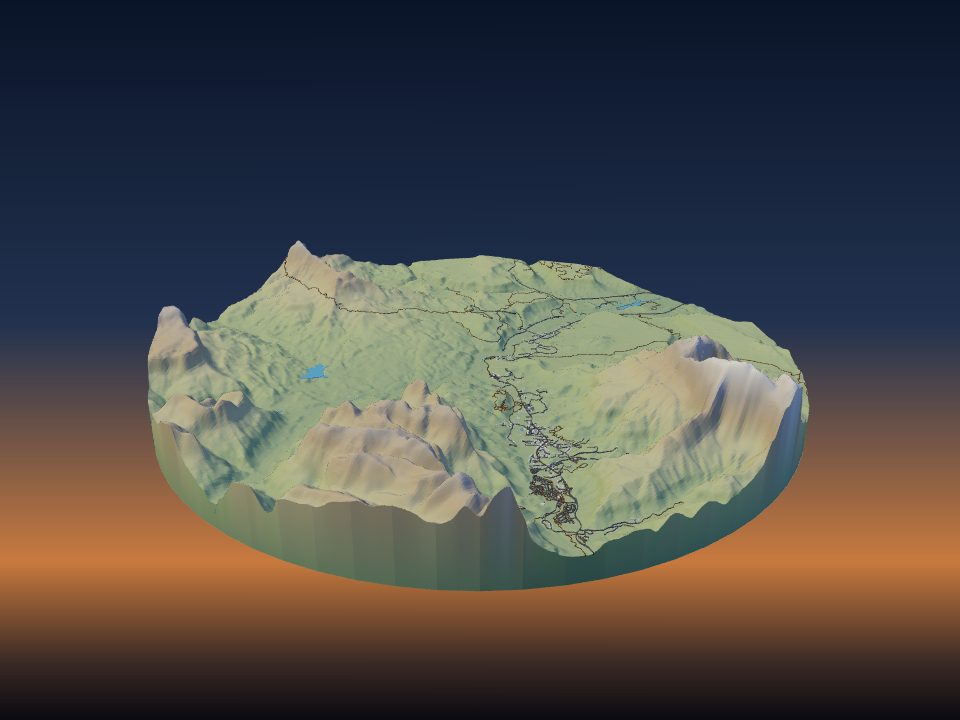
如何 3D 打印 GPX 路线
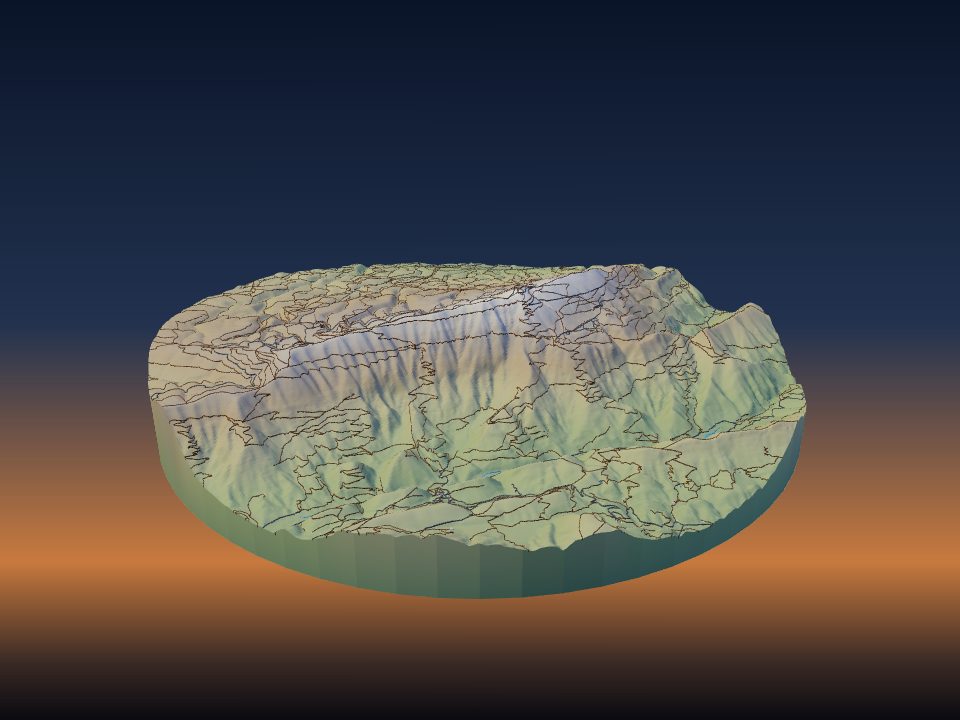
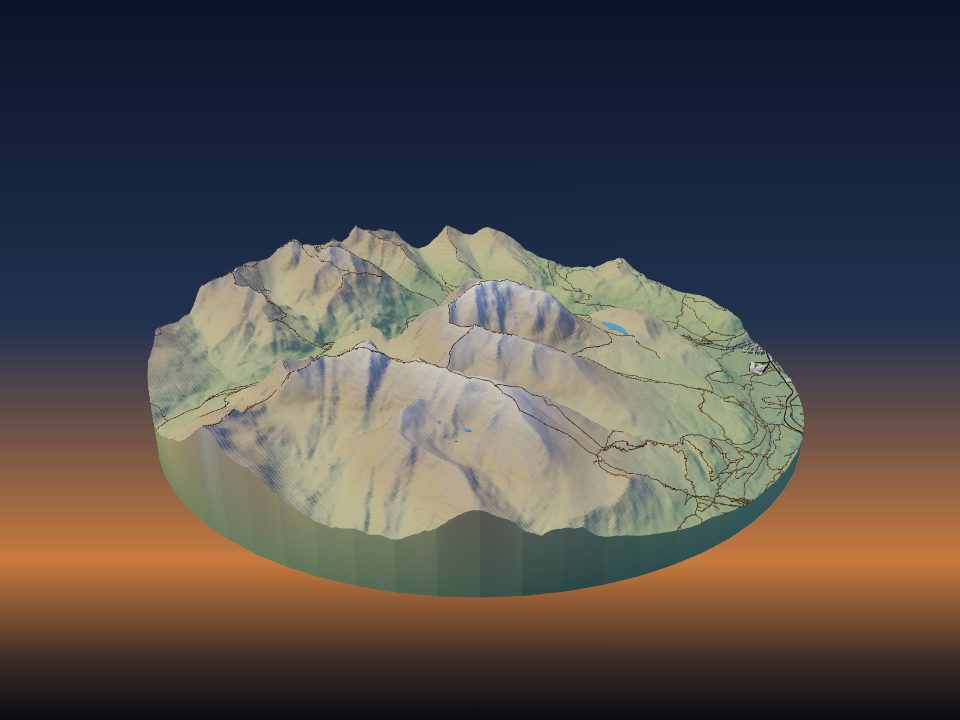
只需手表或手机里的一个 GPX 文件,就能把一次徒步、一场比赛或一次骑行打印成真实山丘上凸起的线条。TerraPrinter 会把路线贴合到地形上,赋予它单独的颜色,还能在一个模型上放多条路线。

1. 将路线导出为 GPX
GPX 是一种用于 GPS 轨迹的简单文件格式,几乎所有运动手表、手机应用和路线规划工具都能保存。在大多数应用中,打开活动或规划好的路线,找到导出、下载或分享,然后选择 GPX。
- 有些应用(例如 Garmin Connect 或 Strava)可能只在网站上提供 GPX 下载。如果在手机应用里找不到,请在电脑上登录。
- 记录的轨迹和规划的路线都可以。TerraPrinter 会先读取轨迹点,然后是路线点,最后是航点。
- 主应用支持 .gpx 文件。如果你的设备只能导出 .tcx 文件,赛事奖牌制作工具也能读取 TCX。
记录的轨迹里常有一些偏离的点,例如手表刚开始搜索信号时。如果你的应用可以裁剪或编辑活动,请在导出前处理,这样打印出的线条起点和终点才会在正确的位置。
2. 在 TerraPrinter 中加载 GPX 文件
打开 TerraPrinter。在设置面板中(手机上请点击齿轮图标)打开第 3 步地物,在叠加图层中找到路线(GPX)。点击加载 GPX 文件,选择一个或多个文件。
应用会在浏览器中读取文件,在地图上画出路线并缩放过去。路线会连同文件名和点数一起列出,方便你确认是不是正确的那条。
如果没有文件,可以在按名称查找步道或路线中输入步道或路线名称,并选择徒步和散步、骑行或跑步。它会在地图视图中搜索 OpenStreetMap 路线;名称留空则列出那里的所有路线。
3. 围绕路线画出区域
只有位于区域内的那部分路线会被打印,所以画的区域要比轨迹稍大一些。这样起点、终点和山顶都会在模型内,远离边缘。
- 长距离点对点路线用矩形,环线用圆形或正方形。
- 山地路线用 1–1.5× 的垂直夸张效果正好。地势平缓的跑步或骑行路线通常需要 2–3×,爬坡才看得出来;参见如何选择垂直夸张。
- 在第 4 步“打印”中开启边框与标签,可以得到带刻字名称的凸起边框。如果标签文字留空,会使用第一条路线的文件名,所以请重命名文件,或输入你自己的文字,例如赛事名称和日期。
- 使用回忆图钉(同样位于叠加图层中)标记营地、山顶或终点线。每个图钉都会打印成有单独颜色的凸起标记,最多 10 个。
4. 在一个模型上放多条路线
想加载多少个 GPX 文件都可以,一次一个或一次多个。每条路线会从八种颜色中获得自己的颜色,你也可以用路线旁边的颜色框修改。
一整季的比赛、长距离步道的每一段,或两个人登上同一座山的路线,都可以放在同一个模型上。点击 × 按钮可删除单条路线,点击全部清除可删除所有路线。
5. 让路线更醒目
如果你的路线沿着地图上的道路和小径走,而它们也会打印成凸起的线条,路线就可能不太容易看清。在第 3 步“地物”中,你可以决定打印哪些地图地物。
- 徒步路线:关闭步道,这样山上就只有你走过的那条路。
- 公路赛或城市骑行:保留道路作为背景,但给它们一个低调的颜色,再给路线一个醒目的颜色。
- 保持水体开启。湖泊、河流和海岸能让人一眼认出这个地方。
平坦的城市路线:第 2 步“风格”中的平面模型会把街道和路线打印在平底座上,更容易多色打印。
6. 设置路线宽度和高度
- 路线宽度是地面上的宽度,范围 4–60 m(默认 14 m)。在某条路线旁边输入数字,可以单独为这条路线设置宽度,范围 2–200 m。
- 路线高度是打印件上路线高出地形的高度,范围 0.4–5 mm(默认 1.2 mm)。
无论区域多大,应用都会让路线在打印件上至少保持 0.8 mm 宽,这样 0.4 mm 喷嘴总能打印出来。在大区域上,更宽的路线从房间另一头也能看清。
在单色打印件上,指示路线的是形状而不是颜色,所以路线越高越醒目。在多色打印件上,默认高度通常就够了。
7. 用单独的颜色打印路线
下载能保留颜色的 3MF。每条路线都是一个独立部件,依次命名为 GPX route 1、GPX route 2 等(按名称找到的路线以路线名称命名)。在切片软件中,给每个路线部件配上鲜艳的耗材,衬托灰色、白色或绿色的地形。
在单色打印机上,路线仍会打印成看得见、摸得着的凸起脊线。之后你可以用细笔给它上色;参见给地形打印件上色。关于耗材选择和 AMS 技巧,请参见多色地形图。
8. 保存好你的 GPX 文件
页面地址和分享链接会保留你的区域和设置,以及按名称找到的路线,但不会保留你加载的 GPX 文件中的轨迹。请保存好文件,回到这个模型或把链接发给别人时再重新加载。
9. 奖牌、奖杯和其他路线礼物
赛事奖牌制作工具可以把 GPX 或 TCX 文件变成奖牌、钥匙扣或桌面奖杯。路线凸起在真实地形或平坦的街道上,高程剖面可以沿边缘环绕,刻字可以是距离和时间,也可以是你自己的话。轨迹在页面上读取,绝不会上传。