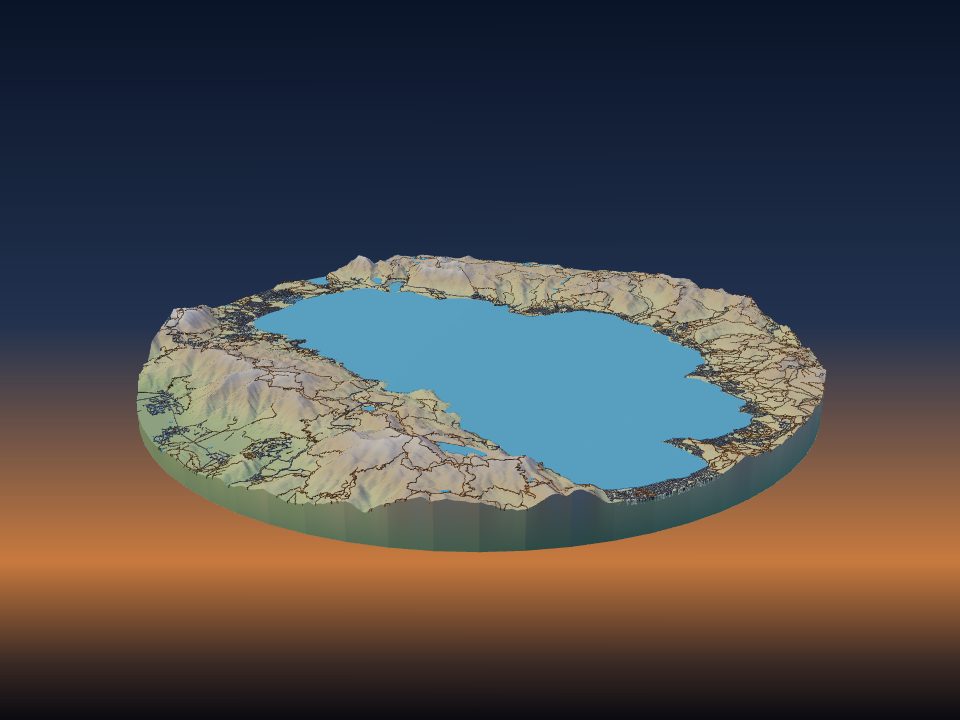
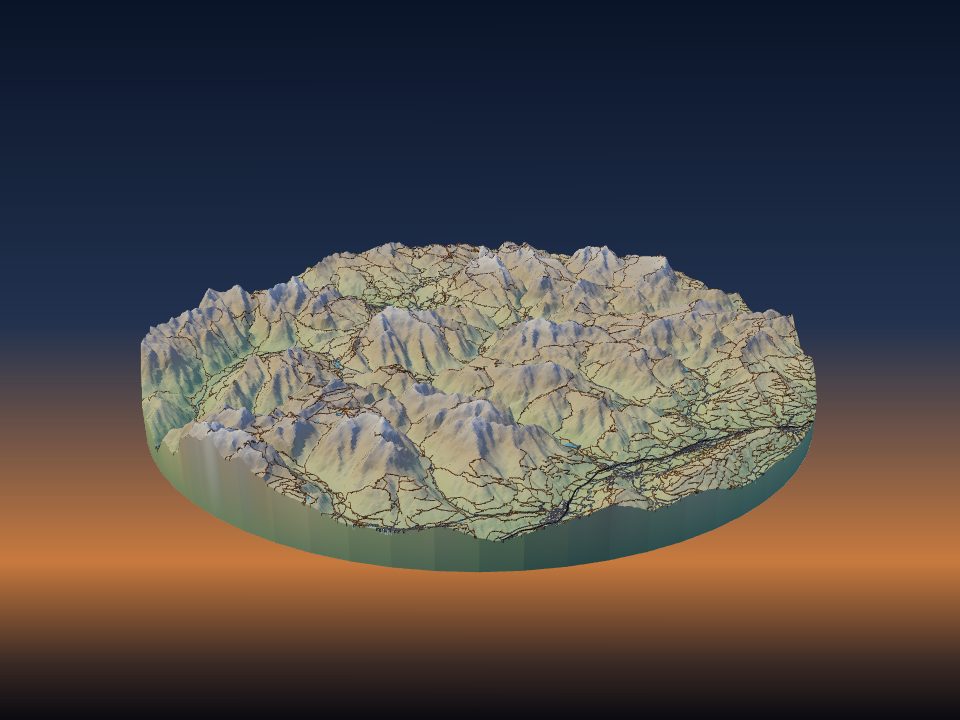
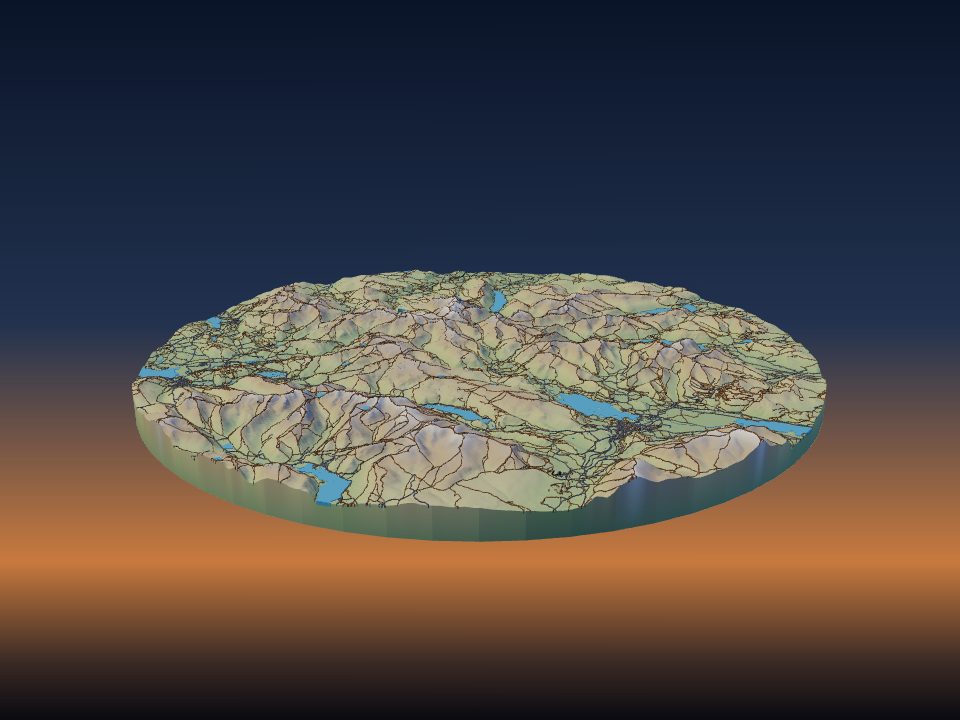
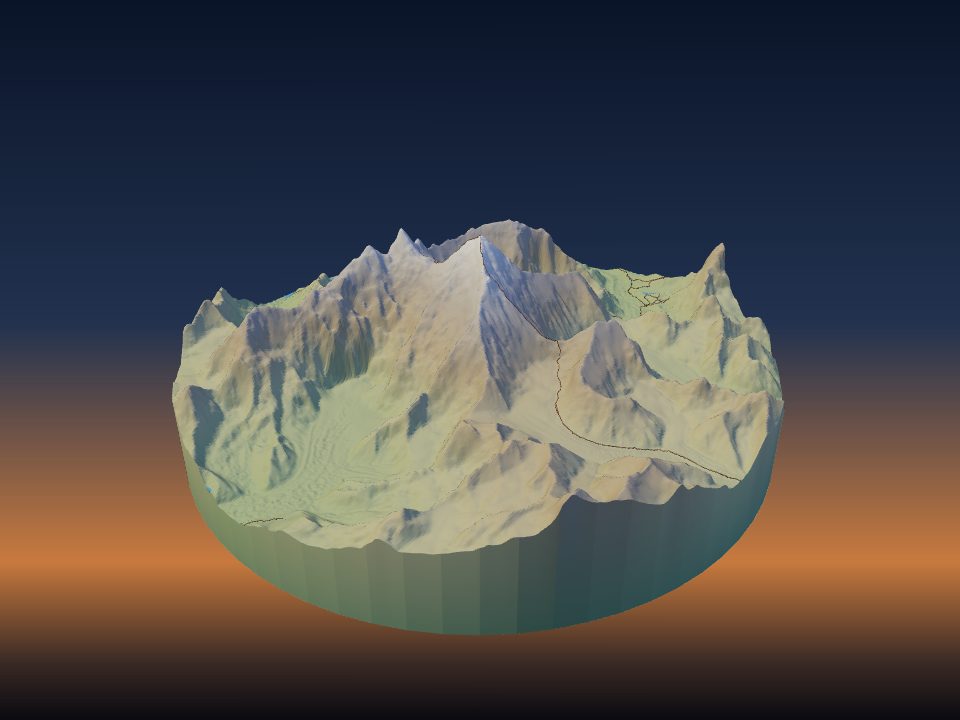
Näin tulostat suuren maastomallin laattoina
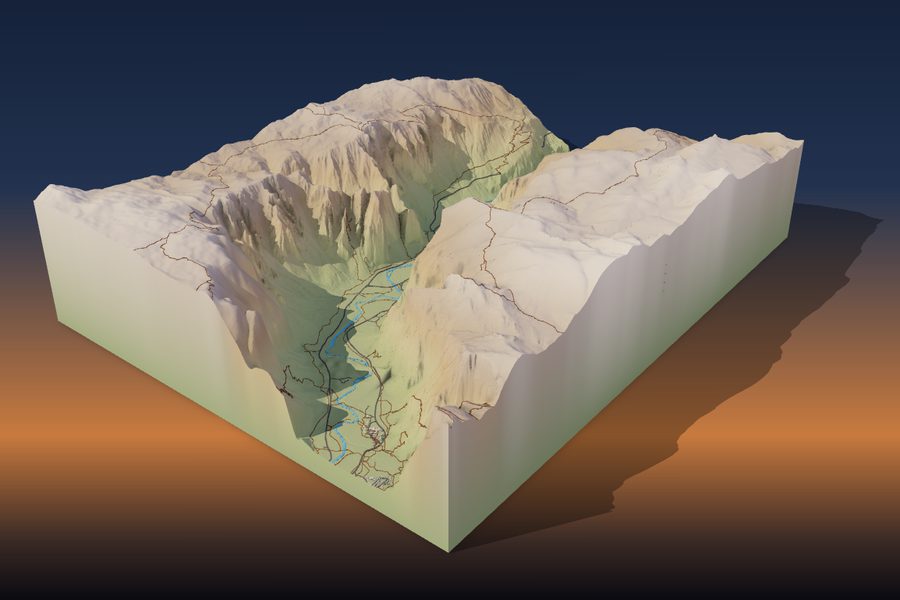
Vuorijonon, kansallispuiston tai kokonaisen alueen voi tulostaa paljon yhtä tulostusalustaa suuremmaksi. TerraPrinterin Suuri projekti -tila leikkaa alueen laatoiksi, joilla kaikilla on sama mittakaava ja pohjan korkeus, joten ne sopivat reuna reunaa vasten, vaikka tulostaisit ne viikkojen välein.
1. Ruudukkoleikkaus vai Suuri projekti?
Mallin voi tulostaa paloina kahdella tavalla, molemmat vaiheen 4, Tulostus, kohdassa Asettelu.
- Ruudukkoleikkaus leikkaa yhden tavallisen mallin riveiksi ja sarakkeiksi (enintään 10 × 10). Se sopii malliin, joka on hieman tulostusalustaasi suurempi. Jos asetat kohdan Tulostimesi ja malli on liian suuri, sovellus tarjoutuu jakamaan sen laatoiksi puolestasi.
- Suuri projekti on suurille alueille ja suurille valmiille koille. Alue voi olla enintään 500 × 500 km, ja jokainen laatta tehdään ja ladataan erikseen, joten projektin kokoa rajoittaa tulostusaika eikä tietokoneesi.
Yksi malli kattaa enintään noin 120 × 120 km. Jos piirrät suuremman alueen, sovellus tarjoutuu vaihtamaan Suureen projektiin. Suuri projekti toimii maapallon paikoille Realistinen- ja Palikat-tyyleissä; Palapeli-tyyli ei ole sille käytettävissä.
2. Määritä projekti
Piirrä alue kartalle ja valitse sitten Asettelu-kohdasta Suuri projekti. Paneeli kysyy kolmea asiaa:
- Valmis leveys: kuinka leveä koko mallin pitäisi olla, senttimetreinä, metreinä, tuumina tai jalkoina.
- Tulostin: tulostimesi malli tai mukautettu alustan koko. Laatat mitoitetaan siihen sopiviksi.
- Kuinka monta tulostinta: jos tulostimia on useampi, laatat jaetaan niiden kesken, ja ohje kertoo, mikä tulostin tulostaa minkäkin laatan.
Kohdassa Laatan koko ja sarakkeet voit asettaa ne sen sijaan käsin: 50–400 mm:n neliölaatat, enintään 30 saraketta ja yhteensä 400 laattaa. Yhteenveto näyttää ruudukon, valmiin koon ja mittakaavan, kuten 1 mm = 250 m.
Tarkkaa aluetta varten kirjoita pohjois-, etelä-, länsi- ja itäreuna kohtaan Tarkka alue (koordinaatit) ja napsauta Käytä näitä koordinaatteja.
Esimerkki: avaa Grand Canyonin alue 4-sarakkeisena suurena projektina.
3. Mittakaava, pohjan korkeus ja korostus
Jokainen laatta käyttää yhtä vaakamittakaavaa ja yhtä pohjan korkeutta. Ennen ensimmäistä laattaa sovellus käy läpi koko alueen ja ottaa sen alimman kohdan jokaisen laatan pohjaksi. Paneeli näyttää tämän pohjan korkeuden, ja siinä on Etsi uudelleen -painike.
Suuret alueet tulostuvat pienessä mittakaavassa, mikä tekee vuorista matalia. Mittakaavassa 1 mm = 500 m vuori, joka nousee 2 000 m pohjan yläpuolelle, on 1×:n korostuksella vain 4 mm korkea. Useimmat suuret projektit tarvitsevat enemmän Pystysuuntaista korostusta kuin yhden huipun malli; katso korkeuden korostuksen valinta.
Paneeli näyttää myös, kuinka korkea korkein laatta on. Jos se on enemmän kuin tulostimesi pystyy tekemään, paneeli tarjoaa painikkeen, joka pienentää korostusta, kunnes laatta mahtuu.
Aseta korostus, pohjan paksuus ja kaikki muut asetukset ennen ensimmäisen laatan tekemistä. Jos muutat niitä myöhemmin, paneeli varoittaa, etteivät uudet laatat sovi jo tekemiesi kanssa yhteen.
4. Esikatselu ja arvio
Napsauta Esikatsele koko projektia 3D:nä nähdäksesi kaikki laatat yhdessä ennen kuin tulostat mitään. Paneeli arvioi myös koko projektin filamentin ja tulostusajan sekä ajan kullakin tulostimella, kun jaat työn.
Suuret projektit kasvavat nopeasti. Tarkista arvio, ja jos se on liikaa, käytä vähemmän sarakkeita, pienempää valmista leveyttä tai ohuempaa pohjaa.
5. Tee ja tallenna laatat
Laatat nimetään kuten taulukkolaskennassa: kirjaimet ovat rivejä pohjoisesta (A on ylin rivi) ja numerot sarakkeita lännestä, joten A1 on luoteiskulma. Alimman rivin laatat voivat olla muita lyhyempiä.
- Napsauta laattaa kartalla tai ruudukossa tehdäksesi juuri sen, tai napsauta Tee seuraava laatta.
- Tallenna kaikki laatat tekee kaikki jäljellä olevat laatat peräkkäin STL- tai 3MF-tiedostoina. Tallenna ne kansioon tai ZIP-tiedostoksi. Tekstimuotoinen ohje näyttää asettelun ja mittakaavan ja, jos tulostimia on useita, mikä tulostin tulostaa minkäkin laatan.
- Kopioi projektilinkki ja lisää se kirjanmerkkeihin. Linkki säilyttää alueen, mittakaavan, pohjan korkeuden ja tiedon siitä, mitkä laatat olet ladannut, joten voit tehdä lisää laattoja toisena päivänä.
- Ilmaisella tilillä voit myös pitää projektin Omissa malleissa, ja edistymisesi tallentuu matkan varrella.
6. Miten reunat sopivat yhteen
Jokainen laatta hakee omat korkeustietonsa, joten vierekkäisille laatoille voisi tulla yhteiselle reunalle hieman eri korkeudet. Tämän estämiseksi sovellus ottaa yhden korkeusdatakaistaleen jokaista laattojen välistä rajaa pitkin ja sulauttaa molemmat naapurit siihen. Reunat tehdään samoihin korkeuksiin, joten ne kohtaavat tasaisesti.
Jotta tämä toimisi, tulosta jokainen laatta 100 %:n mittakaavassa samoilla viipalointiasetuksilla. Älä skaalaa laattoja viipalointiohjelmassa.
7. Kohdista ja liimaa laatat
Kaksi kohdan Jokaisessa laatassa asetusta helpottaa kokoamista:
- Laatan nimi ja pohjoisnuoli pohjassa (oletuksena päällä) kaivertaa jokaisen laatan nimen ja pohjoiseen osoittavan nuolen sen alapintaan.
- Reiät kohdistustapeille (1,75 mm:n filamentti) lisää kaksi reikää jokaiselle yhteiselle reunalle. Leikkaa 1,75 mm:n filamentista 19 mm:n paloja ja työnnä yksi kuhunkin vastakkaisten reikien pariin. Tappireiät vaativat vähintään 4 mm paksun pohjan.
Asettele kaikki laatat tasaiselle pöydälle oikein päin ennen kuin liimaat mitään. Tarkista, että reunat kohtaavat ja että pohjoisnuolet osoittavat kaikki samaan suuntaan.
- Raaputa tai hio pois ensimmäisen kerroksen pullistuma (elefantinjalka) alareunoista, jotta laatat asettuvat tiiviisti.
- Liimaa yksi rivi kerrallaan kulmasta alkaen ja paina jokainen sauma tasaisesti pöytää vasten sen kovettuessa.
- Metrin kokoisessa tai suuremmassa mallissa liimaa laatat jäykälle taustalevylle, kuten vanerille tai MDF:lle, jotta saumat eivät jousta.
8. Tulostusvinkkejä suureen projektiin
Tulosta ensin yksi laatta ja tarkista se ennen kuin aloitat muut. Se näyttää, näyttävätkö korostus, pohjan paksuus ja värit siltä kuin haluat.
Käytä samaa filamenttimerkkiä ja väriä jokaisessa laatassa, koska värit vaihtelevat usein hieman merkkien ja erien välillä. Maastoon sopivat tulostusasetukset: katso maastomallien tulostusasetukset.