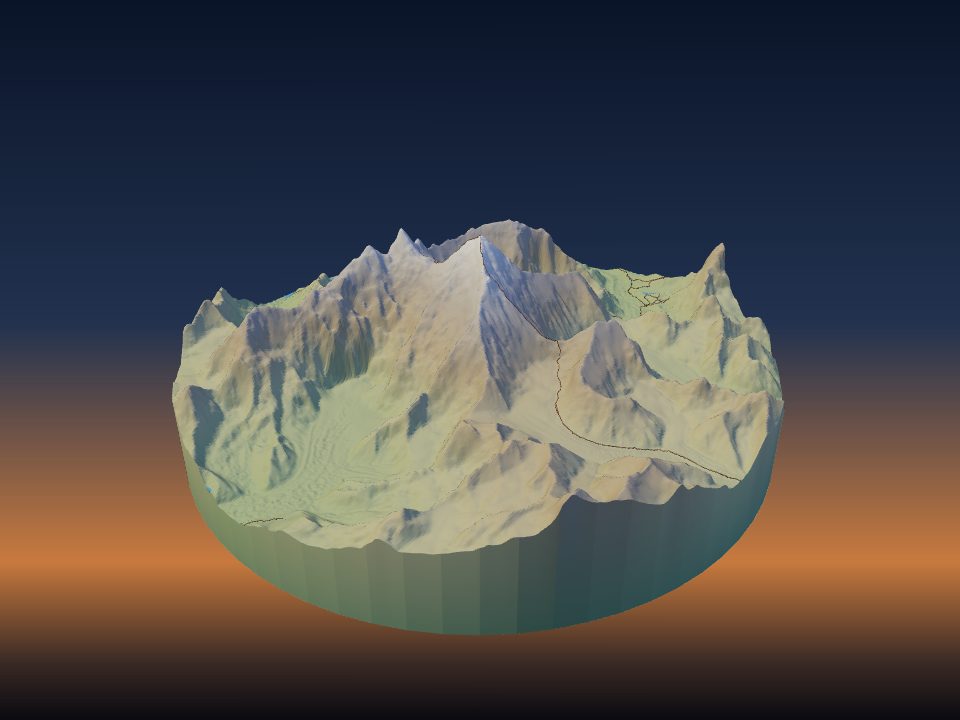
Cách làm bộ xếp hình bản đồ in 3D
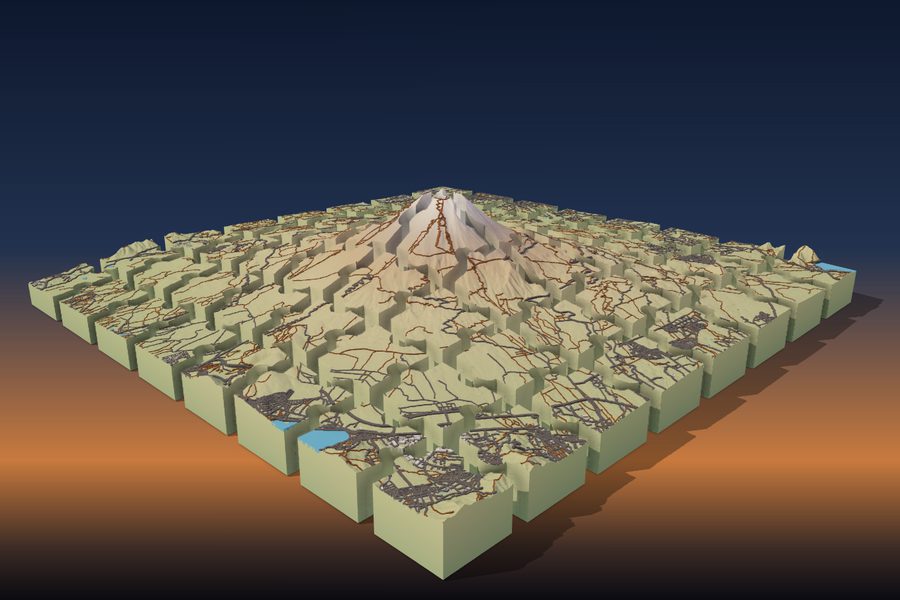
Kiểu Xếp hình của TerraPrinter cắt mô hình địa hình thành các mảnh khớp vào nhau để ghép lại thành cảnh quan thật. Bạn chọn cỡ mảnh, hình dạng cạnh và độ khít, và mỗi mảnh được tải xuống thành một tệp riêng.
1. Chọn một địa điểm làm xếp hình đẹp
Bộ xếp hình bản đồ hay nhất có những hình dạng rõ nét giúp bạn tìm chỗ của từng mảnh: một ngọn núi lửa, một hẻm núi, một đường bờ biển hay một cái hồ. Vùng phẳng không có điểm nhận dạng trông giống nhau trên mọi mảnh và khó giải hơn nhiều.
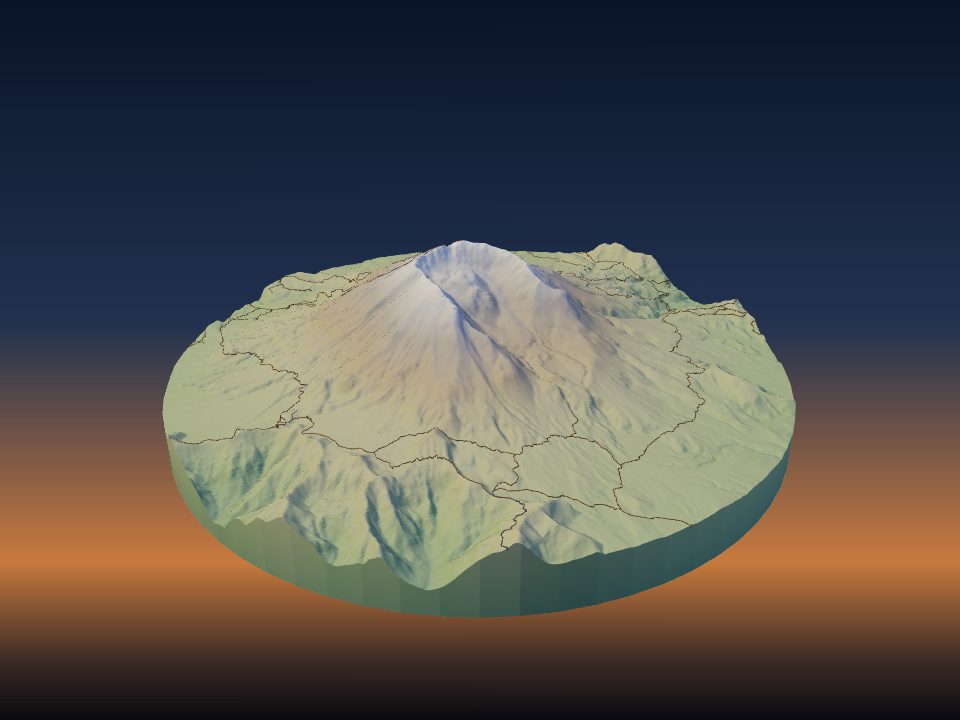
- Núi Phú Sĩ: một núi lửa đơn lẻ với hình nón rõ ràng, nên mỗi mảnh cho thấy nó thuộc sườn nào của ngọn núi.
- Grand Canyon: dòng sông và các hẻm núi nhánh nối các mảnh với nhau.
- Hồ Crater Lake: một hồ tròn bên trong núi lửa, với vành hồ chạy qua nhiều mảnh.
- Quê nhà của bạn: đường phố, sông và công viên mà mọi người quen thuộc giúp giải dễ hơn.
Mở TerraPrinter, tìm địa điểm và vẽ vùng. Núi và hẻm núi thường đẹp hơn với chút Phóng đại độ cao, để sống núi và thung lũng cho mỗi mảnh một hình dạng rõ ràng; xem chọn mức phóng đại độ cao.
Vùng Hình chữ nhật hoặc Hình vuông cho bộ xếp hình có cạnh ngoài thẳng, như bộ xếp hình đóng hộp. Khi đó các mảnh viền dễ tìm trước, giúp người chơi nhỏ tuổi.
2. Bật kiểu Xếp hình
Trong bảng cài đặt, mở bước 2, Kiểu, và chọn Xếp hình. Các thiết lập xếp hình hiện ra bên dưới.
Cả bộ xếp hình lớn bằng Kích thước in tối đa ở bước 4, In (mặc định 200 mm). Các mảnh được cắt từ kích thước đó, nên hãy đặt kích thước hoàn thiện trước.
Thử ngay: dựng núi Phú Sĩ thành bộ xếp hình.
3. Những gì in trên các mảnh
Bộ xếp hình là một mô hình TerraPrinter bình thường được cắt thành mảnh, nên mọi thứ bạn bật ở bước 3, Đối tượng, đều được in lên: đường, đường mòn, đường sắt, nước, công viên và tòa nhà. Những chi tiết này thành manh mối, vì một mảnh có khúc sông uốn hay một thị trấn chỉ có một chỗ để đặt.
Quá nhiều chi tiết nhỏ có thể khiến các mảnh trông rối, nhất là với mảnh nhỏ. Để gọn gàng hơn, hãy tắt Đường mòn hoặc Đường và giữ Nước, thứ thể hiện hình dạng đất rõ nhất.
Xếp hình thành phố cũng được. Giữ vùng nhỏ, rộng khoảng 1–3 km, để tòa nhà đủ lớn để in trên mỗi mảnh; xem cách in 3D thành phố của bạn.
4. Chọn cỡ mảnh
Cỡ mảnh đặt chiều rộng mỗi mảnh, từ 10 đến 80 mm (mặc định 25 mm). Vùng được chia thành lưới các mảnh có kích thước khoảng chừng đó.
- Bộ xếp hình vuông 200 mm với mảnh 25 mm có 8 hàng 8 mảnh, tức 64 mảnh.
- Cùng bộ đó với mảnh 50 mm có 4 hàng 4 mảnh, tức 16 mảnh.
Với trẻ nhỏ, hãy dùng mảnh lớn 40–50 mm, dễ cầm và in nhanh. Để bộ xếp hình khó hơn, hãy dùng mảnh nhỏ hơn, hoặc kích thước in lớn hơn với cùng cỡ mảnh.
5. Chọn kiểu cạnh
Các nút Kiểu cạnh đặt hình dạng của đường ghép giữa các mảnh:
- Mấu ghép: mấu tròn cổ điển, như bộ xếp hình bằng bìa.
- Khớp khóa: mấu vuông hình thang.
- Lượn sóng: đường ghép lượn sóng mềm mại, không có mấu.
- Thẳng: đường cắt thẳng gọn, như các ô gạch. Các mảnh không giữ nhau.
- Khóa vào nhau: mấu có cổ hẹp khóa các mảnh lại với nhau, nên chúng chỉ tách ra khi bạn nhấc một mảnh lên.
Cạnh khóa vào nhau hợp với bộ xếp hình sẽ được cầm lên hoặc treo sau khi hoàn thành. Cạnh thẳng hợp với các mảnh nằm yên trong khay hoặc trên bảng.
6. Đặt khe lắp ghép
Khe lắp ghép là khoảng trống chừa giữa các mảnh cạnh nhau, từ 0 đến 0,6 mm (mặc định 0,24 mm). Mỗi mảnh được làm nhỏ đi một nửa khe ở mọi phía, để các mảnh trượt vào nhau sau khi in.
- 0,2–0,3 mm hợp với hầu hết máy in FDM.
- Tăng khe nếu các mảnh quá chật để ấn vào nhau.
- Giảm khe nếu chúng lỏng và rời ra.
- 0 cắt các mảnh chính xác, không có khoảng trống giữa chúng.
Trước khi in cả bộ, hãy in hai mảnh cạnh nhau và thử độ khít. Phần phình ở lớp đầu tiên (chân voi) có thể khiến mảnh bị chật ở đáy, nên hãy giảm độ ép lớp đầu tiên trong slicer hoặc cạo mép.
7. Đánh số các mảnh và thêm khay
- Đánh số các mảnh khắc số của mỗi mảnh vào mặt dưới, được lật ngược để đọc đúng khi bạn lật mảnh lên.
- Khay thêm một khay đựng bộ xếp hình hoàn chỉnh, với số của mỗi mảnh ở đáy khay đúng chỗ mảnh đó. Khay được tải xuống thành tệp riêng trong tệp zip và vật thể riêng trong tệp 3MF.
Số và khay giúp bộ xếp hình lớn dễ giải hơn nhiều, và giúp bạn tìm mảnh bị lạc. Để dùng trên tủ lạnh hoặc bảng thép, bật Hốc nam châm trong In, tính năng này thêm hốc tròn cho nam châm đĩa ở đáy mỗi mảnh.
8. Kiểm tra trên màn hình, tải xuống và in
Bấm Tạo mô hình 3D. Trong bản xem trước 3D, nút Tách rời các mảnh cho thấy các mảnh khi tách ra hoặc ghép lại.
Trong hộp thoại tải xuống, Tạo bộ xếp hình mở các mảnh trong Puzzle Playground, nơi bạn có thể ghép chúng trên màn hình trước khi in. Tải tệp zip để có từng mảnh thành tệp riêng, cùng cả bộ xếp hình ghép sẵn.
In mọi mảnh với cùng máy in, sợi nhựa và thiết lập slicer, để chúng ra cùng kích thước. Xếp kín mỗi bàn in bằng các mảnh nằm phẳng, như trong tệp; không mảnh nào cần giá đỡ.
- Đế 3–5 mm giữ các mảnh nhỏ cứng và mấu chắc.
- Tệp 3MF giữ nước và các đối tượng bản đồ thành màu riêng cho máy in nhiều màu; xem bản đồ địa hình nhiều màu.
- Về thiết lập slicer hợp với địa hình, xem thiết lập in cho mô hình địa hình.
9. Xếp hình bản đồ trong lớp học
Bộ xếp hình địa hình rất hợp cho làm việc nhóm. Giao cho mỗi nhóm một mảnh để mô tả, như điểm cao nhất hay nơi nước chảy, rồi cả lớp ghép cảnh quan lại với nhau.
Các bộ bài học có sẵn một ví dụ: Grand Canyon rộng 200 mm, khoảng 16 mảnh ghép 50 mm. Các bộ bài học bao gồm núi lửa, ranh giới mảng, sông băng, lưu vực, đường bờ biển, đường đồng mức, Sao Hỏa và Mặt Trăng.
Mảnh lớn có số và khay là dễ nhất cho học sinh nhỏ tuổi. Kiểu Xếp hình không có cho Dự án lớn, nên hãy giữ bộ xếp hình của lớp trong một mô hình kích thước bình thường.