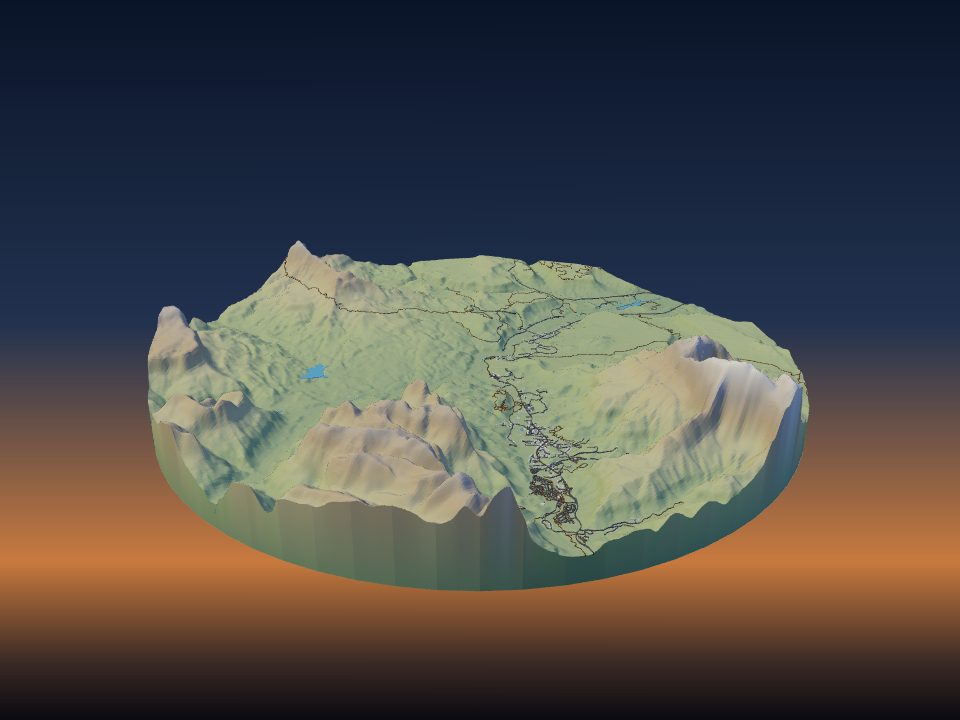
如何 3D 列印 GPX 路線
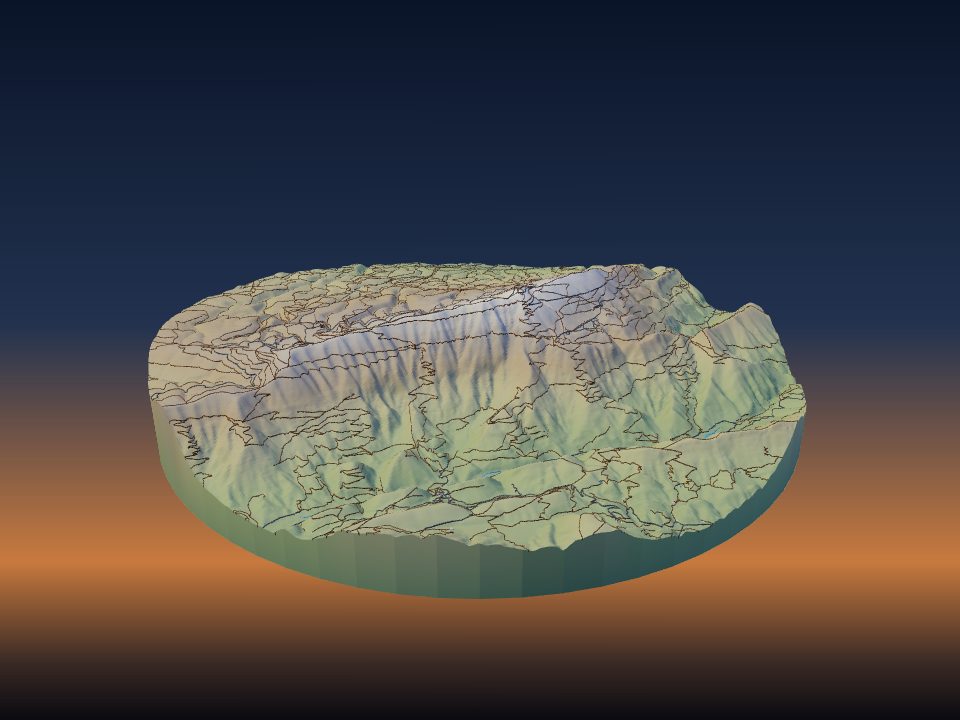
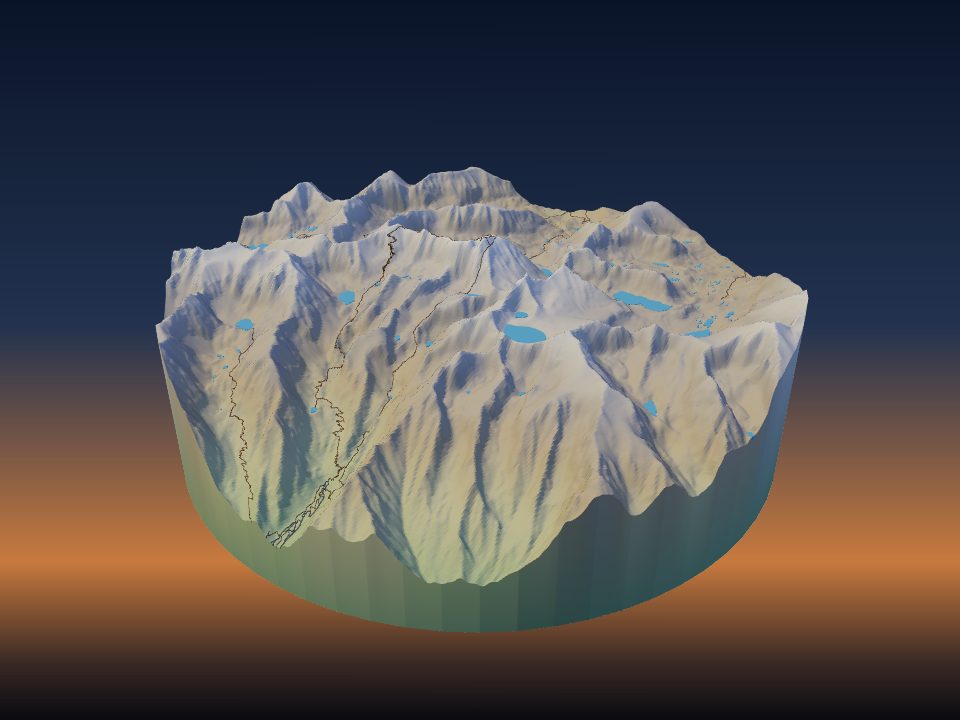
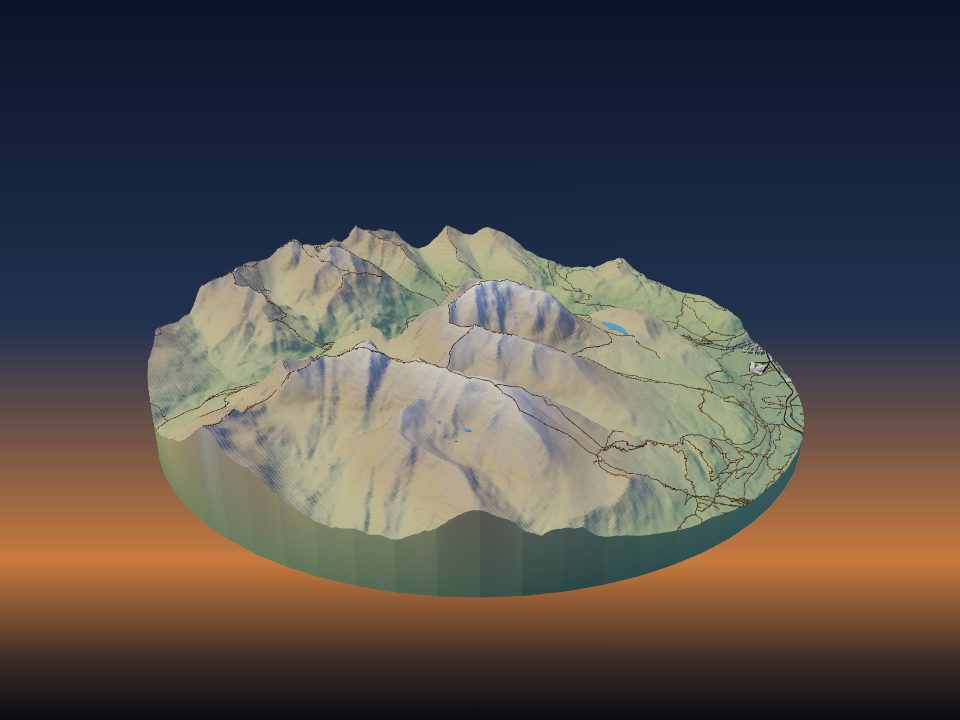
只需手錶或手機裡的一個 GPX 檔案,就能把一次徒步、一場比賽或一次騎行列印成真實山丘上凸起的線條。TerraPrinter 會把路線貼合到地形上,賦予它單獨的顏色,還能在一個模型上放多條路線。

1. 將路線匯出為 GPX
GPX 是一種用於 GPS 軌跡的簡單檔案格式,幾乎所有運動手錶、手機應用和路線規劃工具都能儲存。在大多數應用中,開啟活動或規劃好的路線,找到匯出、下載或分享,然後選擇 GPX。
- 有些應用(例如 Garmin Connect 或 Strava)可能只在網站上提供 GPX 下載。如果在手機應用裡找不到,請在電腦上登入。
- 記錄的軌跡和規劃的路線都可以。TerraPrinter 會先讀取軌跡點,然後是路線點,最後是航點。
- 主應用支援 .gpx 檔案。如果你的裝置只能匯出 .tcx 檔案,賽事獎牌製作工具也能讀取 TCX。
記錄的軌跡裡常有一些偏離的點,例如手錶剛開始搜尋訊號時。如果你的應用可以裁剪或編輯活動,請在匯出前處理,這樣列印出的線條起點和終點才會在正確的位置。
2. 在 TerraPrinter 中載入 GPX 檔案
開啟 TerraPrinter。在設定面板中(手機上請點選齒輪圖示)開啟第 3 步地物,在疊加圖層中找到路線(GPX)。點選載入 GPX 檔案,選擇一個或多個檔案。
應用會在瀏覽器中讀取檔案,在地圖上畫出路線並縮放過去。路線會連同檔名和點數一起列出,方便你確認是不是正確的那條。
如果沒有檔案,可以在按名稱查詢步道或路線中輸入步道或路線名稱,並選擇徒步和散步、騎行或跑步。它會在地圖檢視中搜索 OpenStreetMap 路線;名稱留空則列出那裡的所有路線。
3. 圍繞路線畫出區域
只有位於區域內的那部分路線會被列印,所以畫的區域要比軌跡稍大一些。這樣起點、終點和山頂都會在模型內,遠離邊緣。
- 長距離點對點路線用矩形,環線用圓形或正方形。
- 山地路線用 1–1.5× 的垂直誇張效果正好。地勢平緩的跑步或騎行路線通常需要 2–3×,爬坡才看得出來;參見如何選擇垂直誇張。
- 在第 4 步“列印”中開啟邊框與標籤,可以得到帶刻字名稱的凸起邊框。如果標籤文字留空,會使用第一條路線的檔名,所以請重新命名檔案,或輸入你自己的文字,例如賽事名稱和日期。
- 使用回憶圖釘(同樣位於疊加圖層中)標記營地、山頂或終點線。每個圖釘都會列印成有單獨顏色的凸起標記,最多 10 個。
4. 在一個模型上放多條路線
想載入多少個 GPX 檔案都可以,一次一個或一次多個。每條路線會從八種顏色中獲得自己的顏色,你也可以用路線旁邊的顏色框修改。
一整季的比賽、長距離步道的每一段,或兩個人登上同一座山的路線,都可以放在同一個模型上。點選 × 按鈕可刪除單條路線,點選全部清除可刪除所有路線。
5. 讓路線更醒目
如果你的路線沿著地圖上的道路和小徑走,而它們也會列印成凸起的線條,路線就可能不太容易看清。在第 3 步“地物”中,你可以決定列印哪些地圖地物。
- 徒步路線:關閉步道,這樣山上就只有你走過的那條路。
- 公路賽或城市騎行:保留道路作為背景,但給它們一個低調的顏色,再給路線一個醒目的顏色。
- 保持水體開啟。湖泊、河流和海岸能讓人一眼認出這個地方。
平坦的城市路線:第 2 步“風格”中的平面模型會把街道和路線列印在平底座上,更容易多色列印。
6. 設定路線寬度和高度
- 路線寬度是地面上的寬度,範圍 4–60 m(預設 14 m)。在某條路線旁邊輸入數字,可以單獨為這條路線設定寬度,範圍 2–200 m。
- 路線高度是列印件上路線高出地形的高度,範圍 0.4–5 mm(預設 1.2 mm)。
無論區域多大,應用都會讓路線在列印件上至少保持 0.8 mm 寬,這樣 0.4 mm 噴嘴總能列印出來。在大區域上,更寬的路線從房間另一頭也能看清。
在單色列印件上,指示路線的是形狀而不是顏色,所以路線越高越醒目。在多色列印件上,預設高度通常就夠了。
7. 用單獨的顏色列印路線
下載能保留顏色的 3MF。每條路線都是一個獨立部件,依次命名為 GPX route 1、GPX route 2 等(按名稱找到的路線以路線名稱命名)。在切片軟體中,給每個路線部件配上鮮豔的耗材,襯托灰色、白色或綠色的地形。
在單色印表機上,路線仍會列印成看得見、摸得著的凸起脊線。之後你可以用細筆給它上色;參見給地形列印件上色。關於耗材選擇和 AMS 技巧,請參見多色地形圖。
8. 儲存好你的 GPX 檔案
頁面地址和分享連結會保留你的區域和設定,以及按名稱找到的路線,但不會保留你載入的 GPX 檔案中的軌跡。請儲存好檔案,回到這個模型或把連結發給別人時再重新載入。
9. 獎牌、獎盃和其他路線禮物
賽事獎牌製作工具可以把 GPX 或 TCX 檔案變成獎牌、鑰匙扣或桌面獎盃。路線凸起在真實地形或平坦的街道上,高程剖面可以沿邊緣環繞,刻字可以是距離和時間,也可以是你自己的話。軌跡在頁面上讀取,絕不會上傳。