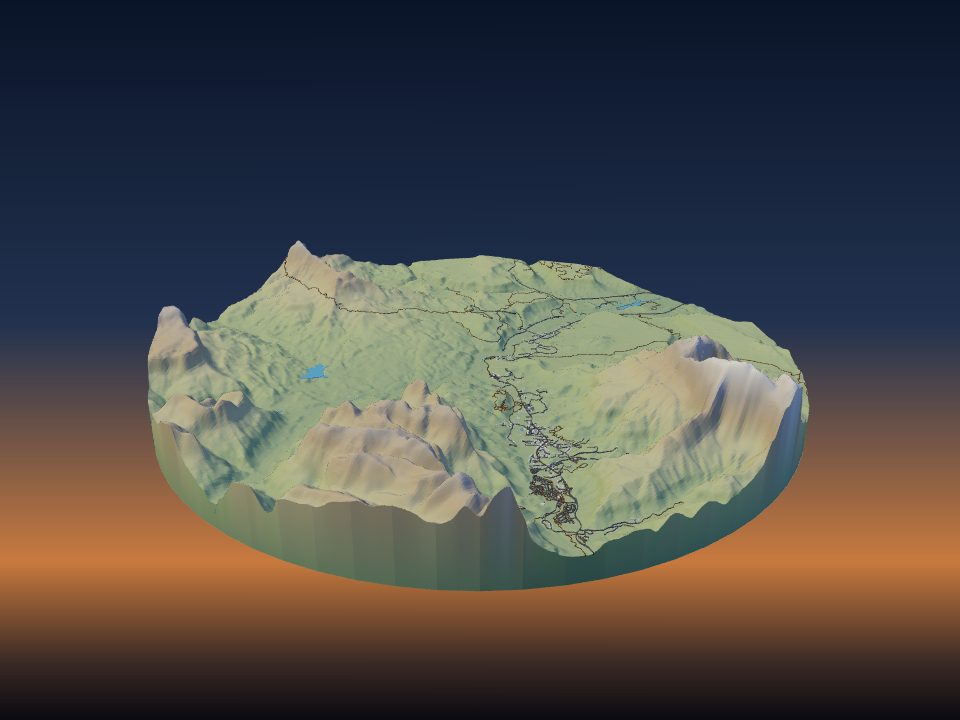
Så 3D-skriver du ut en GPX-rutt
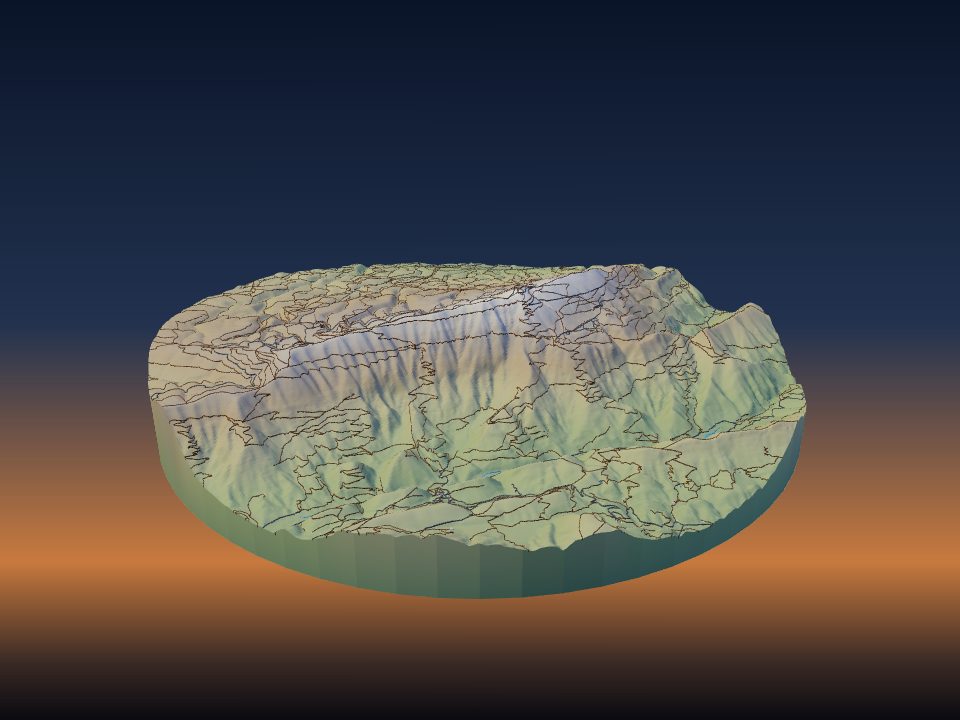
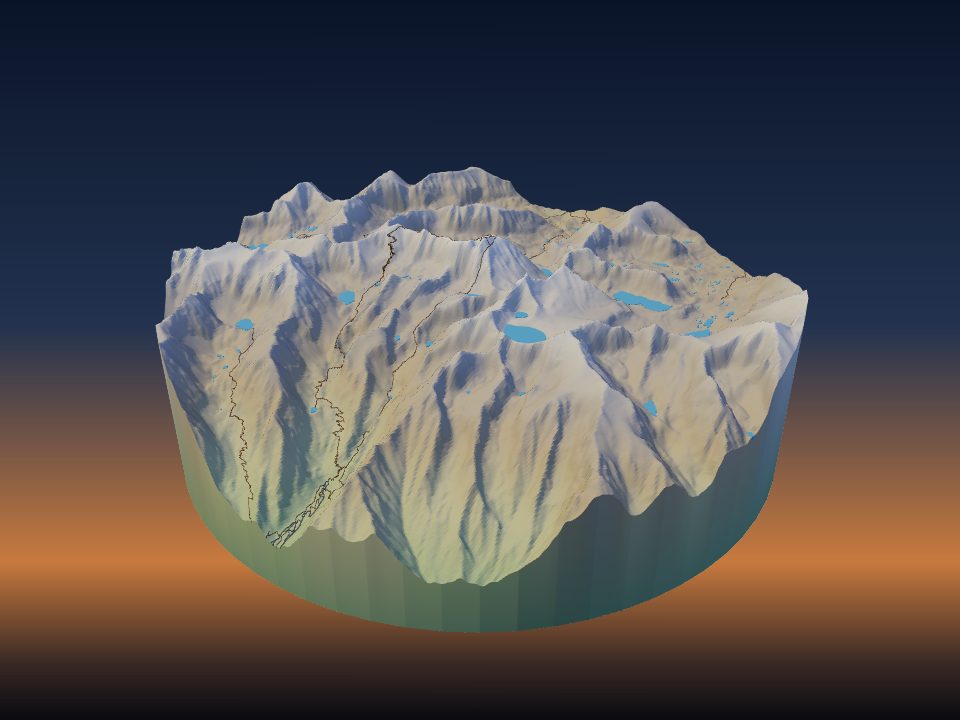
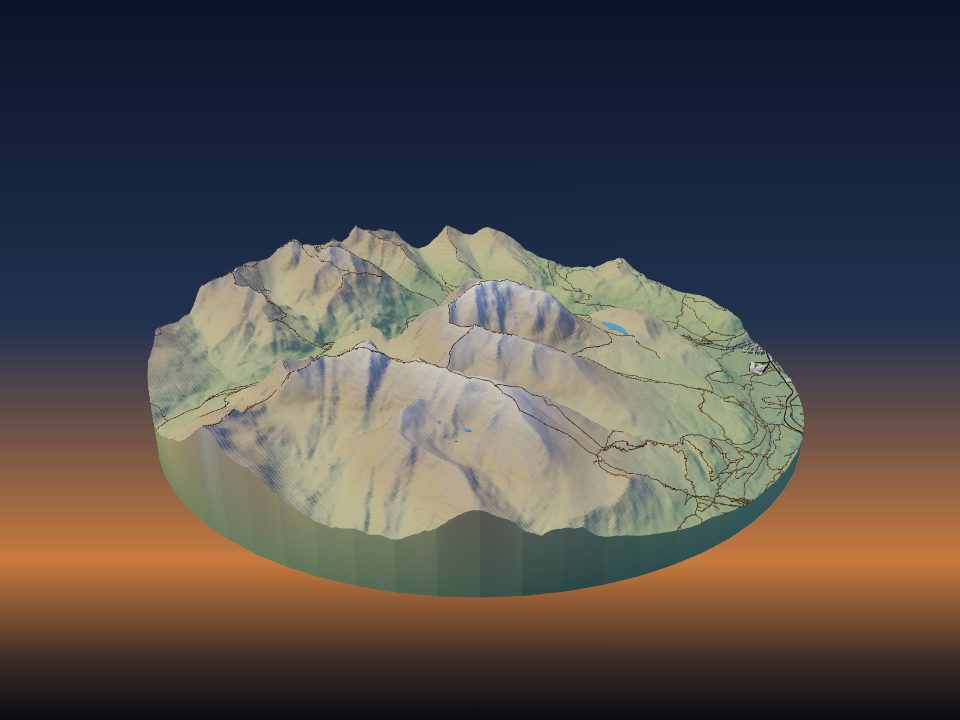
En GPX-fil från klockan eller mobilen är allt som behövs för att skriva ut en vandring, ett lopp eller en cykeltur som en upphöjd linje på de verkliga kullarna. TerraPrinter lägger rutten över terrängen, ger den en egen färg och kan lägga flera rutter på samma modell.

1. Exportera rutten som GPX
GPX är ett enkelt filformat för GPS-spår, och nästan alla sportklockor, mobilappar och ruttplanerare kan spara ett. I de flesta appar öppnar du aktiviteten eller den planerade rutten och letar efter Exportera, Ladda ner eller Dela, och väljer sedan GPX.
- Vissa appar, som Garmin Connect eller Strava, erbjuder kanske bara GPX-nedladdning på sin webbplats. Hittar du det inte i mobilappen loggar du in på en dator.
- Både ett inspelat spår och en planerad rutt fungerar. TerraPrinter läser spårpunkter först, sedan ruttpunkter och sist vägpunkter.
- Huvudappen tar .gpx-filer. Om din enhet bara ger dig en .tcx-fil kan loppmedaljskaparen också läsa TCX.
Ett inspelat spår har ofta några lösa punkter, till exempel medan klockan sökte efter signal i början. Om appen låter dig beskära eller redigera aktiviteten, gör det innan du exporterar, så att den utskrivna linjen börjar och slutar på rätt ställe.
2. Ladda GPX-filen i TerraPrinter
Öppna TerraPrinter. Öppna steg 3, Objekt, i inställningspanelen (på mobilen trycker du på kugghjulet) och leta upp Rutter (GPX) under Överlägg. Klicka på Ladda GPX-fil(er) och välj en eller flera filer.
Appen läser filen i webbläsaren, ritar rutten på kartan och zoomar in på den. Rutten listas med filnamn och antal punkter, så att du kan kontrollera att det är rätt.
Om du inte har någon fil skriver du namnet på en led eller rutt i Hitta en led eller rutt efter namn och väljer Vandring och promenad, Cykling eller Löpning. Sökningen gäller OpenStreetMap-rutter i kartvyn; lämna namnet tomt för att lista alla rutter där.
3. Rita området runt rutten
Bara den del av rutten som ligger inom ditt område skrivs ut, så rita området lite större än spåret. Då hamnar start, mål och topp inne i modellen och en bit från kanten.
- Använd en Rektangel för långa rutter från punkt till punkt och en Cirkel eller Fyrkant för slingor.
- Bergsrutter ser rätt ut med 1–1,5× Vertikal överhöjning. Flackare löp- eller cykelterräng behöver ofta 2–3× för att stigningarna ska synas; se att välja vertikal överhöjning.
- Slå på Ram och etikett under steg 4, Utskrift, för en upphöjd kant med ett ingraverat namn. Om du lämnar etikettexten tom används den första ruttens filnamn, så byt namn på filen eller skriv en egen text, till exempel loppet och datumet.
- Använd Minnesnålar (också under Överlägg) för att markera ett läger, en topp eller en mållinje. Varje nål skrivs ut som en upphöjd markering i egen färg, upp till 10 nålar.
4. Lägg flera rutter på en modell
Ladda så många GPX-filer du vill, en i taget eller flera på en gång. Varje rutt får en egen färg ur en uppsättning på åtta, och du kan ändra den med färgrutan bredvid rutten.
En säsong av lopp, varje etapp av en långfärdsled eller två personers rutter upp på samma berg kan alla dela en modell. Ta bort en rutt med dess ×-knapp, eller alla med Rensa allt.
5. Få rutten att synas
Din rutt kan vara svår att se om den går längs kartlagda vägar och stigar som också skrivs ut som upphöjda linjer. Under steg 3, Objekt, bestämmer du vilka kartobjekt som skrivs ut.
- För en vandring stänger du av Leder, så att den enda stigen på berget är din.
- För ett landsvägslopp eller en cykeltur i stan behåller du Vägar som sammanhang men ger dem en dämpad färg, och ger rutten en stark färg.
- Låt Vatten vara på. Sjöar, vattendrag och kusten hjälper folk att känna igen platsen direkt.
För en platt stadsbana skriver Platt modell under steg 2, Stil, ut gatorna och rutten på en platt sockel, som är lättare att skriva ut i flera färger.
6. Ställ in ruttens bredd och höjd
- Ruttbredd är bredden på marken, från 4 till 60 m (14 m som standard). Skriv ett tal bredvid en rutt för att ge just den rutten en egen bredd, från 2 till 200 m.
- Rutthöjd är hur högt rutten står över terrängen på utskriften, från 0,4 till 5 mm (1,2 mm som standard).
Hur stort området än är håller appen rutten minst 0,8 mm bred på utskriften, så att ett munstycke på 0,4 mm alltid kan skriva ut den. På ett stort område syns en bredare rutt bättre från andra sidan rummet.
En högre rutt syns mer på en utskrift i en färg, där det är formen och inte färgen som visar vägen. På en flerfärgsutskrift räcker oftast standardhöjden.
7. Skriv ut rutten i en egen färg
Ladda ner 3MF, som behåller färgerna. Varje rutt är en egen del, med namnen GPX route 1, GPX route 2 och så vidare (rutter som hittats efter namn får ruttens namn). Ge i slicern varje ruttdel ett klart filament mot grå, vit eller grön terräng.
På en skrivare med en färg skrivs rutten ändå ut som en upphöjd ås som du kan se och känna. Du kan måla den efteråt med en fin pensel; se måla terrängutskrifter. För filamentval och AMS-tips, se flerfärgade terrängkartor.
8. Spara din GPX-fil
Sidadressen och delningslänkarna sparar ditt område och dina inställningar, och rutter som du hittat efter namn, men inte spåren från GPX-filer du har laddat. Spara filen och ladda den igen när du återvänder till modellen eller skickar länken till någon annan.
9. Medaljer, troféer och andra ruttpresenter
Loppmedaljskaparen gör en GPX- eller TCX-fil till en medalj, en nyckelring eller en bordstrofé. Rutten är upphöjd på den verkliga terrängen eller på platta gator, höjdprofilen kan löpa runt kanten, och distans och tid, eller dina egna ord, hamnar i texten. Spåret läses på sidan och laddas aldrig upp.
- Dataskulpturskaparen gör en hög GPX-spår till en värmekarta i 3D, där de mest använda vägarna reser sig högst.
- Kulbaneskaparen gör en berömd bergsväg, en skidbacke eller din egen GPX-tur till en bana där en stålkula rullar nerför de riktiga hårnålskurvorna.