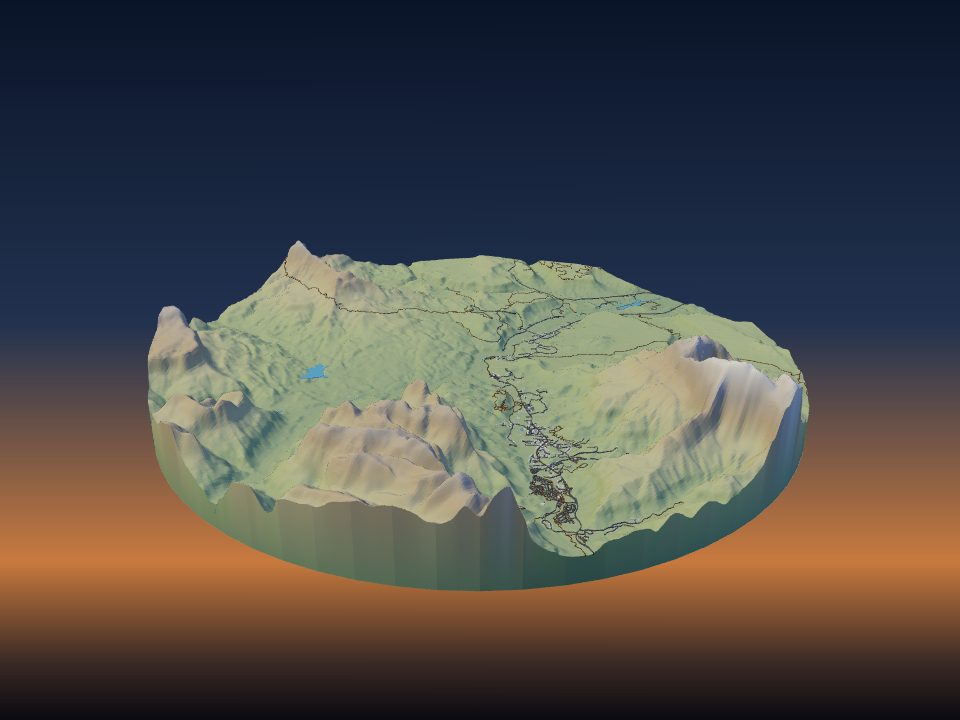
Hogyan nyomtass 3D-ben GPX-útvonalat
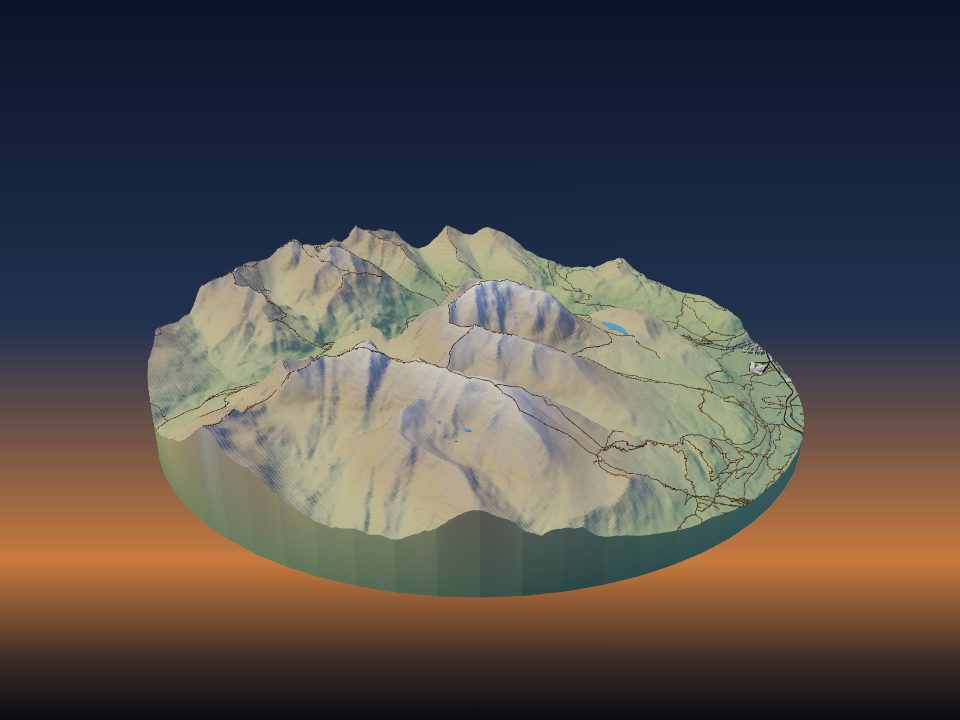
Csak egy GPX-fájl kell az órádról vagy a telefonodról, hogy egy túrát, versenyt vagy kerékpározást kiemelt vonalként nyomtass ki a valódi dombokon. A TerraPrinter ráfekteti az útvonalat a terepre, saját színt ad neki, és egy modellre több útvonalat is tehet.

1. Exportáld az útvonalat GPX-ként
A GPX egy egyszerű fájlformátum GPS-nyomvonalakhoz, és szinte minden sportóra, telefonos alkalmazás és útvonaltervező el tud menteni ilyet. A legtöbb alkalmazásban megnyitod a tevékenységet vagy a tervezett útvonalat, és megkeresed az Exportálás, Letöltés vagy Megosztás lehetőséget, majd a GPX-et választod.
- Egyes alkalmazások, például a Garmin Connect vagy a Strava, a GPX letöltését csak a weboldalukon kínálják. Ha a telefonos alkalmazásban nem találod, jelentkezz be számítógépen.
- A rögzített nyomvonal és a tervezett útvonal is működik. A TerraPrinter először a nyomvonalpontokat olvassa be, aztán az útvonalpontokat, végül az útpontokat.
- A fő alkalmazás .gpx fájlokat fogad. Ha az eszközöd csak .tcx fájlt ad, a versenyérem-készítő a TCX-et is beolvassa.
Egy rögzített nyomvonalban gyakran van néhány kósza pont, például amíg az óra az elején jelet keresett. Ha az alkalmazásod lehetővé teszi a tevékenység vágását vagy szerkesztését, tedd meg exportálás előtt, hogy a nyomtatott vonal a megfelelő helyen kezdődjön és végződjön.
2. Töltsd be a GPX-fájlt a TerraPrinterbe
Nyisd meg a TerraPrintert. A beállítási panelen (telefonon koppints a fogaskerékre) nyisd meg a 3. lépést, az Elemek részt, és keresd meg az Útvonalak (GPX) lehetőséget a Rátétek alatt. Kattints a GPX-fájl(ok) betöltése gombra, és válassz ki egy vagy több fájlt.
Az alkalmazás a böngésződben olvassa be a fájlt, megrajzolja az útvonalat a térképen, majd ráközelít. Az útvonal a fájlnevével és a pontok számával jelenik meg a listában, így ellenőrizheted, hogy a jót választottad-e.
Ha nincs fájlod, írd be egy túraút vagy útvonal nevét a Keress túraútvonalat vagy útvonalat név szerint mezőbe, és válaszd a Túrázás és gyaloglás, a Kerékpározás vagy a Futás lehetőséget. Ez a térképnézetben lévő OpenStreetMap-útvonalak között keres; ha üresen hagyod a nevet, az összes ottani útvonalat listázza.
3. Rajzold meg a területet az útvonal köré
Az útvonalnak csak a területeden belüli része nyomtatódik ki, ezért rajzold a területet kicsit nagyobbra a nyomvonalnál. Így a rajt, a cél és a csúcs a modellen belül marad, távol a széltől.
- Hosszú, A-ból B-be tartó útvonalakhoz használj Téglalapot, körutakhoz Kört vagy Négyzetet.
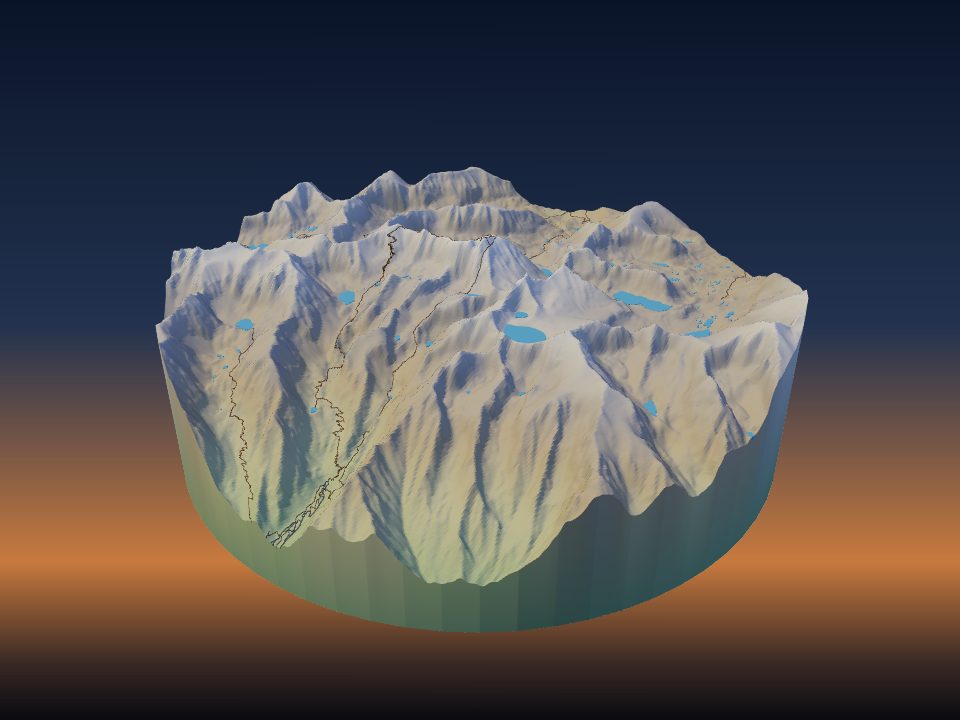
- A hegyi útvonalak 1–1,5× Függőleges túlzás mellett mutatnak jól. Enyhe futó- vagy kerékpáros terepen gyakran 2–3× kell, hogy az emelkedők is látszódjanak; lásd: a függőleges túlzás megválasztása.
- Kapcsold be a Keret és felirat beállítást a 4. lépésben (Nyomtatás), hogy kiemelt szegélyt kapj gravírozott névvel. Ha üresen hagyod a felirat szövegét, az első útvonal fájlneve kerül rá, ezért nevezd át a fájlt, vagy írd be a saját szövegedet, például a verseny nevét és a dátumot.
- Az Emléktűkkel (szintén a Rátétek alatt) megjelölhetsz egy tábort, egy csúcsot vagy egy célvonalat. Minden tű kiemelt jelölőként nyomtatódik saját színében, legfeljebb 10 tű.
4. Tegyél több útvonalat egy modellre
Annyi GPX-fájlt tölthetsz be, amennyit csak szeretnél, egyesével vagy egyszerre többet. Minden útvonal egy nyolcas színkészletből kap saját színt, amelyet az útvonal melletti színmezővel módosíthatsz.
Egy versenyszezon, egy hosszú távú túraút minden szakasza, vagy két ember útvonala ugyanarra a hegyre mind elfér egy modellen. Egy útvonalat a × gombjával távolíthatsz el, az összeset az Összes törlése gombbal.
5. Emeld ki az útvonalat
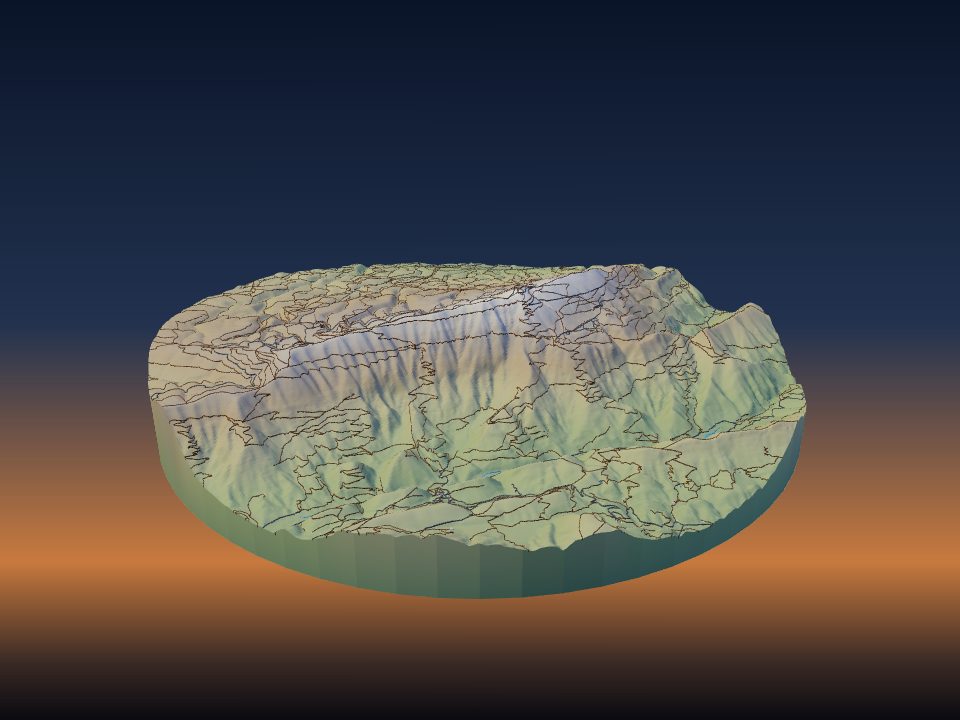
Az útvonalad nehezen látható lehet, ha olyan feltérképezett utak és ösvények mentén fut, amelyek szintén kiemelt vonalként nyomtatódnak. A 3. lépésben, az Elemek alatt döntöd el, mely térképelemek nyomtatódjanak.
- Túrához kapcsold ki az Ösvényeket, hogy a hegyen csak a te utad legyen.
- Közúti versenyhez vagy városi kerékpározáshoz tartsd meg az Utakat a környezet miatt, de adj nekik visszafogott színt, az útvonalnak pedig erőset.
- Hagyd bekapcsolva a Vizet. A tavak, folyók és a part segítenek első pillantásra felismerni a helyet.
Sík városi pályához a 2. lépésben (Stílus) a Sík modell az utcákat és az útvonalat sík alapra nyomtatja, amelyet könnyebb több színnel nyomtatni.
6. Állítsd be az útvonal szélességét és magasságát
- Az Útvonal szélessége a valós szélesség a terepen, 4 és 60 m között (alapértelmezetten 14 m). Ha egy útvonal mellé beírsz egy számot, csak az az útvonal kap saját szélességet, 2 és 200 m között.
- Az Útvonal magassága azt adja meg, mennyivel emelkedik az útvonal a terep fölé a nyomaton, 0,4 és 5 mm között (alapértelmezetten 1,2 mm).
Bármekkora a terület, az alkalmazás az útvonalat a nyomaton legalább 0,8 mm szélesen tartja, így egy 0,4 mm-es fúvóka mindig ki tudja nyomtatni. Nagy területen a szélesebb útvonal a szoba másik végéből is jobban látszik.
Egyszínű nyomaton a magasabb útvonal jobban kiemelkedik, mert ott a forma, nem a szín mutatja az utat. Többszínű nyomaton általában elég az alapértelmezett magasság.
7. Nyomtasd az útvonalat saját színnel
Töltsd le a 3MF-et, amely megőrzi a színeket. Minden útvonal külön rész, GPX route 1, GPX route 2 és így tovább néven (a név alapján talált útvonalak az útvonalról kapják a nevüket). A szeletelőben adj minden útvonalrésznek élénk filamentet a szürke, fehér vagy zöld terephez képest.
Egyszínű nyomtatón az útvonal így is kiemelt gerincként nyomtatódik, amelyet látni és tapintani lehet. Utólag finom ecsettel ki is festheted; lásd: terepnyomatok festése. Filamentválasztáshoz és AMS-tippekhez lásd: többszínű terepmodellek.
8. Őrizd meg a GPX-fájlt
Az oldal címe és a megosztási linkek megőrzik a területet, a beállításokat és a név alapján talált útvonalakat, de a betöltött GPX-fájlok nyomvonalait nem. Őrizd meg a fájlt, és töltsd be újra, amikor visszatérsz a modellhez, vagy elküldöd a linket valakinek.
9. Érmek, trófeák és más útvonalas ajándékok
A versenyérem-készítő egy GPX- vagy TCX-fájlból érmet, kulcstartót vagy asztali trófeát készít. Az útvonal kiemelve fut a valódi terepen vagy sík utcákon, a magassági profil körbefuthat a peremen, a táv és az idő, vagy a saját szavaid pedig a feliratba kerülnek. A nyomvonalat az oldal olvassa be, és sosem tölti fel.
- Az adatszobor-készítő egy csomó GPX-nyomvonalból 3D hőtérképet készít, amelyen a legtöbbet használt utak emelkednek a legmagasabbra.
- A golyópálya-készítő egy híres hegyi utat, sípályát vagy a saját GPX-túrádat olyan pályává alakítja, amelyen egy acélgolyó gurul le a valódi hajtűkanyarokon.