Como fazer um quebra-cabeça de mapa impresso em 3D
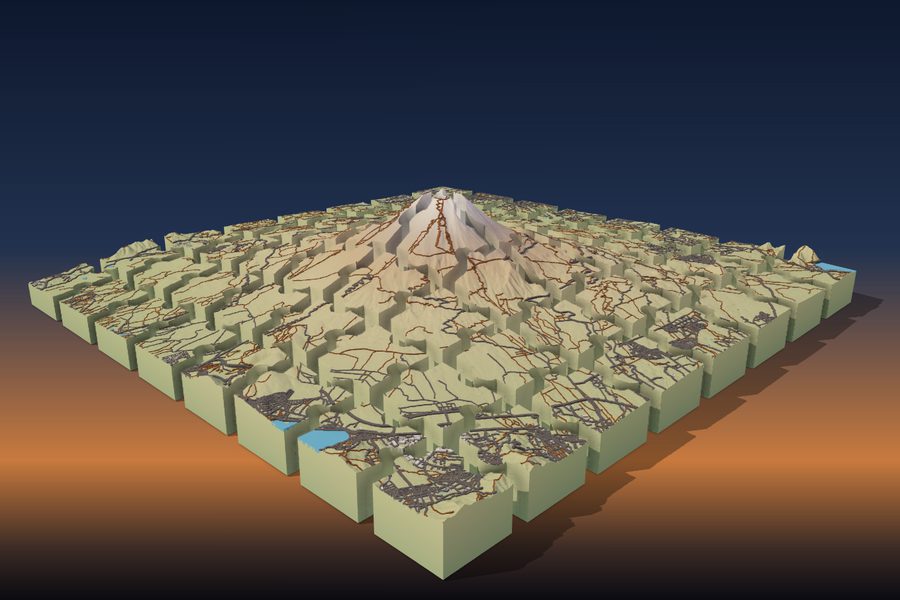
O estilo Quebra-cabeça do TerraPrinter corta um modelo de terreno em peças que se encaixam e voltam a formar a paisagem real. Você escolhe o tamanho das peças, o formato das bordas e a firmeza do encaixe, e cada peça é baixada como um arquivo próprio.
1. Escolha um lugar que dê um bom quebra-cabeça
Os melhores quebra-cabeças de mapa têm formas marcantes que ajudam a descobrir onde vai cada peça: um vulcão, um cânion, um litoral ou um lago. Uma área plana sem pontos de referência parece igual em todas as peças e é muito mais difícil de montar.
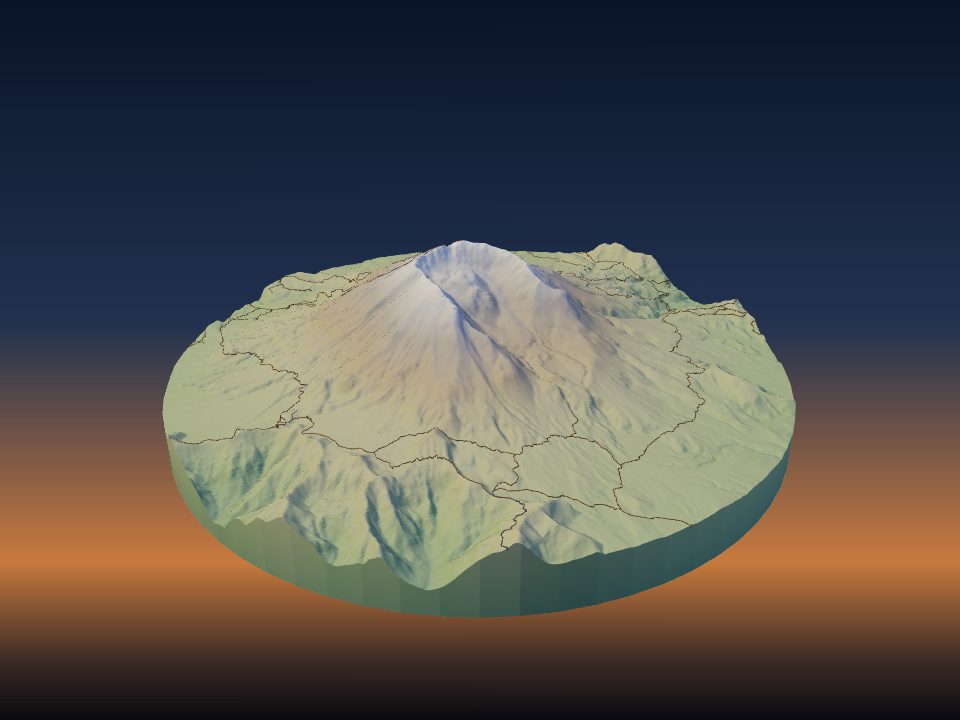
- Monte Fuji: um único vulcão com um cone bem definido, então cada peça mostra de que lado da montanha ela vem.
- Grand Canyon: o rio e os cânions laterais ligam as peças entre si.
- Crater Lake: um lago redondo dentro de um vulcão, com a borda passando por muitas peças.
- A sua cidade natal: as ruas, rios e parques que as pessoas conhecem facilitam a montagem.
Abra o TerraPrinter, pesquise o lugar e desenhe a área. Montanhas e cânions costumam ficar melhores com um pouco de Exagero vertical, para que as cristas e os vales deem a cada peça uma forma clara; veja como escolher o exagero vertical.
Uma área em Retângulo ou Quadrado dá um quebra-cabeça com bordas externas retas, como um quebra-cabeça de caixa. As peças da borda ficam fáceis de achar primeiro, o que ajuda os jogadores mais novos.
2. Ative o estilo Quebra-cabeça
No painel de configurações, abra a etapa 2, Estilo, e escolha Quebra-cabeça. As configurações do quebra-cabeça aparecem logo abaixo.
O quebra-cabeça inteiro tem o tamanho definido em Tamanho máximo de impressão na etapa 4, Impressão (200 mm por padrão). As peças são cortadas a partir desse tamanho, então defina primeiro o tamanho final.
Experimente: monte o Monte Fuji como quebra-cabeça.
3. O que é impresso nas peças
Um quebra-cabeça é um modelo normal do TerraPrinter cortado em peças, então tudo o que você ativar na etapa 3, Elementos, é impresso nele: estradas, trilhas, ferrovias, água, parques e edifícios. Esses detalhes viram pistas, porque uma peça com uma curva de rio ou uma cidade só tem um lugar onde encaixar.
Detalhes pequenos demais podem deixar as peças carregadas, principalmente se forem pequenas. Para um visual mais limpo, desative Trilhas ou Estradas e mantenha Água, que é o que melhor mostra a forma do terreno.
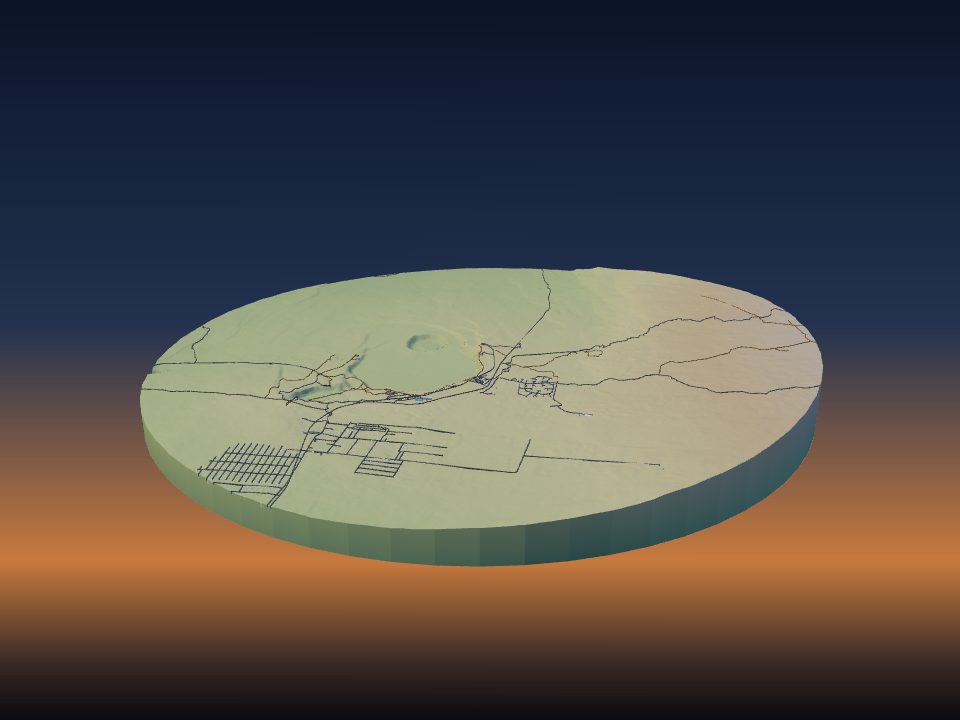
Um quebra-cabeça de cidade também funciona. Mantenha a área pequena, com cerca de 1–3 km de extensão, para que os edifícios fiquem grandes o bastante para imprimir em cada peça; veja como imprimir a sua cidade em 3D.
4. Escolha o tamanho das peças
Tamanho da peça define a largura de cada peça, de 10 a 80 mm (25 mm por padrão). A área é dividida em uma grade de peças com mais ou menos esse tamanho.
- Um quebra-cabeça quadrado de 200 mm com peças de 25 mm tem 8 fileiras de 8, ou seja, 64 peças.
- O mesmo quebra-cabeça com peças de 50 mm tem 4 fileiras de 4, ou seja, 16 peças.
Para crianças pequenas, use peças grandes, de 40–50 mm, que são fáceis de segurar e rápidas de imprimir. Para um quebra-cabeça mais difícil, use peças menores, ou um tamanho de impressão maior com o mesmo tamanho de peça.
5. Escolha um estilo de borda
Os botões de Estilo das bordas definem o formato das junções entre as peças:
- Quebra-cabeça: os clássicos encaixes redondos, como num quebra-cabeça de papelão.
- Encaixe: abas quadradas, em forma de trapézio.
- Ondulado: junções suaves em forma de onda, sem encaixes.
- Retos: cortes retos e limpos, como azulejos. As peças não se prendem umas às outras.
- Travamento: encaixes com um pescoço estreito que travam as peças, que só se soltam quando você levanta uma delas.
Bordas com travamento são ideais para um quebra-cabeça que vai ser levantado ou pendurado depois de pronto. Bordas retas são ideais para peças que ficam numa bandeja ou num tabuleiro.
6. Defina a folga de encaixe
A Folga de encaixe é o espaço deixado entre peças vizinhas, de 0 a 0,6 mm (0,24 mm por padrão). Cada peça fica menor em metade da folga de cada lado, para que as peças deslizem umas nas outras depois de impressas.
- 0,2–0,3 mm serve para a maioria das impressoras FDM.
- Aumente a folga se as peças estiverem justas demais para encaixar.
- Diminua se estiverem soltas e se desmancharem.
- 0 corta as peças exatamente, sem espaço entre elas.
Antes de imprimir o quebra-cabeça inteiro, imprima duas peças vizinhas e teste o encaixe. Um alargamento na primeira camada (pé de elefante) pode deixar as peças justas embaixo; então reduza o esmagamento da primeira camada no fatiador ou raspe a borda.
7. Numere as peças e adicione uma bandeja
- Numerar as peças grava o número de cada peça na parte de baixo, espelhado para que se leia corretamente quando você vira a peça.
- Bandeja adiciona uma bandeja que segura o quebra-cabeça montado, com o número de cada peça no fundo, no lugar onde ela vai. A bandeja vem como um arquivo próprio no zip e como um objeto próprio no 3MF.
Números e bandeja facilitam muito a montagem de um quebra-cabeça grande e ajudam a achar uma peça perdida. Para uma geladeira ou um quadro de aço, ative Encaixes para ímãs em Impressão, que adiciona encaixes redondos para ímãs de disco na parte de baixo de cada peça.
8. Confira na tela, baixe e imprima
Clique em Gerar modelo 3D. Na pré-visualização 3D, o botão Peças separadas mostra as peças afastadas ou montadas.
Na janela de download, Montar quebra-cabeça abre as peças no Puzzle Playground, onde você pode montá-las na tela antes de imprimir. Baixe o zip para receber cada peça como um arquivo próprio, mais o quebra-cabeça combinado.
Imprima todas as peças com a mesma impressora, o mesmo filamento e as mesmas configurações do fatiador, para que saiam do mesmo tamanho. Encha cada mesa com peças deitadas, do jeito que estão no arquivo; nenhuma precisa de suportes.
- Uma base de 3–5 mm mantém as peças pequenas firmes e os encaixes resistentes.
- Um 3MF mantém a água e os elementos do mapa como cores separadas para uma impressora multicolorida; veja mapas de terreno multicoloridos.
- Para configurações do fatiador adequadas a terrenos, veja configurações de impressão para modelos de terreno.
9. Quebra-cabeças de mapa na sala de aula
Um quebra-cabeça de terreno funciona bem em trabalho em grupo. Dê a cada grupo uma peça para descrever, como o seu ponto mais alto ou para onde corre a água, e depois montem a paisagem juntos com a turma toda.
Os kits de aula incluem um exemplo pronto: o Grand Canyon, com 200 mm de largura, em cerca de 16 peças de quebra-cabeça de 50 mm. Os kits tratam de vulcões, limites de placas, geleiras, bacias hidrográficas, litorais, curvas de nível, Marte e a Lua.
Peças grandes com números e bandeja são as mais fáceis para alunos mais novos. O estilo Quebra-cabeça não está disponível em Projetos grandes, então limite o quebra-cabeça da turma a um modelo de tamanho normal.