Как сделать 3D-печатный пазл-карту
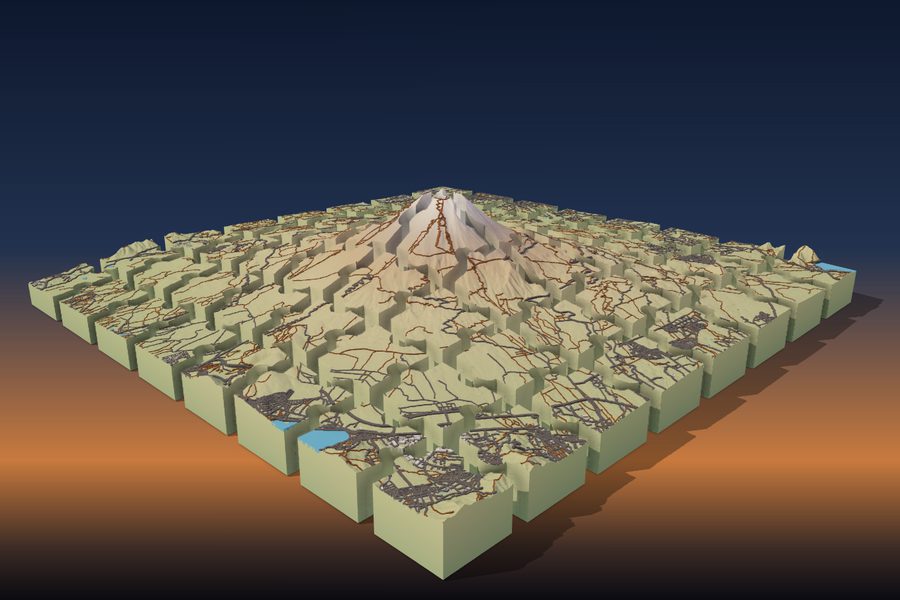
Стиль «Пазл» в TerraPrinter разрезает модель рельефа на сцепляющиеся детали, которые снова складываются в настоящий ландшафт. Вы выбираете размер деталей, форму краёв и плотность посадки, а каждая деталь скачивается отдельным файлом.
1. Выберите место, из которого получится хороший пазл
У лучших пазлов-карт есть выразительные формы, по которым легко понять, куда идёт деталь: вулкан, каньон, береговая линия или озеро. Плоская местность без ориентиров выглядит одинаково на каждой детали, и собрать её гораздо труднее.
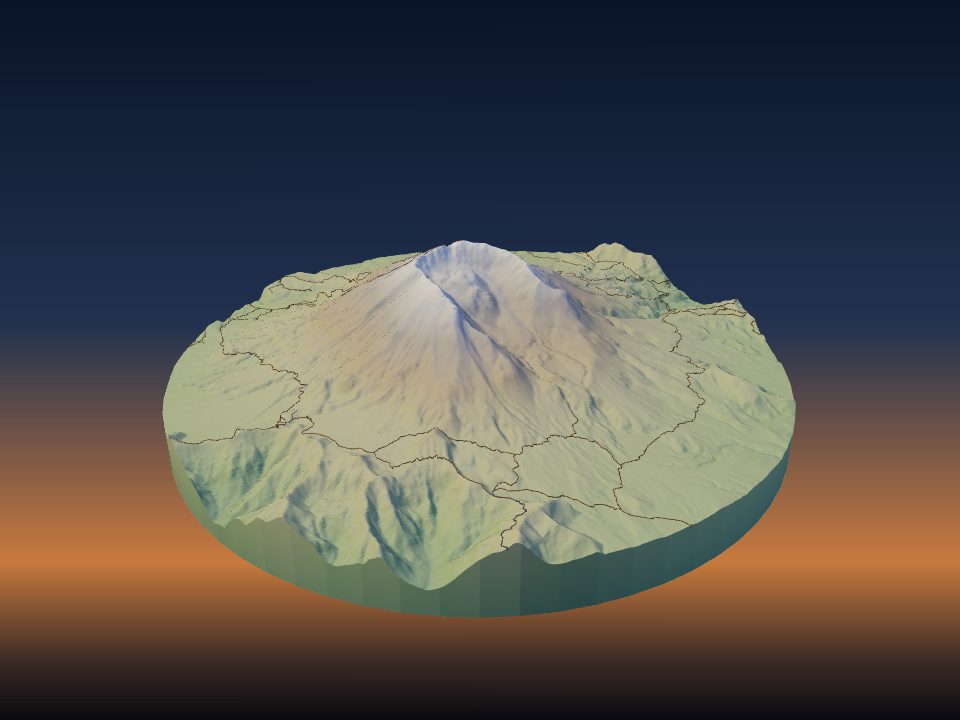
- Фудзияма: одиночный вулкан с чётким конусом, поэтому каждая деталь показывает, с какой стороны горы она взята.
- Гранд-Каньон: река и боковые каньоны связывают детали между собой.
- Кратерное озеро: круглое озеро внутри вулкана, кромка которого проходит через множество деталей.
- Ваш родной город: знакомые улицы, реки и парки облегчают сборку.
Откройте TerraPrinter, найдите место и выделите область. Горы и каньоны часто выглядят лучше, если немного поднять параметр Вертикальное преувеличение, чтобы хребты и долины придавали каждой детали чёткую форму; см. как выбрать вертикальное преувеличение.
Область Прямоугольник или Квадрат даёт пазл с прямыми внешними краями, как у пазла из коробки. Тогда внешние детали легко найти первыми, что помогает младшим игрокам.
2. Включите стиль «Пазл»
В панели настроек откройте шаг 2, Стиль, и выберите Пазл. Под ним появятся настройки пазла.
Весь пазл имеет размер, заданный параметром Макс. размер печати в шаге 4, Печать (по умолчанию 200 мм). Детали вырезаются из этого размера, поэтому сначала задайте итоговый размер.
Попробуйте: сделайте пазл с Фудзиямой.
3. Что печатается на деталях
Пазл — это обычная модель TerraPrinter, разрезанная на детали, поэтому на нём печатается всё, что вы включили в шаге 3, Объекты: дороги, тропы, железные дороги, вода, парки и здания. Эти детали становятся подсказками: у фрагмента с изгибом реки или городком есть только одно место.
Слишком много мелких деталей может сделать фрагменты пёстрыми, особенно если они маленькие. Для более чистого вида отключите тропы или дороги и оставьте воду — она лучше всего показывает форму местности.
Городской пазл тоже подойдёт. Делайте область небольшой, около 1–3 км в поперечнике, чтобы здания на каждой детали были достаточно крупными для печати; см. как напечатать свой город на 3D-принтере.
4. Выберите размер деталей
Размер детали задаёт ширину каждой детали — от 10 до 80 мм (по умолчанию 25 мм). Область делится на сетку деталей примерно такого размера.
- У квадратного пазла 200 мм с деталями по 25 мм — 8 рядов по 8, то есть 64 детали.
- У того же пазла с деталями по 50 мм — 4 ряда по 4, то есть 16 деталей.
Для маленьких детей берите крупные детали по 40–50 мм: их легко держать, и печатаются они быстро. Для пазла посложнее берите детали меньше или увеличьте размер печати при том же размере деталей.
5. Выберите стиль края
Кнопки Стиль края задают форму стыков между деталями:
- Пазл: классические круглые выступы, как у картонного пазла.
- Замок: квадратные выступы в форме трапеции.
- Волнистые: плавные волнистые стыки без выступов.
- Прямые: ровные прямые разрезы, как у плитки. Детали не держат друг друга.
- Замковый: выступы с узкой шейкой, которые сцепляют детали, так что они разъединяются, только если поднять одну из них.
Замковые края подходят для пазла, который будут брать в руки или вешать после сборки. Прямые края подходят для деталей, которые лежат в лотке или на доске.
6. Задайте зазор посадки
Зазор посадки — это промежуток между соседними деталями, от 0 до 0,6 мм (по умолчанию 0,24 мм). Каждая деталь уменьшается на половину зазора с каждой стороны, поэтому после печати детали входят друг в друга.
- 0,2–0,3 мм подходит для большинства FDM-принтеров.
- Увеличьте зазор, если детали слишком тугие и не соединяются.
- Уменьшите его, если они болтаются и разваливаются.
- 0 разрезает детали точно, без промежутка между ними.
Прежде чем печатать весь пазл, напечатайте две соседние детали и проверьте посадку. Расширение первого слоя («слоновья нога») может сделать детали тугими снизу — уменьшите прижим первого слоя в слайсере или срежьте край.
7. Пронумеруйте детали и добавьте лоток
- Пронумеровать детали гравирует номер каждой детали на её нижней стороне в зеркальном виде, чтобы он читался правильно, когда вы перевернёте деталь.
- Лоток добавляет лоток для готового пазла, на дне которого номер каждой детали стоит там, где она должна лежать. Он скачивается отдельным файлом в zip-архиве и отдельным объектом в 3MF.
Номера и лоток сильно облегчают сборку большого пазла и помогают найти потерянную деталь. Для холодильника или стальной доски включите Гнёзда для магнитов в разделе «Печать» — на дне каждой детали появятся круглые гнёзда для дисковых магнитов.
8. Проверьте на экране, скачайте и напечатайте
Нажмите Создать 3D-модель. В 3D-предпросмотре кнопка Детали раздельно показывает детали разнесёнными или собранными.
В окне скачивания кнопка Собрать пазл открывает детали в «Песочнице пазла», где их можно собрать на экране перед печатью. Скачайте zip, чтобы получить каждую деталь отдельным файлом, а также весь пазл целиком.
Печатайте все детали на одном принтере, одним филаментом и с одними настройками слайсера, чтобы они получились одного размера. Заполняйте каждую пластину деталями, лежащими плашмя, как в файле; поддержки не нужны ни одной из них.
- Основание 3–5 мм делает маленькие детали жёсткими, а выступы — прочными.
- 3MF сохраняет воду и объекты карты отдельными цветами для многоцветного принтера; см. многоцветные карты рельефа.
- Настройки слайсера для рельефа см. в руководстве настройки печати моделей рельефа.
9. Пазлы-карты на уроке
Пазл с рельефом хорошо подходит для групповой работы. Дайте каждой группе деталь для описания — например, её самую высокую точку или направление стока воды, — а затем соберите ландшафт всем классом.
В наборы уроков для школы входит готовый пример: Гранд-Каньон шириной 200 мм, примерно из 16 деталей пазла по 50 мм. Наборы охватывают вулканы, границы плит, ледники, водосборы, береговые линии, горизонтали, Марс и Луну.
Крупные детали с номерами и лотком проще всего для младших школьников. Стиль «Пазл» недоступен для больших проектов, поэтому делайте классный пазл из одной модели обычного размера.