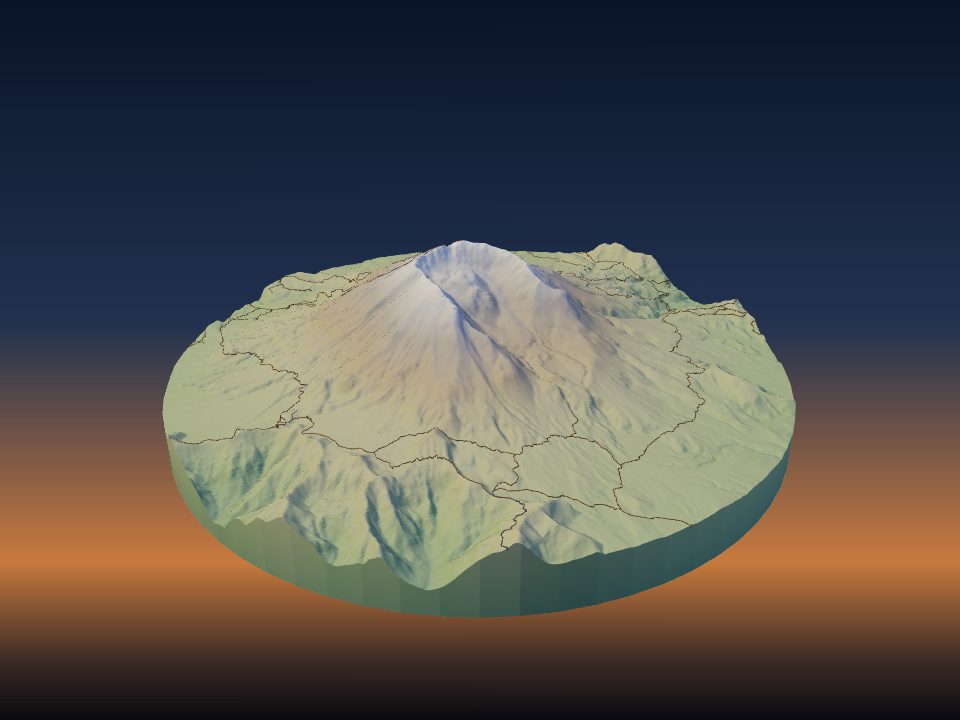
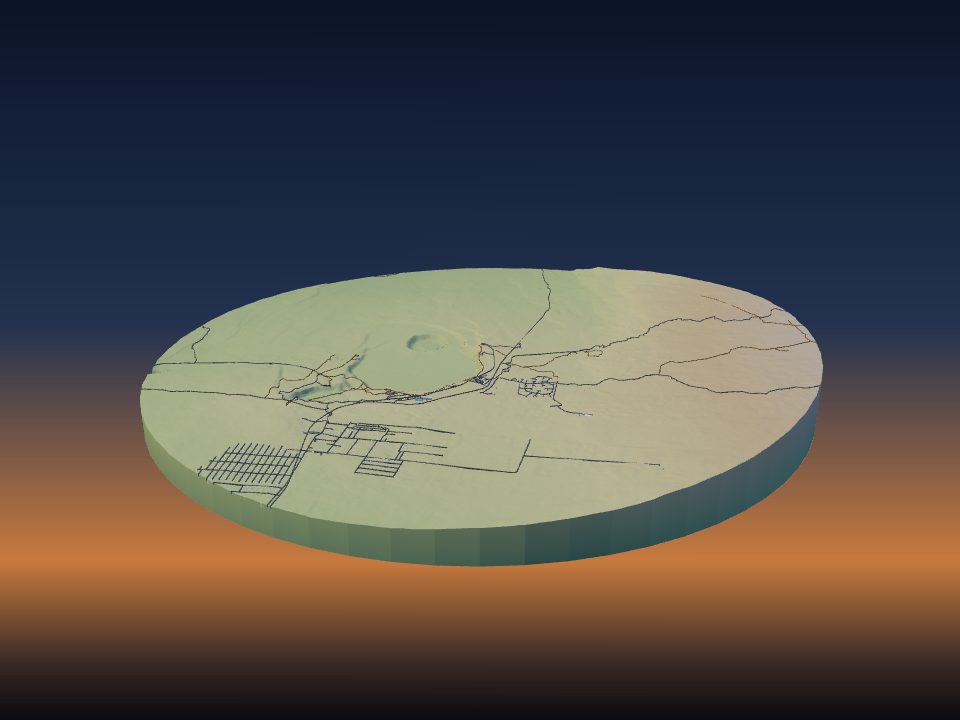
如何製作 3D 列印地圖拼圖
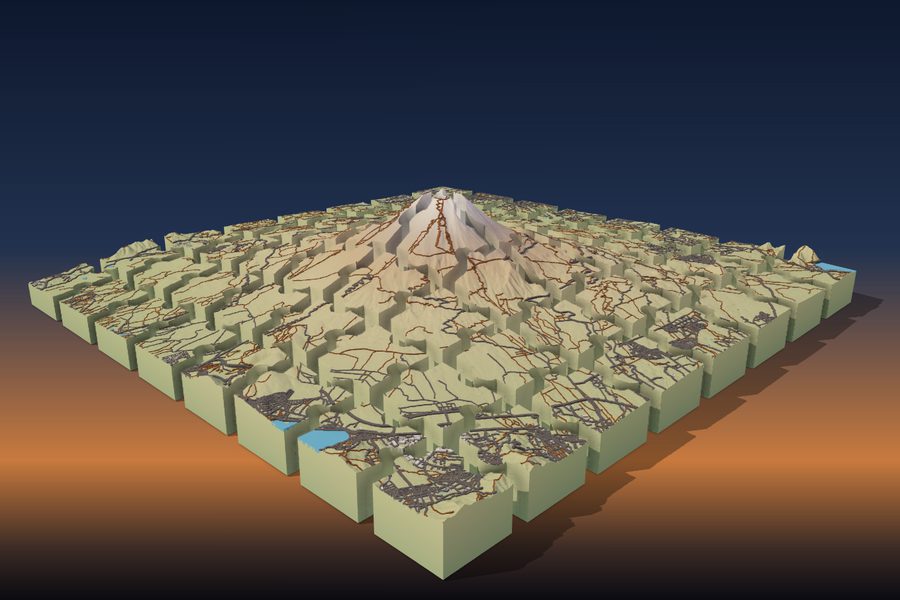
TerraPrinter 的拼圖風格會把地形模型切成相互咬合的拼塊,拼回去就是真實的地貌。你可以選擇拼塊大小、邊緣形狀和配合鬆緊,每個拼塊都會作為單獨的檔案下載。
1. 選擇適合做拼圖的地點
最好的地圖拼圖都有鮮明的形狀,幫你判斷拼塊該放在哪裡:火山、峽谷、海岸線或湖泊。沒有地標的平坦區域在每個拼塊上看起來都一樣,拼起來要難得多。
- 富士山:一座錐形清晰的獨立火山,每個拼塊都能看出它來自山的哪一側。
- 大峽谷:河流和支谷把拼塊串聯在一起。
- 火山口湖:火山內部的一個圓形湖泊,湖緣貫穿許多拼塊。
- 你的家鄉:大家熟悉的街道、河流和公園會讓拼圖更容易完成。
開啟 TerraPrinter,搜尋地點並畫出區域。山脈和峽谷加一點垂直誇張通常會更好看,山脊和山谷能讓每個拼塊都有清晰的形狀;參見如何選擇垂直誇張。
矩形或正方形區域會得到外邊緣筆直的拼圖,就像盒裝拼圖一樣。這樣外圈拼塊很容易先找出來,對年齡較小的玩家很有幫助。
2. 開啟拼圖風格
在設定面板中開啟第 2 步風格,選擇拼圖。拼圖設定會顯示在下方。
整個拼圖的大小等於第 4 步列印中的最大列印尺寸(預設 200 mm)。拼塊從這個尺寸中切出,所以請先設定成品尺寸。
試一試:把富士山做成拼圖。
3. 拼塊上會列印什麼
拼圖就是被切成小塊的普通 TerraPrinter 模型,所以你在第 3 步地物中開啟的所有內容都會列印出來:道路、步道、鐵路、水體、公園和建築。這些細節會成為線索,因為帶有河灣或城鎮的拼塊只有一個位置可放。
細節太多會讓拼塊顯得雜亂,拼塊較小時尤其如此。想要更簡潔的效果,可以關閉步道或道路,保留最能體現地形的水體。
城市拼圖也可以。區域要小,大約 1–3 km 寬,這樣每個拼塊上的建築才夠大、能列印出來;參見如何 3D 列印你的城市。
4. 選擇拼塊尺寸
拼塊尺寸設定每個拼塊的寬度,範圍 10–80 mm(預設 25 mm)。區域會被分成大約這個尺寸的拼塊網格。
- 一個 200 mm 見方、拼塊為 25 mm 的拼圖有 8 行 8 列,共 64 塊。
- 同樣的拼圖用 50 mm 拼塊則是 4 行 4 列,共 16 塊。
給小孩子玩,用 40–50 mm 的大拼塊,容易拿,列印也快。想要更難的拼圖,就用更小的拼塊,或者保持拼塊尺寸不變、加大列印尺寸。
5. 選擇邊緣樣式
邊緣樣式按鈕決定拼塊之間接縫的形狀:
- 拼圖:經典的圓形凸頭,就像紙板拼圖。
- 互鎖:方形、梯形的凸舌。
- 波浪:平滑的波浪形接縫,沒有凸頭。
- 直線:乾淨的直線切割,像瓷磚一樣。拼塊之間不會互相卡住。
- 鎖釦:帶窄頸的凸頭,能把拼塊鎖在一起,只有把其中一塊提起來才會分開。
鎖釦邊緣適合完成後要拿起來或掛起來的拼圖。直線邊緣適合放在托盤裡或板子上的拼塊。
6. 設定配合間隙
配合間隙是相鄰拼塊之間留出的空隙,範圍 0–0.6 mm(預設 0.24 mm)。每個拼塊的每一邊都會縮小間隙的一半,這樣列印後拼塊就能順暢地推合在一起。
- 大多數 FDM 印表機適合 0.2–0.3 mm。
- 如果拼塊太緊推不進去,就調大間隙。
- 如果拼塊太鬆容易散開,就調小間隙。
- 設為 0 時拼塊按原樣精確切割,中間沒有空隙。
列印整套拼圖之前,先列印兩塊相鄰的拼塊試試配合。首層外擴(象腳)會讓拼塊底部變緊,可以在切片軟體中減小首層擠壓,或把邊緣刮平。
7. 為拼塊編號並新增托盤
- 為拼塊編號會把每個拼塊的編號刻在其底面,並做映象處理,翻過來時就能正常閱讀。
- 托盤會新增一個盛放完成拼圖的托盤,托盤底面在每個拼塊對應的位置刻有該拼塊的編號。它在 zip 中是單獨的檔案,在 3MF 中是單獨的物件。
編號和托盤能讓大型拼圖容易得多,也方便找到丟失的拼塊。如果要貼在冰箱或鋼板上,可以在列印步驟中開啟磁鐵凹槽,它會在每個拼塊底部加上放圓片磁鐵的圓形凹槽。
8. 在螢幕上檢查、下載並列印
點選生成 3D 模型。在 3D 預覽中,拼塊分開按鈕可以顯示拼塊分開或拼合的樣子。
在下載對話方塊中,生成拼圖會在拼圖遊樂場中開啟這些拼塊,你可以在列印前先在螢幕上把它們拼起來。下載 zip 可獲得每個拼塊的單獨檔案,以及拼合好的整套拼圖。
所有拼塊請用同一臺印表機、同一種耗材和相同的切片設定列印,這樣尺寸才會一致。按檔案中的擺放方式把拼塊平放鋪滿每塊列印板;它們都不需要支撐。
9. 課堂上的地圖拼圖
地形拼圖非常適合小組活動。給每個小組一塊拼塊,讓他們描述其特徵,比如最高點在哪裡、水往哪裡流,然後全班一起把地貌拼回去。
課堂教學套件中有一個現成的例子:寬 200 mm 的大峽谷,約 16 塊 50 mm 的拼圖塊。這些套件涵蓋火山、板塊邊界、冰川、流域、海岸線、等高線、火星和月球。
帶編號和托盤的大拼塊最適合低年級學生。大型專案不支援拼圖風格,所以課堂拼圖請控制在一個普通尺寸的模型內。