Cómo hacer un puzle de mapa impreso en 3D
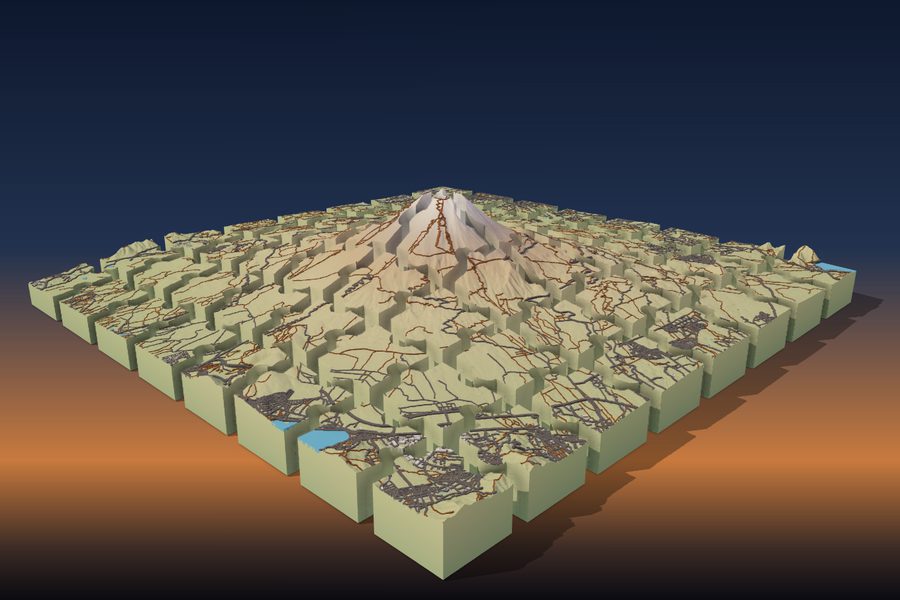
El estilo Puzle de TerraPrinter corta un modelo de terreno en piezas que encajan entre sí y vuelven a formar el paisaje real. Tú eliges el tamaño de las piezas, la forma de los bordes y lo ajustadas que quedan, y cada pieza se descarga como un archivo propio.
1. Elige un lugar que dé un buen puzle
Los mejores puzles de mapas tienen formas marcadas que ayudan a saber dónde va cada pieza: un volcán, un cañón, una costa o un lago. Una zona llana sin puntos de referencia se ve igual en todas las piezas y es mucho más difícil de resolver.
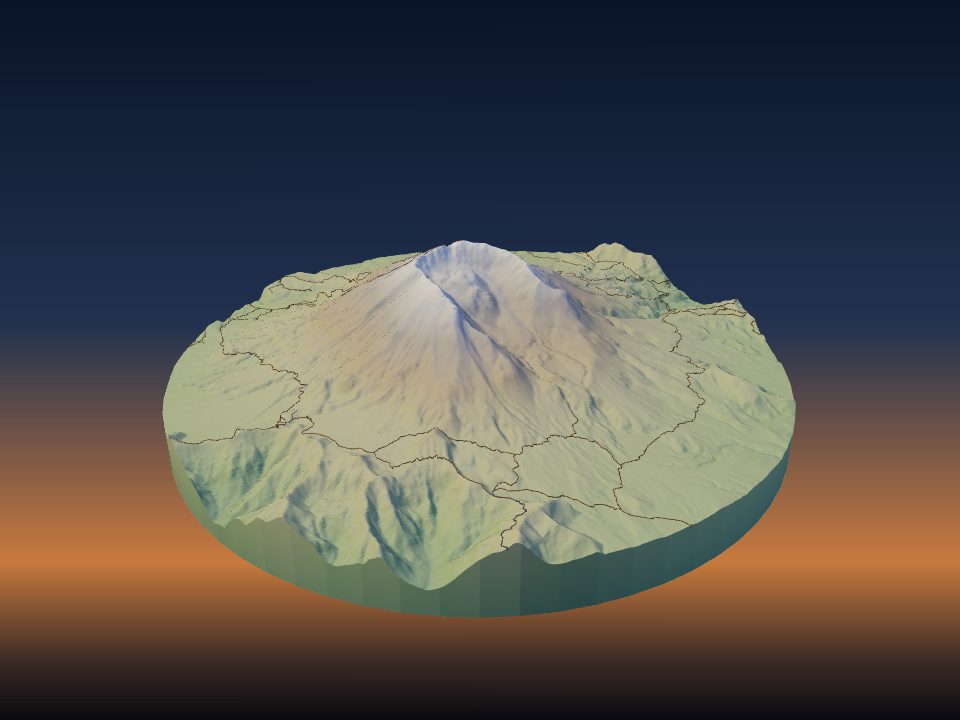
- El monte Fuji: un único volcán con un cono claro, así que cada pieza muestra de qué lado de la montaña viene.
- El Gran Cañón: el río y los cañones laterales enlazan las piezas entre sí.
- Crater Lake: un lago redondo dentro de un volcán, con el borde atravesando muchas piezas.
- Tu ciudad natal: las calles, los ríos y los parques que la gente conoce lo hacen más fácil de resolver.
Abre TerraPrinter, busca el lugar y dibuja la zona. Las montañas y los cañones suelen verse mejor con algo de Exageración vertical, para que las crestas y los valles den a cada pieza una forma clara; consulta cómo elegir la exageración vertical.
Una zona Rectángulo o Cuadrado da un puzle con bordes exteriores rectos, como un rompecabezas de caja. Así las piezas exteriores son fáciles de encontrar primero, lo que ayuda a los más pequeños.
2. Activa el estilo Puzle
En el panel de ajustes, abre el paso 2, Estilo, y elige Puzle. Los ajustes del puzle aparecen debajo.
El puzle completo mide lo que indique Tamaño máx. de impresión en el paso 4, Impresión (200 mm por defecto). Las piezas se cortan a partir de ese tamaño, así que define primero el tamaño final.
Pruébalo: crea el monte Fuji como puzle.
3. Qué se imprime en las piezas
Un puzle es un modelo normal de TerraPrinter cortado en piezas, así que todo lo que actives en el paso 3, Elementos, se imprime en él: carreteras, senderos, vías de tren, agua, parques y edificios. Estos detalles se convierten en pistas, porque una pieza con la curva de un río o un pueblo solo tiene un sitio posible.
Demasiados detalles pequeños pueden recargar las piezas, sobre todo si son pequeñas. Para un aspecto más limpio, desactiva Senderos o Carreteras y deja Agua, que es lo que mejor muestra la forma del terreno.
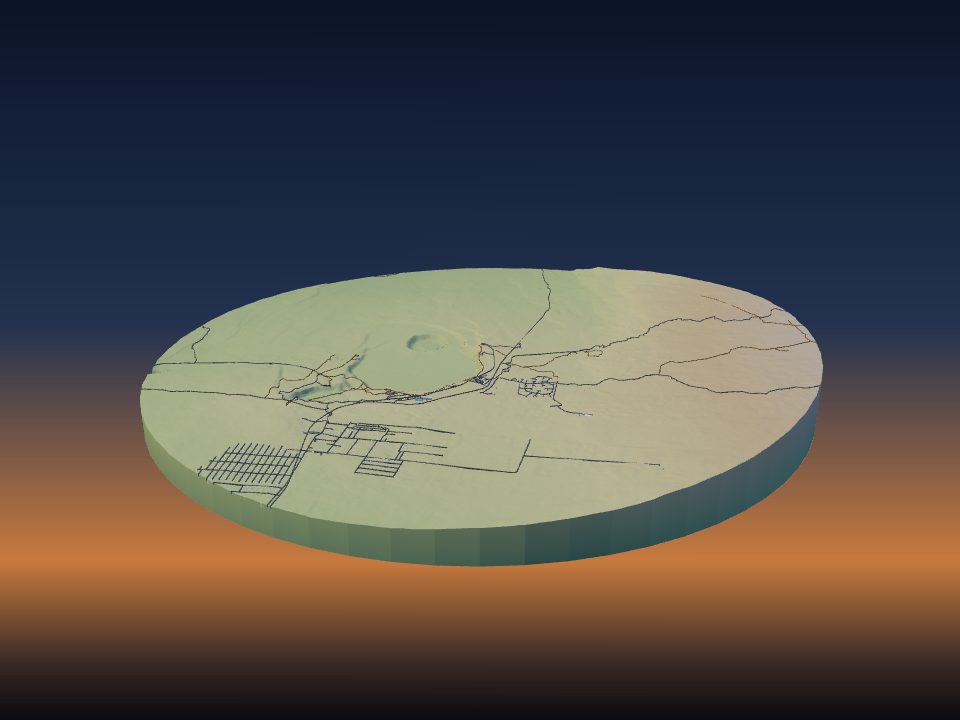
Un puzle de una ciudad también funciona. Mantén la zona pequeña, de unos 1–3 km de lado, para que los edificios sean lo bastante grandes como para imprimirse en cada pieza; consulta cómo imprimir en 3D tu ciudad.
4. Elige el tamaño de las piezas
Tamaño de pieza define el ancho de cada pieza, de 10 a 80 mm (25 mm por defecto). La zona se divide en una cuadrícula de piezas de aproximadamente ese tamaño.
- Un puzle cuadrado de 200 mm con piezas de 25 mm tiene 8 filas de 8, es decir, 64 piezas.
- El mismo puzle con piezas de 50 mm tiene 4 filas de 4, es decir, 16 piezas.
Para niños pequeños, usa piezas grandes de 40–50 mm, que son fáciles de agarrar y rápidas de imprimir. Para un puzle más difícil, usa piezas más pequeñas, o un tamaño de impresión mayor con el mismo tamaño de pieza.
5. Elige un estilo de borde
Los botones de Estilo de borde definen la forma de las uniones entre piezas:
- Rompecabezas: las clásicas pestañas redondas, como en un rompecabezas de cartón.
- Entrelazado: pestañas cuadradas en forma de trapecio.
- Ondulado: uniones suaves en forma de onda, sin pestañas.
- Recto: cortes rectos y limpios, como azulejos. Las piezas no se sujetan entre sí.
- Con cierre: pestañas con un cuello estrecho que bloquean las piezas entre sí, de modo que solo se separan al levantar una.
Los bordes con cierre son ideales para un puzle que se vaya a levantar o colgar una vez terminado. Los bordes rectos van bien para piezas que se quedan en una bandeja o sobre un tablero.
6. Ajusta la holgura
La Holgura de ajuste es el espacio que queda entre piezas vecinas, de 0 a 0,6 mm (0,24 mm por defecto). Cada pieza se reduce la mitad de la holgura por cada lado, para que las piezas encajen después de imprimirlas.
- 0,2–0,3 mm va bien para la mayoría de impresoras FDM.
- Aumenta la holgura si las piezas están demasiado apretadas para encajarlas.
- Redúcela si quedan sueltas y se separan.
- 0 corta las piezas exactas, sin espacio entre ellas.
Antes de imprimir el puzle entero, imprime dos piezas vecinas y prueba el ajuste. Un abultamiento en la primera capa (pata de elefante) puede hacer que las piezas queden apretadas por abajo, así que reduce el aplastamiento de la primera capa en tu laminador o lija el borde.
7. Numera las piezas y añade una bandeja
- Numerar las piezas graba el número de cada pieza en su cara inferior, en espejo para que se lea bien al darle la vuelta.
- Bandeja añade una bandeja que contiene el puzle terminado, con el número de cada pieza en el fondo, donde va esa pieza. Se descarga como un archivo propio en el zip y como un objeto propio en el 3MF.
Los números y la bandeja hacen que un puzle grande sea mucho más fácil de resolver y te ayudan a encontrar una pieza perdida. Para la nevera o una pizarra metálica, activa Huecos para imanes en Impresión, que añade huecos redondos para imanes de disco en la parte inferior de cada pieza.
8. Revísalo en pantalla, descárgalo e imprímelo
Pulsa Generar modelo 3D. En la vista previa 3D, el botón Piezas separadas muestra las piezas separadas o montadas.
En el cuadro de descarga, Crear puzle abre las piezas en el Puzzle Playground, donde puedes montarlas en pantalla antes de imprimir. Descarga el zip para obtener cada pieza como un archivo propio, además del puzle combinado.
Imprime todas las piezas con la misma impresora, el mismo filamento y los mismos ajustes del laminador, para que salgan del mismo tamaño. Llena cada placa con piezas tumbadas, tal y como están en el archivo; ninguna necesita soportes.
- Una base de 3–5 mm mantiene rígidas las piezas pequeñas y resistentes las pestañas.
- Un 3MF mantiene el agua y los elementos del mapa como colores separados para una impresora multicolor; consulta mapas de terreno multicolor.
- Para ajustes del laminador adecuados para terreno, consulta ajustes de impresión para modelos de terreno.
9. Puzles de mapas en el aula
Un puzle de terreno funciona bien para el trabajo en grupo. Da a cada grupo una pieza para describir, como su punto más alto o hacia dónde fluye el agua, y luego volved a montar el paisaje entre toda la clase.
Los kits de lecciones para el aula incluyen un ejemplo listo: el Gran Cañón, de 200 mm de ancho, en unas 16 piezas de rompecabezas de 50 mm. Los kits tratan volcanes, límites de placas, glaciares, cuencas hidrográficas, costas, curvas de nivel, Marte y la Luna.
Las piezas grandes con números y bandeja son lo más fácil para los alumnos más pequeños. El estilo Puzle no está disponible para los proyectos grandes, así que limita el puzle de la clase a un modelo de tamaño normal.