Comment créer un puzzle de carte imprimé en 3D
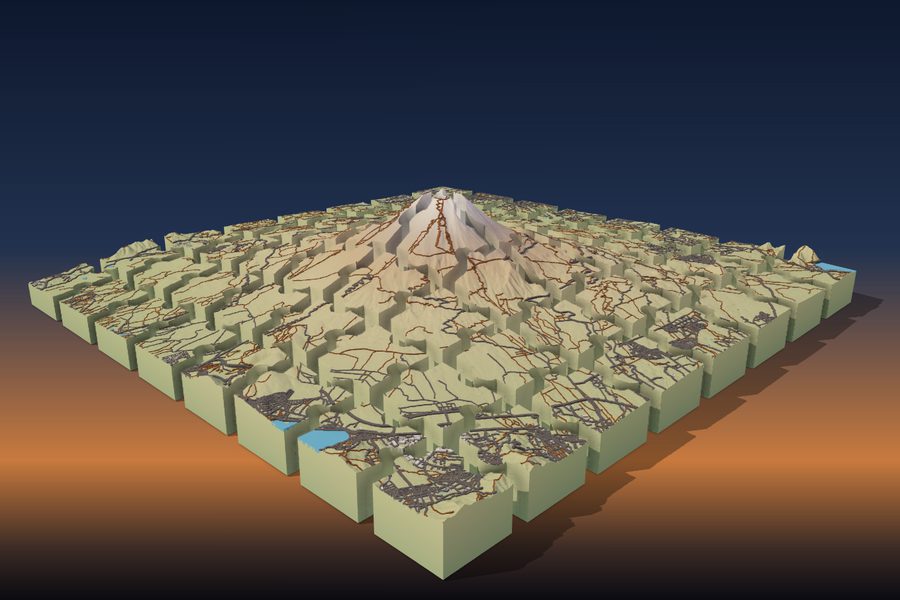
Le style Puzzle de TerraPrinter découpe un modèle de relief en pièces qui s’emboîtent pour reformer le vrai paysage. Vous choisissez la taille des pièces, la forme des bords et leur ajustement, et chaque pièce se télécharge dans son propre fichier.
1. Choisir un lieu qui fait un bon puzzle
Les meilleurs puzzles de cartes ont des formes marquées qui aident à trouver où va une pièce : un volcan, un canyon, un littoral ou un lac. Une zone plate sans repères se ressemble sur chaque pièce et est bien plus difficile à résoudre.
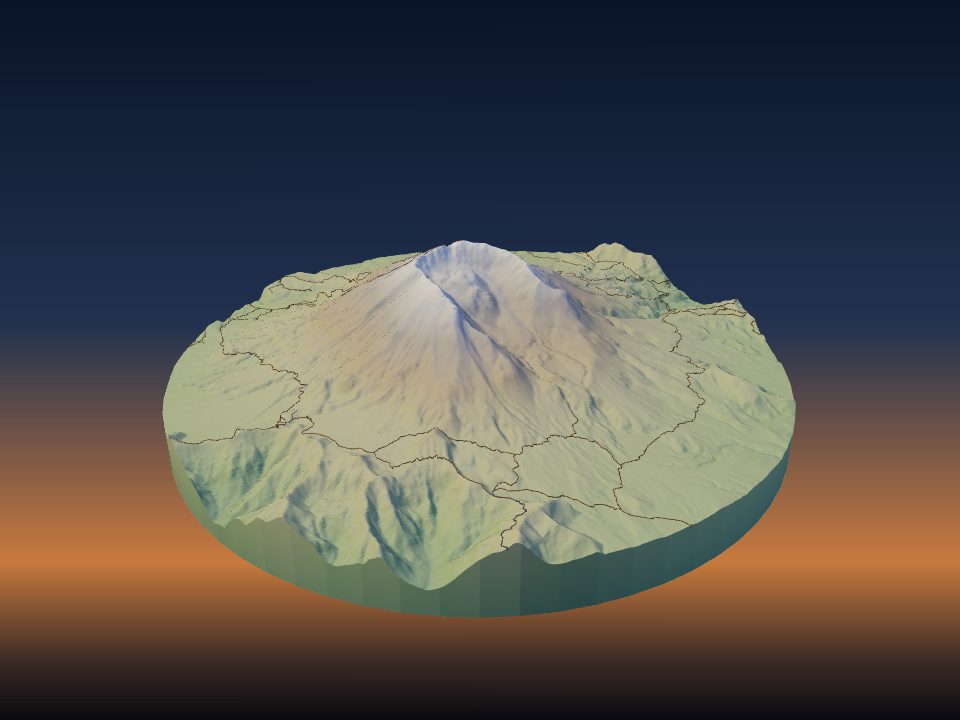
- Le mont Fuji : un volcan unique au cône bien net, si bien que chaque pièce montre de quel côté de la montagne elle vient.
- Le Grand Canyon : la rivière et les canyons latéraux relient les pièces entre elles.
- Crater Lake : un lac rond à l’intérieur d’un volcan, dont le rebord traverse de nombreuses pièces.
- Votre ville : les rues, les rivières et les parcs que l’on connaît le rendent plus facile à résoudre.
Ouvrez TerraPrinter, recherchez le lieu et tracez la zone. Les montagnes et les canyons rendent souvent mieux avec un peu d’Exagération verticale, pour que les crêtes et les vallées donnent à chaque pièce une forme nette ; voir choisir l’exagération verticale.
Une zone Rectangle ou Carré donne un puzzle aux bords extérieurs droits, comme un puzzle en boîte. Les pièces du bord sont alors faciles à trouver en premier, ce qui aide les plus jeunes.
2. Activer le style Puzzle
Dans le panneau des réglages, ouvrez l’étape 2, Style, et choisissez Puzzle. Les réglages du puzzle apparaissent en dessous.
Le puzzle entier a la taille définie par Taille d’impression max. à l’étape 4, Impression (200 mm par défaut). Les pièces sont découpées dans cette taille : réglez donc d’abord la taille finale.
Essayez : créer le mont Fuji en puzzle.
3. Ce qui s’imprime sur les pièces
Un puzzle est un modèle TerraPrinter normal découpé en pièces : tout ce que vous activez à l’étape 3, Éléments, s’imprime dessus : routes, sentiers, voies ferrées, eau, parcs et bâtiments. Ces détails deviennent des indices, car une pièce avec un méandre de rivière ou une ville n’a qu’une seule place possible.
Trop de petits détails peuvent surcharger les pièces, surtout si elles sont petites. Pour un rendu plus épuré, désactivez Sentiers ou Routes et gardez Eau, qui montre le mieux la forme du terrain.
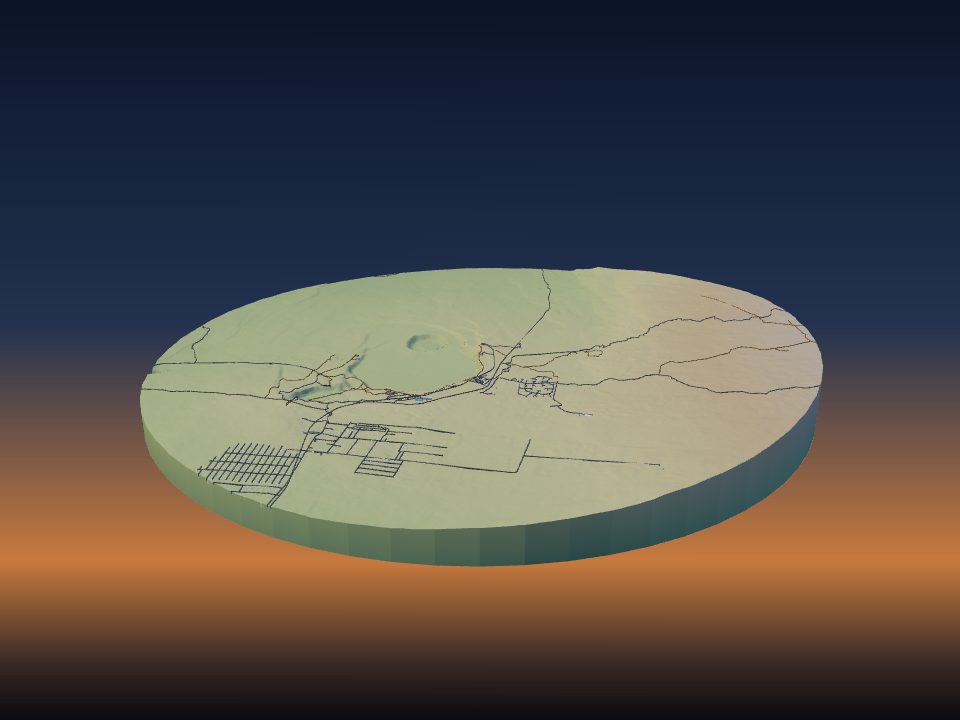
Un puzzle de ville fonctionne aussi. Gardez une petite zone, d’environ 1–3 km de large, pour que les bâtiments soient assez grands pour s’imprimer sur chaque pièce ; voir comment imprimer votre ville en 3D.
4. Choisir la taille des pièces
Taille des pièces règle la largeur de chaque pièce, de 10 à 80 mm (25 mm par défaut). La zone est divisée en une grille de pièces de cette taille environ.
- Un puzzle carré de 200 mm avec des pièces de 25 mm compte 8 rangées de 8, soit 64 pièces.
- Le même puzzle avec des pièces de 50 mm compte 4 rangées de 4, soit 16 pièces.
Pour les jeunes enfants, utilisez de grandes pièces de 40–50 mm, faciles à tenir et rapides à imprimer. Pour un puzzle plus difficile, utilisez des pièces plus petites, ou une taille d’impression plus grande avec la même taille de pièce.
5. Choisir un style de bords
Les boutons Style des bords règlent la forme des jointures entre les pièces :
- Puzzle : des tenons ronds classiques, comme un puzzle en carton.
- Emboîtement : des tenons carrés en forme de trapèze.
- Ondulé : des jointures lisses en forme de vague, sans tenons.
- Droit : des coupes droites et nettes, comme des carreaux. Les pièces ne se retiennent pas entre elles.
- Verrouillage : des tenons au col étroit qui verrouillent les pièces entre elles, si bien qu’elles ne se séparent que lorsque vous en soulevez une.
Les bords à verrouillage conviennent à un puzzle qu’on soulèvera ou accrochera une fois terminé. Les bords droits conviennent aux pièces qui restent dans un plateau ou sur une planche.
6. Régler le jeu d’assemblage
Le Jeu d’assemblage est l’espace laissé entre les pièces voisines, de 0 à 0,6 mm (0,24 mm par défaut). Chaque pièce est réduite de la moitié du jeu sur chaque côté, pour que les pièces s’assemblent en glissant après l’impression.
- 0,2–0,3 mm convient à la plupart des imprimantes FDM.
- Augmentez le jeu si les pièces sont trop serrées pour s’emboîter.
- Réduisez-le si elles sont lâches et se séparent.
- 0 découpe les pièces exactement, sans espace entre elles.
Avant d’imprimer tout le puzzle, imprimez deux pièces voisines et testez l’ajustement. Un bourrelet de première couche (patte d’éléphant) peut rendre les pièces serrées en bas : réduisez l’écrasement de la première couche dans votre trancheur ou grattez le bord.
7. Numéroter les pièces et ajouter un plateau
- Numéroter les pièces grave le numéro de chaque pièce sur sa face inférieure, en miroir pour qu’il se lise correctement quand on retourne la pièce.
- Plateau ajoute un plateau qui accueille le puzzle terminé, avec le numéro de chaque pièce gravé dans le fond à l’endroit où elle va. Il se télécharge comme un fichier à part dans le zip et comme un objet à part dans le 3MF.
Les numéros et un plateau rendent un grand puzzle bien plus facile à résoudre, et aident à retrouver une pièce perdue. Pour un réfrigérateur ou un tableau en acier, activez Logements pour aimants sous Impression, qui ajoute des logements ronds pour des aimants en disque sous chaque pièce.
8. Vérifier à l’écran, télécharger et imprimer
Appuyez sur Générer le modèle 3D. Dans l’aperçu 3D, le bouton Pièces écartées montre les pièces écartées ou assemblées.
Dans la fenêtre de téléchargement, Créer le puzzle ouvre les pièces dans le Puzzle Playground, où vous pouvez les assembler à l’écran avant d’imprimer. Téléchargez le zip pour obtenir chaque pièce dans son propre fichier, ainsi que le puzzle assemblé.
Imprimez toutes les pièces avec la même imprimante, le même filament et les mêmes réglages du trancheur, pour qu’elles sortent à la même taille. Remplissez chaque plateau de pièces posées à plat, telles qu’elles sont dans le fichier ; aucune n’a besoin de supports.
- Un socle de 3–5 mm garde les petites pièces rigides et les tenons solides.
- Un 3MF garde l’eau et les éléments de carte dans des couleurs séparées pour une imprimante multicolore ; voir cartes de relief multicolores.
- Pour des réglages du trancheur adaptés au relief, voir les réglages d’impression pour les modèles de relief.
9. Les puzzles de cartes en classe
Un puzzle de relief se prête bien au travail en groupe. Donnez à chaque groupe une pièce à décrire, par exemple son point le plus haut ou le sens d’écoulement de l’eau, puis reconstituez le paysage en classe entière.
Les kits pédagogiques comprennent un exemple tout prêt : le Grand Canyon, 200 mm de large, en environ 16 pièces de puzzle de 50 mm. Les kits portent sur les volcans, les limites de plaques, les glaciers, les bassins versants, les littoraux, les courbes de niveau, Mars et la Lune.
De grandes pièces numérotées et un plateau sont le plus simple pour les jeunes élèves. Le style Puzzle n’est pas disponible pour les Grands projets : limitez donc un puzzle de classe à un seul modèle de taille normale.