So machst du ein 3D-gedrucktes Kartenpuzzle
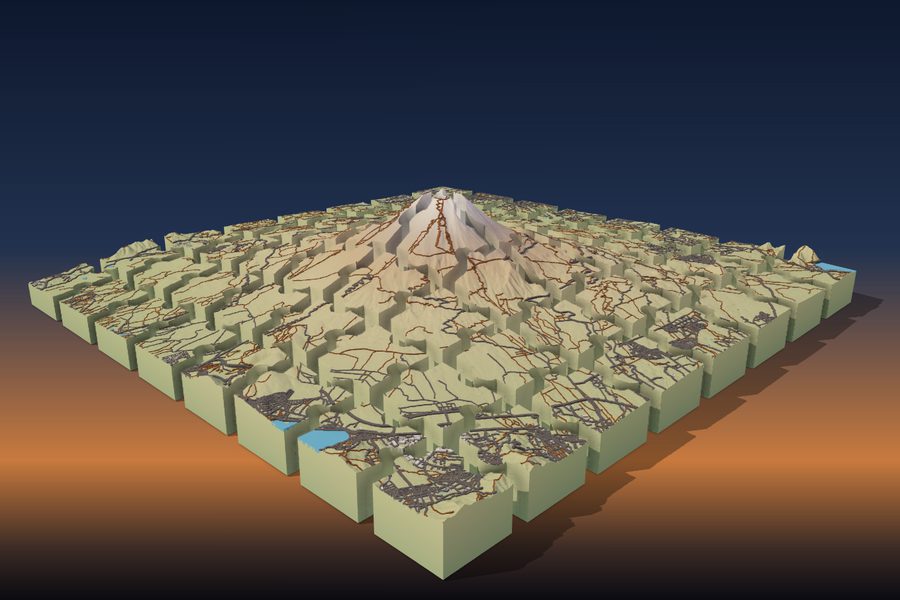
Der Puzzle-Stil von TerraPrinter schneidet ein Geländemodell in ineinandergreifende Teile, die sich wieder zur echten Landschaft zusammensetzen lassen. Du wählst die Teilgröße, die Form der Kanten und wie stramm sie sitzen, und jedes Teil wird als eigene Datei heruntergeladen.
1. Wähle einen Ort, der ein gutes Puzzle ergibt
Die besten Kartenpuzzles haben markante Formen, die helfen zu erkennen, wohin ein Teil gehört: ein Vulkan, eine Schlucht, eine Küste oder ein See. Ein flaches Gebiet ohne Orientierungspunkte sieht auf jedem Teil gleich aus und ist viel schwerer zu lösen.
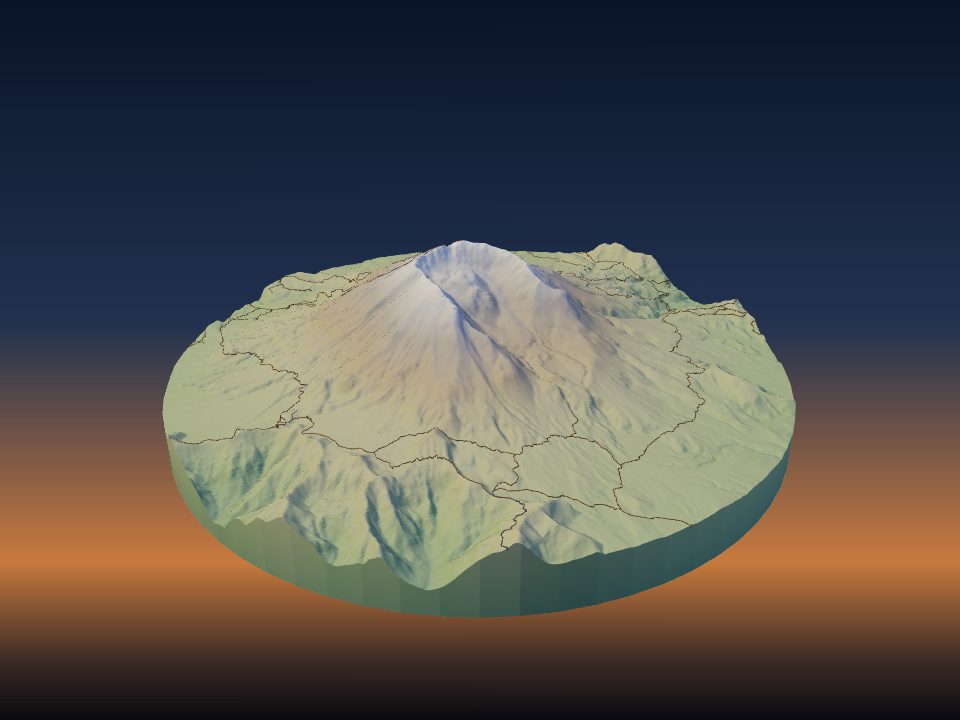
- Fuji: ein einzelner Vulkan mit klarem Kegel, sodass jedes Teil zeigt, von welcher Seite des Bergs es stammt.
- Grand Canyon: Der Fluss und die Seitenschluchten verbinden die Teile miteinander.
- Crater Lake: ein runder See in einem Vulkan, dessen Rand durch viele Teile verläuft.
- Dein Heimatort: Straßen, Flüsse und Parks, die man kennt, machen das Lösen leichter.
Öffne TerraPrinter, suche den Ort und zeichne den Bereich. Berge und Schluchten sehen mit etwas Vertikale Überhöhung oft besser aus, weil Grate und Täler jedem Teil eine klare Form geben; siehe die richtige vertikale Überhöhung wählen.
Ein Bereich als Rechteck oder Quadrat ergibt ein Puzzle mit geraden Außenkanten wie bei einem Puzzle aus der Schachtel. Die Randteile sind dann leicht zuerst zu finden, was jüngeren Spielern hilft.
2. Schalte den Puzzle-Stil ein
Öffne im Einstellungsbereich Schritt 2, Stil, und wähle Puzzle. Darunter erscheinen die Puzzle-Einstellungen.
Das ganze Puzzle ist so groß wie Max. Druckgröße unter Schritt 4, Druck (standardmäßig 200 mm). Die Teile werden aus dieser Größe geschnitten, also lege zuerst die fertige Größe fest.
Probier es aus: den Fuji als Puzzle erstellen.
3. Was auf die Teile gedruckt wird
Ein Puzzle ist ein normales TerraPrinter-Modell, das in Teile geschnitten wird. Alles, was du unter Schritt 3, Inhalte, einschaltest, wird also mitgedruckt: Straßen, Wege, Bahnstrecken, Gewässer, Parks und Gebäude. Diese Details werden zu Hinweisen, denn ein Teil mit einer Flussbiegung oder einem Ort darauf passt nur an eine Stelle.
Zu viele kleine Details können die Teile unruhig wirken lassen, besonders bei kleinen Teilen. Für einen klareren Look schalte Wege oder Straßen aus und behalte Wasser, das die Form des Landes am besten zeigt.
Auch ein Stadtpuzzle funktioniert. Halte den Bereich klein, etwa 1–3 km breit, damit die Gebäude groß genug sind, um auf jedem Teil gedruckt zu werden; siehe so druckst du deine Stadt in 3D.
4. Wähle die Teilgröße
Teilgröße legt fest, wie breit jedes Teil ist, von 10 bis 80 mm (standardmäßig 25 mm). Der Bereich wird in ein Raster aus Teilen etwa dieser Größe aufgeteilt.
- Ein quadratisches Puzzle von 200 mm mit 25-mm-Teilen hat 8 Reihen zu je 8, also 64 Teile.
- Dasselbe Puzzle mit 50-mm-Teilen hat 4 Reihen zu je 4, also 16 Teile.
Für kleine Kinder nimm große Teile von 40–50 mm, die sich leicht halten lassen und schnell gedruckt sind. Für ein schwereres Puzzle nimm kleinere Teile oder eine größere Druckgröße bei gleicher Teilgröße.
5. Wähle einen Kantenstil
Die Schaltflächen unter Kantenstil legen die Form der Nähte zwischen den Teilen fest:
- Puzzle: klassische runde Nasen wie bei einem Pappe-Puzzle.
- Verzahnung: eckige, trapezförmige Laschen.
- Wellig: glatte, wellenförmige Nähte ohne Nasen.
- Gerade: saubere gerade Schnitte wie bei Fliesen. Die Teile halten sich nicht gegenseitig.
- Verriegelnd: Nasen mit schmalem Hals, die die Teile verriegeln, sodass sie sich nur lösen, wenn du eins anhebst.
Verriegelnde Kanten eignen sich für ein Puzzle, das nach dem Fertigstellen hochgehoben oder aufgehängt wird. Gerade Kanten eignen sich für Teile, die in einer Schale oder auf einem Brett bleiben.
6. Stelle den Passungsspalt ein
Der Passungsspalt ist der Abstand zwischen benachbarten Teilen, von 0 bis 0,6 mm (standardmäßig 0,24 mm). Jedes Teil wird auf jeder Seite um die Hälfte des Spalts verkleinert, sodass die Teile nach dem Druck ineinandergleiten.
- 0,2–0,3 mm passen für die meisten FDM-Drucker.
- Vergrößere den Spalt, wenn sich die Teile nur zu schwer zusammenstecken lassen.
- Verkleinere ihn, wenn sie locker sitzen und auseinanderfallen.
- 0 schneidet die Teile exakt, ohne Abstand dazwischen.
Bevor du das ganze Puzzle druckst, drucke zwei benachbarte Teile und teste die Passung. Eine Wulst an der ersten Schicht (Elefantenfuß) kann die Teile unten zu stramm machen. Verringere dann im Slicer das Andrücken der ersten Schicht oder schabe die Kante ab.
7. Nummeriere die Teile und füge eine Schale hinzu
- Teile nummerieren graviert die Nummer jedes Teils in seine Unterseite, gespiegelt, damit sie richtig herum zu lesen ist, wenn du das Teil umdrehst.
- Schale fügt eine Schale hinzu, die das fertige Puzzle aufnimmt, mit der Nummer jedes Teils im Boden an der Stelle, an die es gehört. Sie wird als eigene Datei in der ZIP-Datei und als eigenes Objekt in der 3MF-Datei heruntergeladen.
Nummern und eine Schale machen ein großes Puzzle viel leichter lösbar und helfen, ein verlorenes Teil zu finden. Für einen Kühlschrank oder eine Stahltafel schalte unter Druck Magnettaschen ein. Das fügt runde Taschen für Scheibenmagnete in die Unterseite jedes Teils ein.
8. Am Bildschirm prüfen, herunterladen und drucken
Klicke auf 3D-Modell generieren. In der 3D-Vorschau zeigt die Schaltfläche Teile getrennt die Teile auseinandergezogen oder zusammengesetzt.
Im Download-Dialog öffnet Puzzle erstellen die Teile im Puzzle Playground, wo du sie vor dem Druck am Bildschirm zusammensetzen kannst. Lade die ZIP-Datei herunter, um jedes Teil als eigene Datei zu bekommen, dazu das komplette Puzzle.
Drucke alle Teile mit demselben Drucker, Filament und denselben Slicer-Einstellungen, damit sie gleich groß werden. Fülle jede Druckplatte mit flach liegenden Teilen, so wie sie in der Datei liegen; keins braucht Stützen.
- Ein Sockel von 3–5 mm hält kleine Teile steif und die Nasen stabil.
- Eine 3MF-Datei behält Wasser und Karteninhalte als getrennte Farben für einen Mehrfarbdrucker; siehe mehrfarbige Geländekarten.
- Slicer-Einstellungen, die zu Gelände passen, findest du unter Druckeinstellungen für Geländemodelle.
9. Kartenpuzzles im Unterricht
Ein Geländepuzzle eignet sich gut für Gruppenarbeit. Gib jeder Gruppe ein Teil zum Beschreiben, etwa seinen höchsten Punkt oder wohin das Wasser fließt, und setzt dann die Landschaft gemeinsam als Klasse wieder zusammen.
Die Unterrichtsmaterialien enthalten ein fertiges Beispiel: den Grand Canyon, 200 mm breit, in etwa 16 Puzzleteilen von 50 mm. Die Materialien behandeln Vulkane, Plattengrenzen, Gletscher, Einzugsgebiete, Küsten, Höhenlinien, den Mars und den Mond.
Große Teile mit Nummern und einer Schale sind für jüngere Schüler am einfachsten. Der Puzzle-Stil ist für Großprojekte nicht verfügbar, also beschränke ein Klassenpuzzle auf ein Modell normaler Größe.