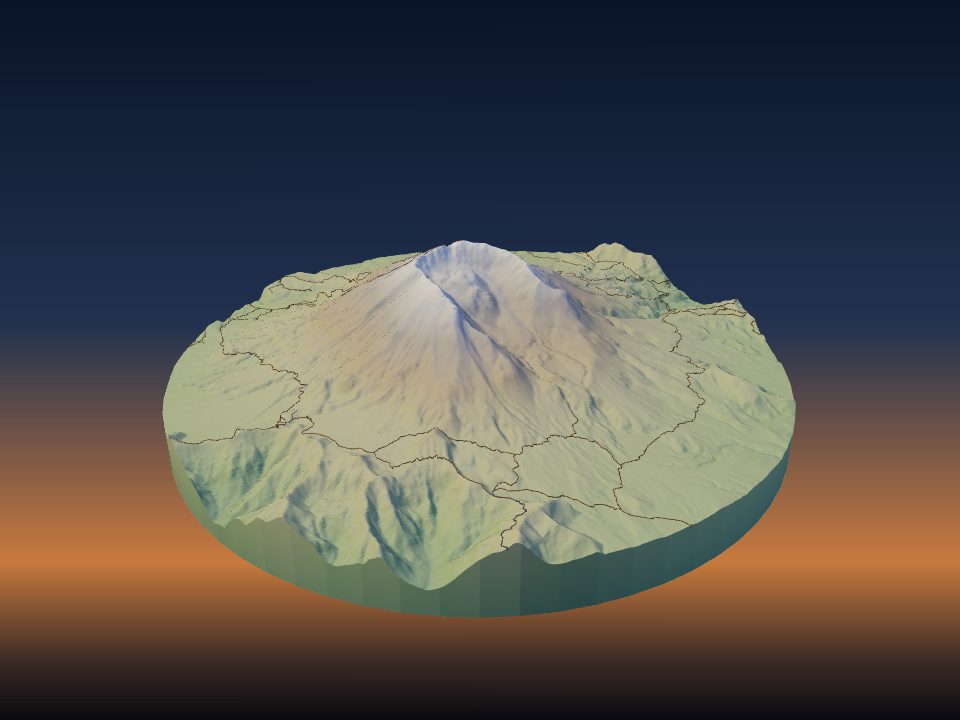
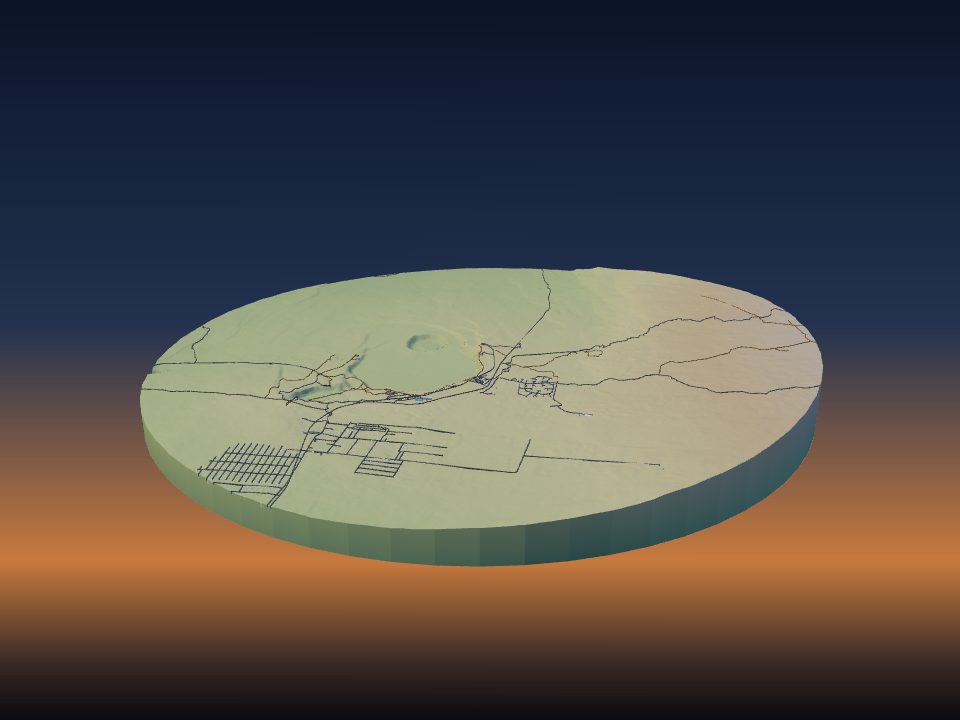
3D baskı harita yapbozu nasıl yapılır
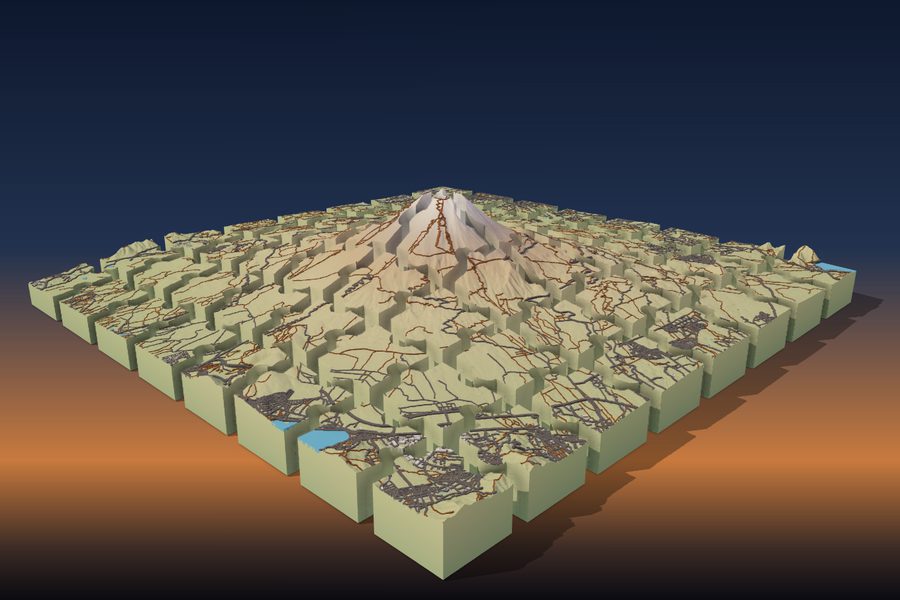
TerraPrinter'ın Yapboz stili, bir arazi modelini birbirine geçen ve yeniden birleşince gerçek manzarayı oluşturan parçalara böler. Parça boyutunu, kenarların şeklini ve ne kadar sıkı oturacaklarını siz seçersiniz; her parça ayrı bir dosya olarak iner.
1. İyi bir yapboz olacak bir yer seçin
En iyi harita yapbozlarında, bir parçanın nereye gittiğini bulmaya yardım eden belirgin şekiller vardır: bir volkan, bir kanyon, bir kıyı şeridi ya da bir göl. Simge yeri olmayan düz bir alan her parçada aynı görünür ve çözmesi çok daha zordur.
- Fuji Dağı: belirgin konisi olan tek bir volkan; böylece her parça dağın hangi tarafından geldiğini gösterir.
- Büyük Kanyon: nehir ve yan kanyonlar parçaları birbirine bağlar.
- Crater Gölü: bir volkanın içinde yuvarlak bir göl; kenarı pek çok parçanın içinden geçer.
- Memleketiniz: insanların tanıdığı sokaklar, nehirler ve parklar çözmeyi kolaylaştırır.
TerraPrinter'ı açın, yeri arayın ve alanı çizin. Dağlar ve kanyonlar biraz Dikey abartı ile genellikle daha iyi görünür; böylece sırtlar ve vadiler her parçaya belirgin bir şekil verir. Bkz. dikey abartıyı seçmek.
Dikdörtgen veya Kare bir alan, kutulu bir yapboz gibi düz dış kenarları olan bir yapboz verir. Dış parçalar önce kolayca bulunur; bu da küçük oyunculara yardımcı olur.
2. Yapboz stilini açın
Ayarlar panelinde 2. adımı, Stil'i açın ve Yapboz'u seçin. Yapboz ayarları onun altında görünür.
Yapbozun tamamı, 4. adım Baskı altındaki Maks. baskı boyutu kadar büyüktür (varsayılan 200 mm). Parçalar bu boyuttan kesilir, bu yüzden önce bitmiş boyutu ayarlayın.
Deneyin: Fuji Dağı'nı yapboz olarak oluşturun.
3. Parçaların üzerinde neler basılır
Yapboz, parçalara bölünmüş normal bir TerraPrinter modelidir; bu yüzden 3. adım Öğeler altında açtığınız her şey üzerine basılır: yollar, patikalar, demiryolları, sular, parklar ve binalar. Bu ayrıntılar ipucuna dönüşür, çünkü üzerinde bir nehir kıvrımı ya da bir kasaba olan parçanın gidebileceği tek bir yer vardır.
Çok fazla küçük ayrıntı, özellikle küçük parçalarda, parçaları kalabalık gösterebilir. Daha sade bir görünüm için Patikaları veya Yolları kapatın ve arazinin şeklini en iyi gösteren Suyu açık bırakın.
Şehir yapbozu da olur. Binaların her parçaya basılacak kadar büyük olması için alanı küçük tutun, yaklaşık 1–3 km genişliğinde; bkz. şehrinizi 3D yazıcıda nasıl basarsınız.
4. Parça boyutunu seçin
Parça boyutu, her parçanın genişliğini 10 ile 80 mm arasında belirler (varsayılan 25 mm). Alan, yaklaşık bu boyutta parçalardan oluşan bir ızgaraya bölünür.
- 25 mm parçalı 200 mm'lik kare bir yapboz 8 × 8, yani 64 parçadan oluşur.
- Aynı yapboz 50 mm parçalarla 4 × 4, yani 16 parçadan oluşur.
Küçük çocuklar için tutması kolay ve hızlı basılan 40–50 mm'lik büyük parçalar kullanın. Daha zor bir yapboz için daha küçük parçalar ya da aynı parça boyutuyla daha büyük bir baskı boyutu kullanın.
5. Bir kenar stili seçin
Kenar stili düğmeleri parçalar arasındaki birleşim yerlerinin şeklini belirler:
- Yapboz: karton yapbozlardaki gibi klasik yuvarlak çıkıntılar.
- Kilitli geçme: kare, yamuk biçimli dişler.
- Dalgalı: çıkıntısız, yumuşak dalga biçimli birleşimler.
- Düz: karolar gibi temiz düz kesimler. Parçalar birbirini tutmaz.
- Kilitli: parçaları birbirine kilitleyen dar boyunlu çıkıntılar; parçalar ancak birini kaldırdığınızda ayrılır.
Kilitli kenarlar, bittikten sonra elde taşınacak ya da asılacak bir yapboza uygundur. Düz kenarlar, bir tepside veya bir pano üzerinde duracak parçalara uygundur.
6. Geçme boşluğunu ayarlayın
Geçme boşluğu, komşu parçalar arasında bırakılan boşluktur; 0 ile 0,6 mm arasındadır (varsayılan 0,24 mm). Her parça her kenardan boşluğun yarısı kadar küçültülür; böylece parçalar baskıdan sonra birbirine kayarak geçer.
- Çoğu FDM yazıcıya 0,2–0,3 mm uygundur.
- Parçalar birbirine geçmeyecek kadar sıkıysa boşluğu artırın.
- Gevşekse ve dağılıyorlarsa azaltın.
- 0, parçaları aralarında hiç boşluk bırakmadan tam olarak keser.
Yapbozun tamamını basmadan önce iki komşu parçayı basıp geçmeyi test edin. İlk katmandaki taşma (fil ayağı) parçaları altta sıkı yapabilir; bu yüzden dilimleyicinizde ilk katman ezmesini azaltın ya da kenarı kazıyın.
7. Parçaları numaralandırın ve bir tepsi ekleyin
- Parçaları numaralandır, her parçanın numarasını alt yüzüne kazır; parçayı ters çevirdiğinizde doğru okunsun diye aynalanmış olarak.
- Tepsi, bitmiş yapbozu tutan bir tepsi ekler; tabanında her parçanın gideceği yerde o parçanın numarası bulunur. Zip içinde ayrı bir dosya, 3MF içinde ayrı bir nesne olarak iner.
Numaralar ve tepsi, büyük bir yapbozu çözmeyi çok kolaylaştırır ve kaybolan bir parçayı bulmanıza yardım eder. Buzdolabı veya çelik bir pano için Baskı altında Mıknatıs yuvaları'nı açın; bu, her parçanın altına disk mıknatıslar için yuvarlak yuvalar ekler.
8. Ekranda kontrol edin, indirin ve basın
3D Model Oluştur'a basın. 3D önizlemede Parçalar ayrık düğmesi parçaları ayrılmış ya da birleştirilmiş olarak gösterir.
İndirme penceresinde Yapbozu Oluştur, parçaları Yapboz Oyun Alanı'nda açar; burada basmadan önce ekranda birleştirebilirsiniz. Her parçayı ayrı bir dosya olarak ve birleşik yapbozu almak için zip'i indirin.
Tüm parçaları aynı boyutta çıksınlar diye aynı yazıcı, filament ve dilimleyici ayarlarıyla basın. Her tablayı, dosyadaki gibi düz yatırılmış parçalarla doldurun; hiçbirinin desteğe ihtiyacı yoktur.
- 3–5 mm'lik bir taban küçük parçaları sağlam, çıkıntıları güçlü tutar.
- 3MF, çok renkli bir yazıcı için suyu ve harita öğelerini ayrı renkler olarak tutar; bkz. çok renkli arazi haritaları.
- Araziye uygun dilimleyici ayarları için bkz. arazi modelleri için baskı ayarları.
9. Sınıfta harita yapbozları
Arazi yapbozu grup çalışmasına çok uygundur. Her gruba anlatması için bir parça verin, örneğin en yüksek noktası ya da suyun nereye aktığı; sonra manzarayı sınıfça yeniden birleştirin.
Sınıf ders setleri hazır bir örnek içerir: 200 mm genişliğinde, 50 mm'lik yaklaşık 16 yapboz parçasından oluşan Büyük Kanyon. Setler volkanları, levha sınırlarını, buzulları, su toplama havzalarını, kıyı şeritlerini, kontür çizgilerini, Mars'ı ve Ay'ı kapsar.
Numaralı büyük parçalar ve bir tepsi küçük öğrenciler için en kolayıdır. Yapboz stili Büyük projelerde kullanılamaz; bu yüzden bir sınıf yapbozunu normal boyutlu tek bir modelle sınırlı tutun.