Exageración vertical para terreno impreso en 3D
La exageración vertical estira las alturas de un modelo de terreno para que la forma del relieve se vea fácilmente. La cantidad adecuada depende de lo escarpado que sea el lugar y de cuánto terreno quepa en la impresión.

Qué significa la exageración vertical
A 1× el modelo tiene la misma escala en vertical que en horizontal. Si 1 mm en la impresión representa 50 m de terreno, 1 mm de altura también representa 50 m de altura. Esto se llama escala real.
A 2× todas las alturas se duplican, así que una montaña de 1000 m se imprime tan alta como lo haría una de 2000 m a escala real. El contorno de la zona y la posición de cada elemento no cambian. Solo cambian las alturas.
La mayoría de los paisajes son mucho más anchos que altos. Un valle de 10 km de ancho puede tener solo unos cientos de metros de profundidad. A escala real, un lugar así se imprime casi plano, y por eso los mapas y modelos de terreno se exageran tan a menudo.
Cómo la aplica TerraPrinter
El control Exageración vertical está en el paso Lugar de los ajustes. Va de 0,1× a 10× en pasos de 0,1 y empieza en 1,5×. La vista 3D del mapa sigue el mismo control, así que ves el efecto en el mapa antes de generar.
El punto más bajo de tu zona queda sobre la base. Cada uno de los demás puntos se eleva por encima según su diferencia de altura real, escalada a la impresión y multiplicada por la exageración. El grosor de la base se añade por debajo.
Los edificios, las carreteras, el agua y las demás capas del mapa tienen cada uno su propio control de altura en el paso Elementos. Esas alturas se multiplican además de la exageración del terreno. Para hacer una ciudad más alta sin estirar las colinas, aumenta Altura de edificios en lugar de la exageración del terreno.
Calcula la altura impresa
Puedes calcular la altura del terreno en la impresión antes de generar. Toma el desnivel de la zona (punto más alto menos punto más bajo, en metros). Multiplícalo por el tamaño de impresión en milímetros, divídelo entre el ancho de la zona en metros y multiplícalo por la exageración.
Altura del terreno (mm) = desnivel (m) × tamaño de impresión (mm) ÷ ancho de la zona (m) × exageración
Suma el grosor de la base para obtener la altura total del modelo. Cada página de lugar indica el ancho de su zona y su desnivel, así que puedes hacerlo en unos segundos.
Ejemplos reales a 1×, en una impresión de 200 mm
Usan la zona y el desnivel de cada página de lugar.
- Cervino: 12 km de lado, unos 2660 m de desnivel. Unos 44 mm de terreno a 1×.
- Everest: 20 km de lado, unos 4300 m de desnivel. Unos 43 mm a 1×.
- Monte Fuji: 25 km de lado, unos 3600 m de desnivel. Unos 29 mm a 1×.
- Snowdon: 12 km de lado, unos 1030 m de desnivel. Unos 17 mm a 1×.
- Gran Cañón: 30 km de lado, unos 1920 m de desnivel. Unos 13 mm a 1×.
- Lake District: 35 km de lado, unos 970 m de desnivel. Unos 6 mm a 1×.
- Everglades: 60 km de lado, unos 30 m de desnivel. Unos 0,1 mm a 1×, así que incluso a 10× solo da 1 mm.
Las cumbres escarpadas ya alcanzan 40 mm o más a escala real. El Lake District necesita unas 3× para llegar a la altura que tiene Snowdon a 1×.
Elige un valor para tu paisaje
Un objetivo útil es que el terreno se eleve unos 15–40 mm en una impresión de 200 mm. Por debajo, la forma cuesta de ver desde el otro lado de la habitación. Mucho más alto, y las laderas se convierten en paredes empinadas que ya no se parecen al lugar real.
- Montañas altas y escarpadas (Alpes, Himalaya, grandes volcanes): 1–1,5×. El relieve ya es marcado, y más exageración convierte las crestas en púas.
- Cañones y montañas medias: 1,5–2×. El Gran Cañón a 2× da unos 26 mm de profundidad en una impresión de 200 mm.
- Colinas, páramos y terreno ondulado: 2–3×. Así los valles y las líneas de cresta se siguen distinguiendo.
- Llanuras, deltas e islas bajas: 3–10×, o acepta un modelo plano y añade curvas de nivel, agua y carreteras para que sostengan el mapa.
- Poblaciones y ciudades: normalmente los edificios sostienen el modelo. Mantén el terreno a 1–2× para que las calles en cuesta no parezcan rampas.
Para comparar dos valores, abre el Lake District a 2,5× o el Cervino a escala real y pulsa Generar modelo 3D.
El tamaño de la zona lo cambia todo
La misma montaña necesita un ajuste distinto según cuánto terreno haya a su alrededor. Si duplicas el ancho de la zona con el mismo tamaño de impresión, cada milímetro representa el doble de terreno. Entonces el terreno se imprime con la mitad de altura con la misma exageración.
Por eso una cordillera entera necesita más exageración que una sola cumbre. Una zona ajustada de 5 km alrededor de una cima puede imprimirse bien a 1×. Una zona de 60 km de la misma cordillera puede necesitar 2× o más.
El tamaño de impresión funciona igual. Un modelo de 100 mm tiene la mitad de altura que un modelo de 200 mm de la misma zona con la misma exageración.
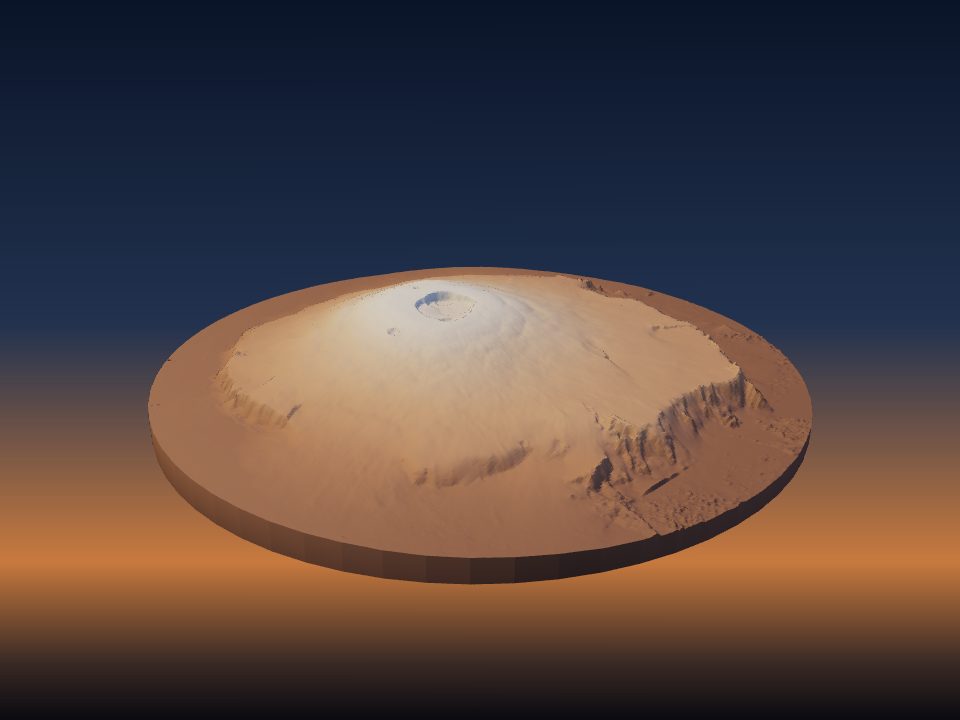
Otros mundos lo muestran claramente. Olympus Mons, en Marte, tiene unos 24 000 m de desnivel, pero su zona mide 750 km de lado. En una impresión de 200 mm eso son solo unos 6 mm a escala real. Por eso los modelos de otros mundos empiezan en 4×, y los globos en relieve tienen un control Exageración del relieve que llega hasta 100×.
Cómo elige la aplicación un valor inicial
Cuando buscas una montaña, un parque, un cañón u otro paisaje y el modelo se crea solo, la aplicación fija la exageración según el relieve de la zona. Busca que el terreno tenga una altura de aproximadamente una quinta parte del ancho del modelo, y mantiene el valor entre 1,2× y 2,5×.
Así, las cumbres escarpadas como el Cervino empiezan cerca de 1,2×, y las zonas amplias y suaves empiezan en 2,5×. Tómalo como una primera aproximación, luego ajusta el control y vuelve a generar.
Si defines tu impresora en el paso Impresión, la comprobación de impresión tras Generar avisa cuando el modelo es más alto de lo que tu impresora puede fabricar. Su botón Bajar el terreno reduce la exageración hasta que el modelo cabe.
Exageración e impresión
- El tiempo de impresión crece con la altura. Un modelo más alto tiene más capas, así que duplicar la exageración añade mucho tiempo en un modelo de montaña.
- El relieve bajo muestra los escalones de capa. En terreno suave, cada capa de 0,2 mm se convierte en una curva visible. Una altura de capa menor, o un poco más de exageración, suaviza las laderas.
- Las curvas de nivel ayudan en zonas llanas. Activa Curvas de nivel en Capas para mostrar pequeños cambios de altura que la exageración sola no puede mostrar.
- Indica lo que has usado. En un modelo para la enseñanza, pon la exageración en la etiqueta para que nadie interprete las pendientes como reales. Los kits para el aula dan a los modelos que se comparan la misma zona, el mismo tamaño y la misma exageración, para que la comparación sea justa.
- Modelos de curvas de nivel por capas. El creador de curvas de nivel por capas muestra la exageración a medida que cambias las capas y tiene un botón para ajustarlas a escala real.